
結論:9800X3D・9850X3D は95℃、7800X3D は89℃が上限。ゲーム中に90℃台が続くなら冷却から見直す
95℃は AMD の仕様表に載っている9800X3D と9850X3D の最大動作温度(Tjmax)です。この温度に届くと CPU は自分でクロックを下げて温度を保ちます。そのため、レンダリングやベンチマークのように全コアを長く使う処理で80℃台になり、一瞬90℃台を記録するのは設計どおりの動きです。
ゲームは話が別です。計測レビューでは、高性能な空冷クーラーを付けた9800X3D のゲーム中温度は60℃台でした。ゲームで90℃以上が数分単位で続くなら「95℃までは大丈夫」で済ませず、クーラーの取り付け、簡易水冷のポンプ、ケースのエアフローを先に点検するのがこの記事の目安です。
7800X3D は上限が89℃なので、95℃基準をそのまま当てはめてはいけません。2026年11月10日時点の大手価格比較サイトの CPU 人気ランキングでは9800X3D が1位、9850X3D が6位、7800X3D が11位で、それだけ「温度の目安」を気にする人も多い CPU です。
- 基準: 自分の CPU の仕様表にある最大動作温度(9800X3D・9850X3D は95℃、7800X3D は89℃)
- ゲーム中: 同じ場面10分以上の平均が60〜70℃台なら正常寄り、90℃台が続くなら冷却を点検
- レンダリング・ベンチ: 80℃台はよくある値で、上限に張り付くとクロックが下がるのは正常な動作
- 下げる順番: クーラーの取り付け・ポンプ・ホコリ、次に BIOS の初期設定・ファンカーブ、次に電力上限。PBO・カーブオプティマイザーは保証対象外なので最後
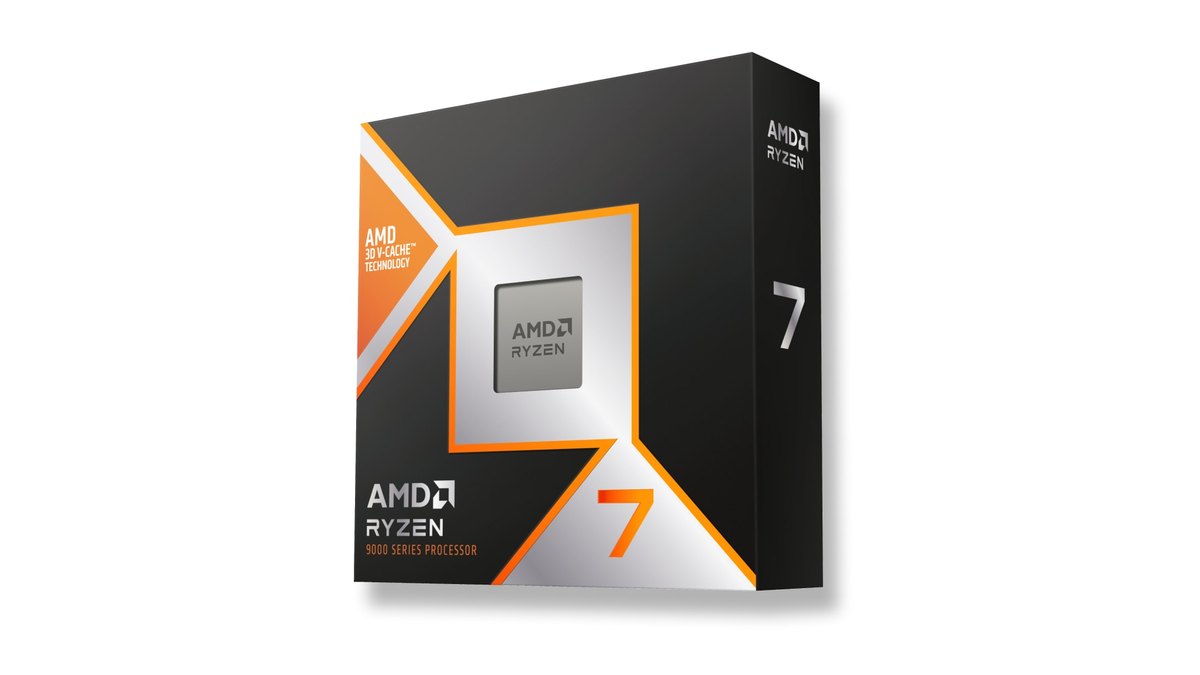
95℃の正体:最大動作温度(Tjmax)とブーストの仕組み
AMD は製品ページの仕様表に「最大動作温度 (Tjmax)」を記載しています。9800X3D と9850X3D は95℃、7800X3D は89℃です。計測レビューの説明によると、Zen 4 と Zen 5 の Ryzen はこの温度を目標にして、その手前までできるだけクロックを上げます。
AM5 ではこの上限をユーザーが引き上げることはできません。上限に届けば少し性能を譲って温度を守る仕組みなので、一度95℃を見ただけで故障とは言えません。ただし、ゲーム中でも95℃が当たり前という意味ではありません。
AMD 自身も、最大ブーストはサーマルグリス、システムの冷却、マザーボードの設計と BIOS、チップセットドライバー、OS の更新によって変わると書いています。冷却が足りなければ上限に当たる回数が増え、そのぶんクロックが伸びません。
| 項目 | Ryzen 7 9800X3D | Ryzen 7 9850X3D | Ryzen 7 7800X3D |
|---|---|---|---|
| 最大動作温度 (Tjmax) | 95℃ | 95℃ | 89℃ |
| アーキテクチャ | Zen 5 | Zen 5 | Zen 4 |
| コア/スレッド | 8/16 | 8/16 | 8/16 |
| 基本/最大ブースト | 4.7 / 最大5.2GHz | 4.7 / 最大5.6GHz | 4.2 / 最大5.0GHz |
| L3キャッシュ | 96MB | 96MB | 96MB |
| デフォルト TDP | 120W | 120W | 120W |
| クーラー付属 | なし | なし | なし |
| 推奨クーラー表記 | 最適な性能には水冷を推奨 | 最適な性能には水冷を推奨 | 最適な性能には水冷を推奨 |
| 発売日 | 2024年11月7日 | 2026年1月29日 | 2023年4月6日 |
9800X3D から使われている第2世代 3D V-Cache は、追加キャッシュをコアの下に移し、コアがクーラー側に直接接する構造だと AMD は説明しています。チップが冷えているほど速く動けるというのも AMD の説明です。ここで一つ注意があります。
計測レビューによると、Zen 5 では温度センサーの位置が変わったため、9800X3D と7800X3D がソフトに表示する温度は直接比べられません。同じ計測では、同じ空冷でゲーム中の温度は9800X3D の方が低く出ましたが、ゲーム中の消費電力は9800X3D の方が高めでした。
7800X3D から9800X3D に載せ替えて数字が下がっても冷えるようになったと決めつけず、同じ CPU の中で前後を比べます。
正常かどうかの判断:場面別の目安表
「正常な温度」は一つの数字では決まりません。デスクトップ、ゲーム、レンダリングで CPU の消費電力は大きく違い、室温やケース、クーラーによって同じ CPU でも温度はかなり変わります。日本の夏は室温が上がりやすいので、季節でも数字は動きます。下の表は計測レビューの数字がある欄だけ数値を入れ、それ以外は何を見てどう判断するかで整理しました。ゲームごとの温度計測はサイバーパンク2077 だけなので、ほかのゲームは同じ目安で見てください。
| 場面 | 見る値 | 判断 |
|---|---|---|
| デスクトップでアイドル | 起動して数分後の現在温度 | 40〜50℃台というユーザー報告があります。クーラーが正常なのにアイドルだけ高い場合、口コミではメモリの EXPO で上がる SoC 電圧や BIOS バージョンの影響が挙がっています |
| 対戦 FPS(VALORANT・CS2・PUBG など) | 1試合の平均と最高 | 計測レビューのゲーム目安である60〜70℃台の近くなら正常寄り。90℃台が続くなら冷却を点検します |
| オープンワールド大作(サイバーパンク2077 など) | 同じ区間を繰り返したときの平均 | 計測レビュー値は高性能空冷で9800X3D 60.8℃、7800X3D 69.2℃です |
| ロードやシェーダー準備の直後 | 瞬間的な最高 | 短い高負荷で跳ねる値は平均と分けて見ます |
| レンダリング・ベンチ(全コア) | 10分以上続いたときの温度 | 計測レビューでは80℃台がよくあります。上限(7800X3D は89℃)に張り付くとクロックが下がります |
| ゲーム終了後 | 数分後にアイドルへ戻るか | 下がらないならバックグラウンドのアプリ、ファン回転、簡易水冷のポンプを確認します |
確認方法:Ryzen Master で平均と最高を一緒に記録する
まず自分の CPU の型番を正確に把握します。わからなければ Windows 11 で PC スペックを確認する方法 を参考にしてください。CPU 温度は AMD Ryzen Master、マザーボードメーカーのユーティリティ、BIOS のハードウェアモニターで確認します。
日本のユーザーの口コミでは、HWiNFO で CCD とパッケージ(Tdie)のセンサーを分けて見るよう勧める声も繰り返し出ています。GPU 温度も一緒に見ると、ケース内の熱がどこから来ているか判断しやすくなります。やり方は GPU 温度の確認方法 にまとめています。
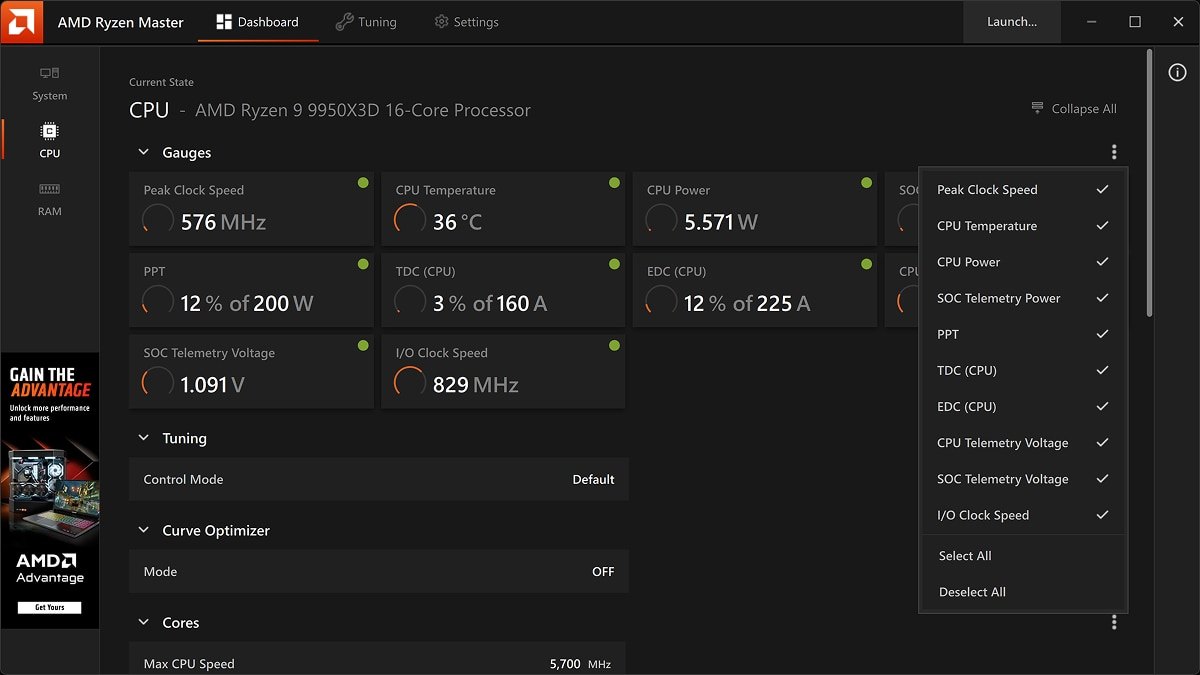
- 1仕様表で上限を確認AMD の製品ページの仕様表で「最大動作温度 (Tjmax)」を見ます。9800X3D と9850X3D は95℃、7800X3D は89℃です。
- 2モニタリングツールを開くRyzen Master のダッシュボードで CPU Temperature を表示します。Ryzen Master はコアごとのクロック、温度、電圧をリアルタイムで表示し、平均値と最高値も一緒に出します。マザーボードのユーティリティでも構いません。
- 3同じ場面を10分以上プレイいつも遊ぶゲームの同じマップ、同じ区間を10分以上プレイします。計測レビューも10分以上続いた定常状態の値を使っています。
- 4平均と最高をメモ終わったら平均と最高を両方書き留めます。最高値一回だけで判断しません。室温も一緒にメモしておくと、季節が変わったあとに比べやすくなります。
- 5目安表と比べる上の場面別目安表と比べます。ゲーム中の平均が90℃台なら、次の節の点検順に進みます。
- 6変えたら同じ条件で測り直すクーラーや設定を一つ変えるたびに、同じゲーム、同じ区間、同じ時間で測り直します。一度に複数変えると、どれが効いたのかわかりません。
温度が高いときの点検順:クーラーが先、設定は後
ゲーム中に90℃台が続くなら、設定より先にハードを見ます。ユーザーの口コミで繰り返される解決例も、主にクーラー側です。下のリストを上から順に確認します。
- クーラーの取り付け: 水冷ヘッドやヒートシンク底面の保護フィルムをはがしたか、四隅を均等に締めたか、グリスが均一に広がっているか
- 簡易水冷のポンプ: ポンプのケーブルがマザーボードのポンプ用ヘッダーに挿さっているか、BIOS でポンプ回転数が見えるか
- ホコリ: ヒートシンクやラジエーターのフィン、吸気フィルターにホコリがたまっていないか
- エアフロー: 前面吸気、背面と天面排気になっているか、グラフィックボードの熱が CPU クーラーに直接入っていないか
- BIOS: BIOS のバージョンと設定を確認し、初期設定に戻したときに温度が変わるか
- 電力設定: ファンカーブまで見ても高ければ、電力上限を下げる選択肢を検討
簡易水冷ならまずポンプを疑う
よく出てくるのは「昨日まで平気だったのに軽いゲームでも90℃近くになる」「アイドル温度が50℃を下回らない」というケースです。日本のユーザーの口コミでは、こうした場合に簡易水冷のポンプ故障や寿命が原因として挙がり、クーラーを交換したらゲーム中が70℃前後、アイドルが40℃台に戻ったという例が複数あります。
急に温度が上がり始めたなら、ポンプの回転数、ラジエーター周りの異音や水音を先に確認します。AMD の保証は箱入り品(PIB)とトレイ・マルチパック品を別の保証区分に分けているので、クーラーの問題か CPU の問題かを先に切り分けておくと、保証を受けるときも話が早くなります。
BIOS の初期設定とファンカーブ
BIOS を更新したらアイドルとゲーム中の温度が数度上がり、前のバージョンに戻したら下がったという口コミがあります。AMD の案内資料はマザーボードメーカーの最新 BIOS と BIOS の初期設定を勧めているので、BIOS を変えたら日付と一緒に温度を記録し、原因を絞り込む材料にします。
メモリの EXPO を有効にすると SoC 電圧が上がり、アイドル温度に影響するという指摘もあります。ファンカーブは BIOS で CPU ファンとポンプのカーブを確認します。ファンの反応が遅い設定だと、プレイ序盤に温度が大きく跳ねます。適切な値はクーラーとケースごとに違うため、この記事では具体的な数値は勧めません。
電力上限と PBO は最後の手段
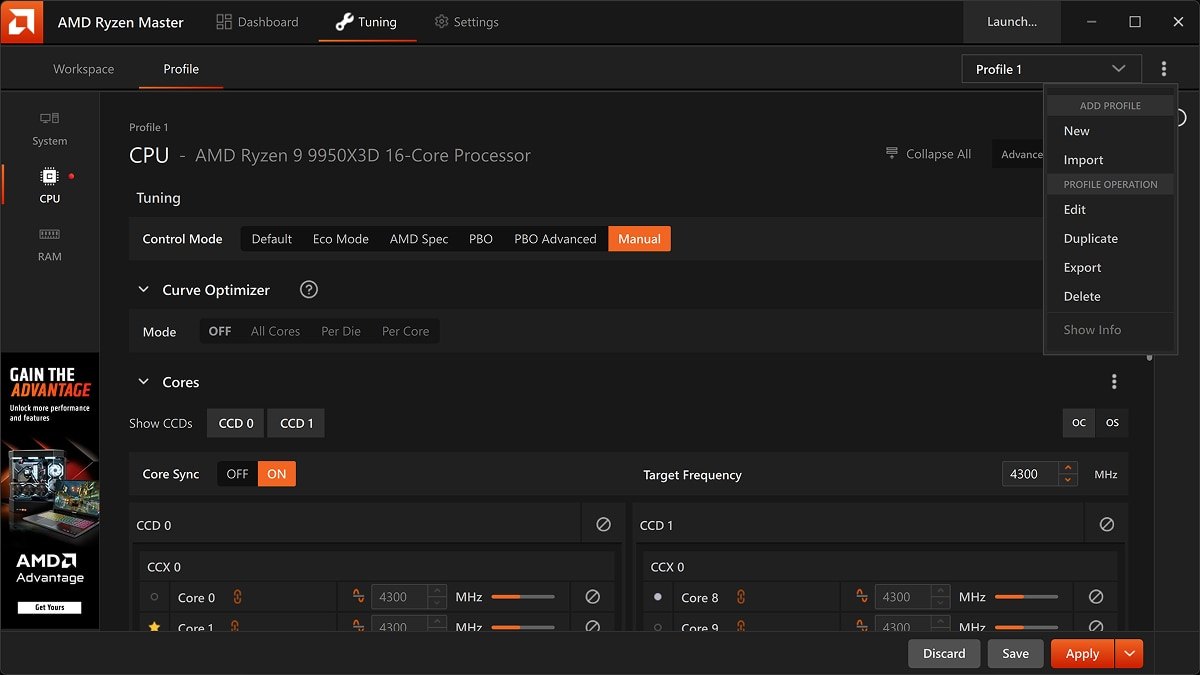
クーラーと BIOS を確認しても高いなら、電力を下げる方向を考えます。Ryzen Master のチューニング画面には Default、Eco Mode、PBO、Curve Optimizer といった項目があり、マザーボードや Ryzen Master にエコモードがあれば電力上限を下げる選択肢になります。
9850X3D をエコモードで動かした計測レビュー1件では、ゲームのフレームレート差は誤差の範囲で、最高温度は大きく下がりました。PBO とカーブオプティマイザーは別物として考えます。AMD は PBO が仕様外の動作であり、AMD の製品保証が無効になり、システムメーカーや販売店の保証も無効になる場合があると明記しています。ネットで出回っているカーブオプティマイザーの値は個体ごとに合う値が違うので、そのまま真似しないでください。
9850X3D が9800X3D より数度高いのは正常
9850X3D は最大ブーストが5.6GHz で、9800X3D より400MHz 高くなっています。計測レビューによるとそのぶん電力が増え、14タイトルのゲーム平均 CPU 電力は7800X3D 58W、9800X3D 80W、9850X3D 102W でした。
360mm 簡易水冷という同じ条件の全コア負荷では、9850X3D が9800X3D より7〜9℃高くなっています。つまり9850X3D のユーザーが「9800X3D のレビューより熱い」と感じても、故障のサインではありません。上限はどちらも95℃で、まともな空冷ならその手前で動くというのが計測レビューの結論です。どちらを選ぶかは 9850X3D と9800X3D の比較 に別途まとめました。
よくある間違い6つ
- 7800X3D に95℃基準を当てはめる。7800X3D の仕様表の上限は89℃です。
- 9800X3D と7800X3D の温度をそのまま比べる。センサー位置が変わったので直接は比べられません。
- レンダリングやベンチの温度をゲーム中の温度と取り違える。9800X3D の計測レビューでは両者に20℃以上の差がありました。
- 瞬間的な最高値一回で故障と判断する。平均と最高を一緒に見ます。
- クーラーを見る前に PBO やカーブオプティマイザーを触る。保証対象外で、原因の特定も遅れます。
- タスクマネージャーで CPU 温度を探して行き詰まる。Ryzen Master、マザーボードのユーティリティ、BIOS で確認します。
ユーザーの口コミまとめ
日本のユーザーの口コミでは、大きく三つの話題が繰り返されています。一つ目は、急な高温は簡易水冷のポンプや寿命、取り付け不良が原因のことが多く、クーラーの交換や付け直しで解決したという例が続いていることです。二つ目は、アイドル50℃台をめぐって意見が分かれることです。
実用上問題なければ個体差と見る立場と、同じクーラーでアイドルが10℃も違うなら設定を見直すべきという立場があります。三つ目は、カーブオプティマイザーや電力制限で最高温度を下げたという例がある一方、個体ごとに合う値が違うので正解の値はないという答えも一緒に出ていることです。この記事は保証の範囲内でできる点検から始めることを勧めます。
クーラーを選ぶ、交換するとき
3モデルともクーラーは付属せず、AMD の仕様表は最適な性能のために水冷を推奨すると書いています。一方、計測レビューでは9800X3D と9850X3D のどちらも、まともな空冷で全コア負荷でも95℃未満を保っていました。
そのため、この記事の目安としてはゲーム中心ならデュアルタワー級の空冷でも簡易水冷でも、きちんと取り付ければ十分な側です。日本のユーザーの口コミでも「240mm で十分」と「ケースに入るなら360mm」で意見が分かれています。パーツ構成全体の基準は ゲーミング PC 購入ガイド に、アイドル温度と関係するメモリ設定は XMP・EXPO のメモリ設定方法 にまとめました。
価格 (2026年11月10日時点)
| 製品 | 発売時価格 | 実売価格の目安 |
|---|---|---|
| Ryzen 7 9850X3D | 米国499ドル | 約6.7万円から |
| Ryzen 7 9800X3D | 米国479ドル | 約6.0万円から |
| Ryzen 7 7800X3D | 米国449ドル | 約5.3万円から |
発売時価格はAMDが米国で発表した価格で、国内のメーカー希望小売価格は設定されていません。実売価格は2026年11月10日に国内の販売店で確認した最安値の目安です。3製品ともクーラーは付属しないので、クーラー代は別に見込んでください。価格は在庫や為替で変わるため、購入前に販売店で確かめてください。
DOR で設定の前後のプレイを比べる
温度を下げるためにファンカーブや電力上限、クーラーを変えたなら、ゲームの体感も一緒に確かめるのがおすすめです。DOR は無料の Windows 向けゲーム録画ソフトで、対応ゲームを起動すると自動で検出して試合全体を録画し、録画は「マイクリップ」にまとまります。
変更の前と後で同じゲームの同じ区間を録画し、カクつきやフレームの揺れを並べて比べてください。温度は同じ時間帯に Ryzen Master などで別に記録します。RTX シリーズなど対応する NVIDIA グラフィックボードでは NVENC ハードウェアエンコードで録画します。録画中の CPU 使用率が気になる場合は 録画すると CPU 使用率が跳ね上がる理由と解決法 をご覧ください。

