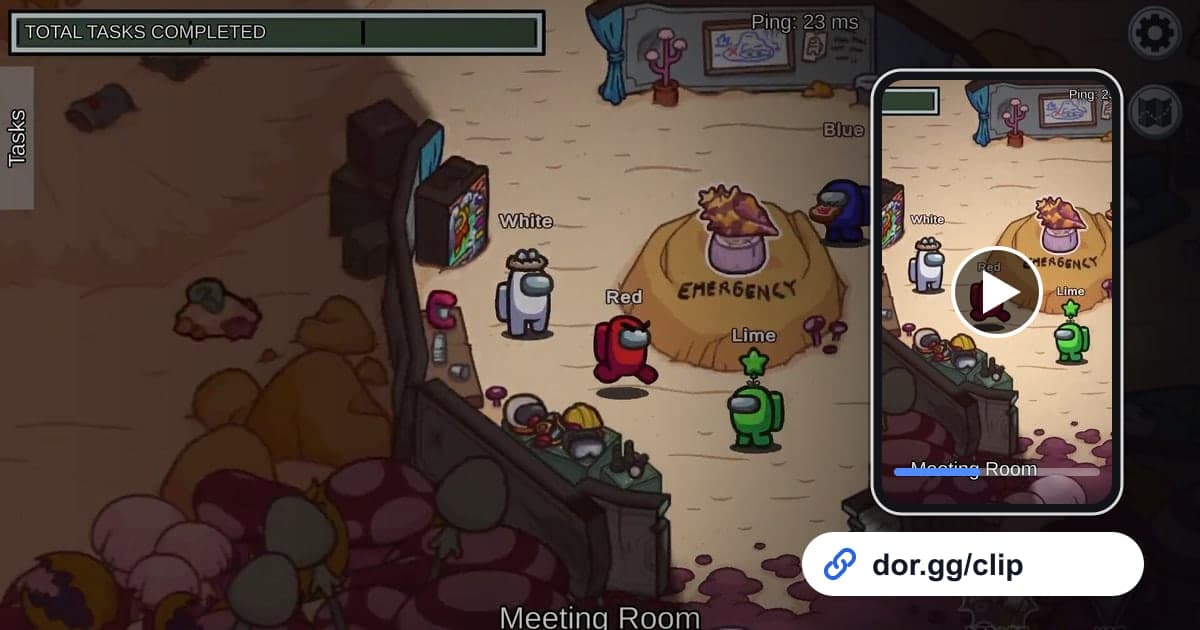
Among Usの名場面のほとんどは、一緒に遊んだ人同士でしか通じない瞬間です。誰にも見られていないと思ったキル、会議で1人に疑いが集中した場面、自信満々で追放したらクルーだったどんでん返しは、ゲームが終わってから真実が明らかになります。この記事では、Among UsをDORで録画し、そうした場面だけを切り出して、dor.ggリンクで一緒に遊んだ友達と見返す方法を1つだけ扱います。1ゲームが短く一晩に何ゲームも続けて遊ぶので、まずは録画の中で何ゲーム目かを見分けるコツが必要です。
まず結論から
DORを入れたPCでAmong Usを起動すると、ロビー、各ゲーム、会議まで、その日のプレイ全体が1本のmp4として残ります。ゲームを閉じたあとライブラリで録画を開き、ロビー画面を目印に目的のゲームを探してキルや会議の区間だけを切り出し、一緒に遊んだ友達のチャットにdor.ggリンクを貼れば完了です。会議で弁明する自分の声まではっきり残したいなら、先にゲーム音とマイクを一緒に録画する方法を確認しておきましょう。
Among Usの名場面を友達に送る手順
- 1DORを入れてAmong Usを起動Windows PCに無料のDORアプリを入れ、Among Usを起動します。Among Usは2026年10月のアプリ更新で対応ゲームになり、DORがゲームを自動で検出して録画します。ゲームが終わるたびに録画が分かれることはなく、ゲームを閉じるまで1本につながります。
- 2ゲームごとに役職と順番を1行でメモ1ゲームが短いので、1本の録画に10ゲーム以上入ることもあります。ゲームが終わるたびに「4ゲーム目、インポスター、会議でバレた」のように1行ずつ書いておけば、あとでロビー画面を数えながら目的のゲームへすぐに行けます。決定的な会議があったなら現実の時刻も一緒に書き留めます。
- 3会議の場面は投票結果まで残す緊急会議は、誰が誰を疑ったか、そして投票結果がどうなったかがつながってこそ面白さが生きます。会議画面が開く瞬間から追放の演出が終わるまでを1つのかたまりとして扱い、途中で切りません。逆に、タスクをこなして歩き回るだけの区間は思い切って外します。
- 4ライブラリで区間を切り出すライブラリで録画を開き、区間カットで開始点と終了点を指定します。会議画面もマップも横に広い構成なので、16:9のままにすると投票ウィンドウが切れません。友達がスマホでしか見ないチャットなら、9:16や1:1を選ぶこともできます。
- 5インポスターのゲームは対戦を終えてから公開同じロビーの友達とまだ遊んでいる最中にインポスターだったゲームの動画を送ると、次のゲームの推理に影響することがあります。その日の対戦をすべて終えてからまとめて送れば、動画が答え合わせの時間になり、友達はなぜだまされたのかを確かめられます。
- 6その日の面白い瞬間を1本に何ゲーム分ものキルや追放のどんでん返しをブラウザで開くDORスタジオで結合し、テキストでゲーム番号と自分の役職を添えれば、その夜のまとめ動画になります。完成した動画はdor.ggリンクで送るか、mp4でダウンロードします。
Among Usの状況ごとに録画で見えるサイン
| 場面 | 録画で見えるサイン | 切り出す範囲 |
|---|---|---|
| 役職の発表 | ゲーム開始時に自分がクルーかインポスターかが表示される画面 | 数秒だけ、続く場面の導入として |
| インポスターのキル | キル直後に周りをうかがったりベントに隠れたりする動き | キル直前の接近から現場を離れるまで |
| 死体通報・緊急会議 | 会議画面が開いて投票ウィンドウが出る瞬間 | 会議の開始から投票結果まで |
| 完璧なアリバイ | 会議中にチャットや声で弁明する区間 | 弁明の始まりから別の人が指名されるまで |
| 追放のどんでん返し | 投票で1人が宇宙へ放り出される演出 | 追放の演出と正体が明かされる文字まで |
| サボタージュの混乱 | 警報が鳴り、クルーが修理に駆けつける場面 | サボタージュの発動から修理完了かキルまで |
| 勝敗画面 | クルーの勝利またはインポスターの勝利の結果画面 | 最後の会議から結果画面まで |
友達に送る前に確認すること
- ディスクの空き容量が20GB以上あるか(それより少ないと録画が自動で止まります)
- メモしたゲーム番号とロビー画面の順番が合っているか
- 会議の場面が投票結果の前で切れていないか
- まだ続いているゲームの役職を明かす動画になっていないか
- ほかのプレイヤーの名前やチャットが共有しても問題ない内容か
- 録画に入った自分の声に私的な会話が混じっていないか
DORがAmong Usでしてくれること
DORは無料のWindowsデスクトップアプリで、Among Usを起動すると自動で検出して「プレイ全体録画」で記録します。ゲームを起動した瞬間から終了するまでが1本のmp4で、ゲームごとに分かれたり、キルを検出して切り出したりする自動クリップはないので、場面は録画から自分で探して切り出します。録画にはゲーム音と自分のマイクが一緒に入り、NVIDIAのグラフィックカードならNVENCハードウェアエンコードが標準です。何ゲームも遊ぶ日はディスクがすぐにいっぱいになり、アプリ設定の案内どおり空き容量が20GBを下回ると録画が自動で止まります。録画が要らないときは、設定の「プレイ全体録画」グループでこのゲームだけをオフにでき、オフにするときは確認画面が出ます。何ゲーム分もの場面をまとめる方法はゲームクリップの結合、スマホで見やすい縦動画にする方法はゲームの縦動画の作り方で続けて確認できます。