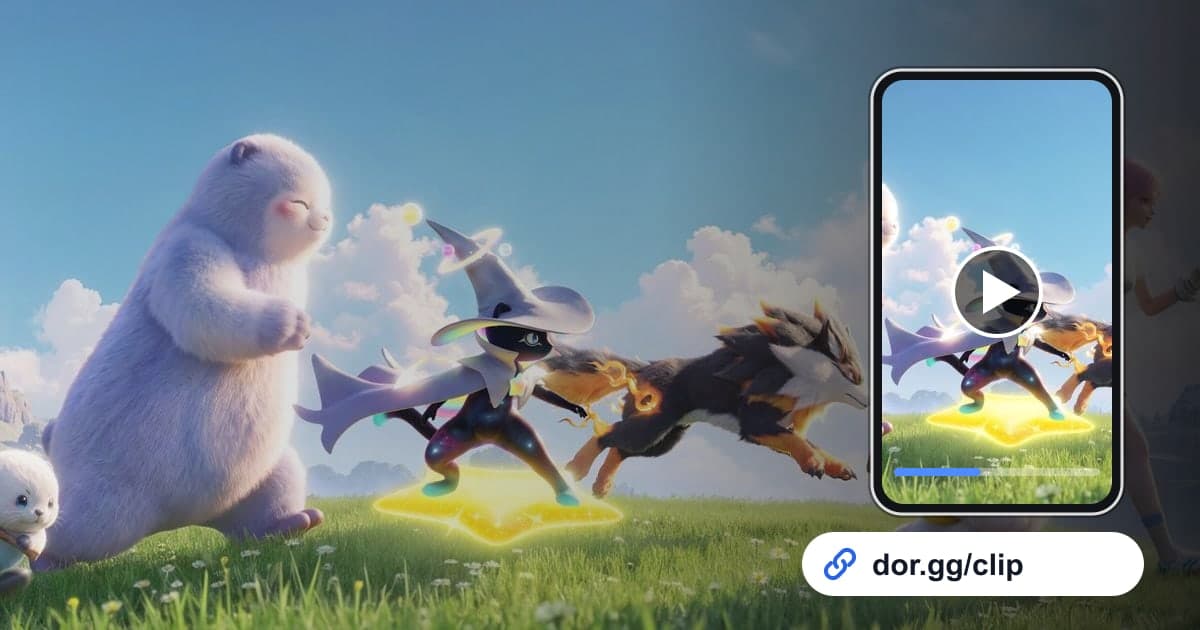
AniimoはPawprint Studioが手がける基本プレイ無料のマルチプレイ対応オープンワールド・モンスター収集RPGで、2026年9月にSteamで配信が始まりました。アデル大陸を巡りながら捕獲アイテムを投げてAniimoを捕まえ、リンクでAniimoと一体化して滑空したり、水に潜ったり、地面を掘って進んだりできます。友だちに見せたい場面もここから生まれます。背後からそっと近づいて一発で捕まえた瞬間、何度も投げた末にやっと捕まえたレアなAniimo、リンクした状態で崖から飛び降りて滑空した場面、3人チームでレアなタマゴを守り切ったタマゴ争奪大作戦などです。Aniimoは2026年10月のアプリアップデートで、DORの「プレイ全体録画」対応ゲームになりました。ゲームを起動するとDORが自動で録画を始め、閉じるまでを1本の動画に残します。Aniimoは他のプラットフォームとも一緒に遊べますが、DORはWindowsデスクトップアプリなので、録画されるのはWindows PCで起動したAniimoだけです。以下では、探索、捕獲、ホームづくりが入り混じった長い録画から見せたい場面を探す手がかりと、相手別の切り出しの長さを説明します。
捕獲1回だけ送るか、一緒に遊んだ1試合を送るか
送る場面は大きく2種類です。ひとつはレアなAniimoを捕まえた瞬間のように、ひとりでのプレイを見せる短い動画。もうひとつはタマゴ争奪大作戦のように、友だちと一緒に遊んだ1試合を見返す長い動画です。捕獲は投げる直前から結果が出るまでの20秒前後で十分で、スマホで見る友だちには9:16の縦長が合います。チームで遊んだ1試合は最初から最後まで16:9で残すと、誰がいつ何をしたか振り返れます。一緒に遊びながら叫んだ声まで動画に残したいなら、ゲーム音とマイクの音量の合わせ方をゲーム音とマイクを一緒に録画する方法で確認しておきましょう。
Aniimoの録画から場面を探して送る手順
- 1設定でAniimoの録画がオンか確認するDOR設定の「プレイ全体録画」グループで、Aniimoがオンになっているか確認します。オンならWindows PCでAniimoを起動した瞬間に録画が始まり、探索、捕獲、ホームづくりがゲームを閉じるまで1本の動画に続きます。
- 2投げる前に短くメモするレアなAniimoを見つけたら、投げる前に「ログインから1時間ほど、雨の夜、浜辺」のように時刻と状況を書き留めます。天候や時間帯によって現れるAniimoが変わるので、このメモは録画を探すときにも、友だちに説明するときにも役立ちます。
- 3最初の投擲から結果までをひとつの区間に捕獲シーンは最初に投げた瞬間が開始点です。何度も投げた末に捕まえたなら、その過程まで入れると緊張感が伝わります。結果が出た後に数秒足したところを終点にします。
- 4タマゴ争奪大作戦は入場から最後までまるごと3人チームで挑むタマゴ争奪大作戦は、1試合全体がひとつの物語です。チームメイトと一緒に入場した時点から結果が出るまで切り出せば、一緒に遊んだ友だちと、どこでタマゴを奪われ、どこで取り返したかを見返せます。
- 5リンクでの探索は出発点と到着点を決めて切る滑空、潜水、穴掘りへと続く移動シーンは、始まりと終わりがぼやけがちです。崖から飛び降りた瞬間や水に入った瞬間を開始点、目的地に着いた瞬間を終点に決め、30〜60秒に収めます。
- 6ライブラリで切り出してリンクで送るアプリのライブラリで録画を開き、区間カットで開始と終了を決めて比率を選ぶとdor.ggリンクができます。リンクをチャットに貼れば、受け取った友だちはアプリを入れずにブラウザですぐ見られます。
Aniimoの場面別、録画中に残すメモと送る相手
| 場面 | 録画中に書き留めるメモ | 送ると喜ぶ人 |
|---|---|---|
| 背後からの奇襲捕獲 | どの地域で何回目の挑戦だったか | 捕獲のコツを聞いてくる友だち |
| 連続投擲の末に捕まえたレアなAniimo | 最初に投げたおおよその時刻 | 同じAniimoを狙っている友だち |
| 天候や時間帯に合わせて現れたAniimo | そのときの天候とゲーム内の時間帯 | 図鑑を埋めている友だち |
| 進化した姿のお披露目 | 進化させた直後にフィールドへ出した時点 | 一緒にAniimoを育てている友だち |
| リンクでの滑空・潜水・穴掘り | 出発した地点と到着した地点 | まだAniimoを遊んだことのない友だち |
| タマゴ争奪大作戦の1試合 | 一緒に参加したチームメイトと開始時刻 | 同じチームで遊んだ友だち |
| モーターホームとホームの飾り付け | 飾り付けを終えた時点 | 家を見てみたい友だち |
Aniimoの動画を送る前の確認
- 録画したのはWindows PCで起動したAniimoです。
- 捕獲の動画は最初に投げた瞬間から始まっています。
- レアなAniimoを捕まえた地域、天候、時間帯をメモしました。
- タマゴ争奪大作戦の動画には入場から結果まで入っています。
- 短い捕獲シーンは9:16、探索とチーム戦は16:9を選びました。
- ディスクの空き容量が20GBより十分あります。
DORがAniimoを録画する仕組み
DORは無料のWindowsデスクトップアプリです。Windows PCでAniimoを起動すると自動で検出し、ゲームを閉じるまで1本のmp4動画として録画し、ゲーム音とマイクを一緒に記録します。捕獲やチーム戦を選んでくれる自動ハイライトはないため、場面はアプリのライブラリで探して区間カットで切り出します。開始点と終了点を正確に合わせるコツはゲームクリップの切り出し方にあります。その日に捕まえたAniimoを何匹分か1本の動画につなげ、テキストやBGMを入れたいときは、インストール不要でブラウザから使えるDORスタジオを使えます。曲の選び方と音量のバランスはゲーム動画に音楽を入れる方法を参考にしてください。Aniimoを録画しない日は、設定でこのゲームだけをオフにでき、オフにするときは確認画面が一度表示されます。