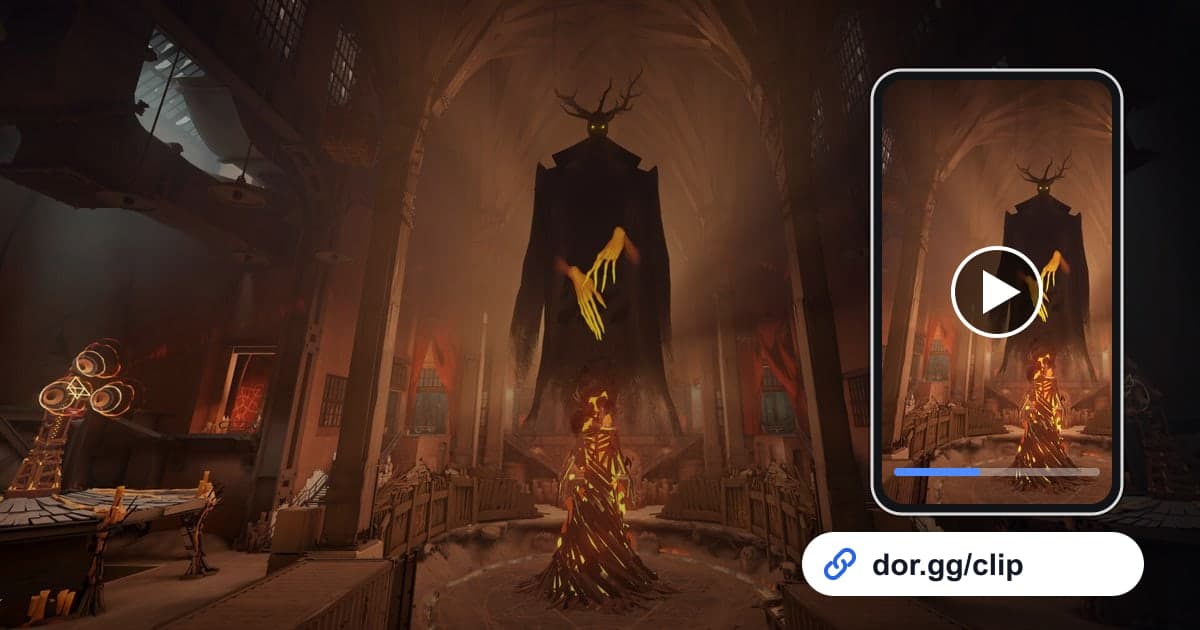
ジップラインに乗って飛び込み相手の背後を取ったときや、押されていた試合を集団戦1回でひっくり返してパトロンまで壊したときは、一緒に遊ぶ友達にも、まだゲームを遊んだことのない友達にも見せたくなります。この記事では、DeadlockをDORで録画し、見せたい場面だけを切り出してdor.ggリンクで送る方法を1つに絞って解説します。Deadlockはレーンでソウルを集める時間と交戦が交互に来る試合なので、1試合の中でも見せる価値のある瞬間は数か所しかありません。そのためこの記事では、複数の試合がつながった録画を試合単位に分ける区切り、試合の流れごとに場面を探す手がかり、そしてゲームを持っていない友達に送るときに気をつけたい点に絞って説明します。
すぐにまとめると
Deadlockを起動するとDORが自動で録画を始め、ゲームを閉じるとその間に遊んだ試合がすべてmp4 1本としてライブラリに入ります。ヒーロー選択画面と試合終了画面で目的の試合を探し、その中の集団戦や奇襲の区間だけを切り出して、できたdor.ggリンクを友達に送ります。集団戦の何秒前から切れば状況が伝わるかといったコツはゲームクリップの切り方にあります。
Deadlockの場面を友達に送る手順
- 1DORをインストールしてDeadlockを起動Windows PCに無料のDORアプリをインストールし、SteamからDeadlockを起動すると、ゲームが自動で検出されて録画が始まります。待機画面、ヒーロー選択、試合本編が、ゲームを閉じるまですべて1本の動画につながります。
- 2名場面が出た試合の順番だけ覚えておく1回のセッションで何試合も遊ぶと、録画の中でどの試合だったか分からなくなります。「2試合目のパトロン撃破」のように試合の順番だけ書いておけば、あとでヒーロー選択画面が何回出てきたかを数えてその試合へすぐ移動できます。
- 3スキルエフェクトが重なる区間で集団戦を探すその試合の中で、複数のヒーローのスキルエフェクトが画面に一度に重なり始める地点が集団戦の始まりです。ジップライン奇襲はそれより短いので、ジップラインから飛び降りた直後に交戦が始まる場面を探します。
- 4ライブラリで切り出して比率を選ぶライブラリでセッションを開き、開始と終了を指定して切り出します。三人称視点で自分のヒーローが画面の中央にいるため、9:16の縦で切っても主役はよく見えますが、集団戦のように複数のヒーローが広く散らばる場面は16:9のほうが向いています。切り出しが終わるとdor.ggリンクができます。
- 5ゲームを持っていない友達にもリンクで送るdor.ggリンクはブラウザで再生されるので、まだ招待を受けておらずDeadlockを遊んだことのない友達もリンクを開くだけで見られます。初めて見る友達には「ジップラインに乗っているのが自分」くらいに自分のキャラクターを一言添えると、動画を追いやすくなります。
- 6複数の試合の名場面をスタジオで1本に1週間で集めた奇襲や集団戦の場面を1本にまとめたいなら、ブラウザでDORスタジオを開いて切り出した動画をつなげ、効果テンプレートやテキストで場面を区切ります。完成した動画はリンクで共有するか、mp4でダウンロードします。
Deadlockの試合の流れ別の場面と編集のアイデア
| 試合の流れ | 録画の中で探す手がかり | 編集のアイデア |
|---|---|---|
| 序盤のレーン戦でのソウル集め | ヒーロー選択画面が終わってレーンに着いた直後 | うまくいったレーン戦だけを30秒に短く、友達へのレーンの助言用に |
| ジップライン奇襲 | ジップラインから飛び降りた直後にすぐ始まる交戦 | ジップラインに乗った瞬間から15〜25秒、奇襲の経路が見えるように |
| レーンを押し込んだあとの集団戦 | 複数のヒーローのスキルエフェクトが1つの画面に重なる区間 | 集団戦直前の位置取りから片付くまで40〜90秒 |
| 逆転のきっかけになった交戦 | チームのボイスで歓声が上がった地点 | 前後の状況を残した1〜2分、テキストで状況を説明 |
| パトロン撃破で試合終了 | 試合終了画面の直前 | 最後の突撃から終了画面まで30〜60秒 |
| 悔しい敗北の場面 | 負けた試合の終了画面の直前の数分 | 一緒に振り返る友達に、決定的な交戦の前後2分 |
Deadlockの動画を送る前のチェック
- ゲームを持っていない友達に送るなら、自分のヒーローが誰か分かる場面や説明があるか
- 集団戦の動画が、スキルエフェクトが光るだけで終わらず結果まで入っているか
- チームのボイスやチャットに、共有しにくい発言が混ざっていないか
- 縦の比率で切った場合、相手のヒーローが画面の外に押し出されていないか
- 何試合も続けて遊ぶ日に、ディスクの空き容量が20GB以上残っているか
- パトロン撃破の動画の最後に試合終了画面が入っているか
DORがDeadlockを録画する仕組み
Deadlockは2026年10月のアプリ更新でDORの対応ゲームになり、録画は「プレイ全体録画」で行われます。無料のWindowsデスクトップアプリであるDORがDeadlockの起動を自動で検出し、起動した瞬間から終了するまでをmp4 1本として保存します。試合ごとに動画を分けたり、キルや集団戦を検出してハイライトを作ったりはしません。そのため、場面は録画から自分で探してライブラリの区間カットで切り出します。複数の試合の場面を1本につなげる方法は複数のゲームクリップをつなげる方法を参考にしてください。NVIDIAのグラフィックカードではNVENCハードウェアエンコードが標準で、ゲーム音とチームにコールする自分のマイクが同じ動画に入ります。試合を続けて遊ぶと録画が大きくなってディスクがすぐに埋まり、空き容量が20GB未満になると録画は自動で止まるので、録画が見当たらない場合は録画が保存されないときの対処法から確認します。Deadlockだけ録画をオフにしたい場合は、設定の「プレイ全体録画」の項目でこのゲームをオフにすればよく、オフにするときに確認画面が一度表示されます。




