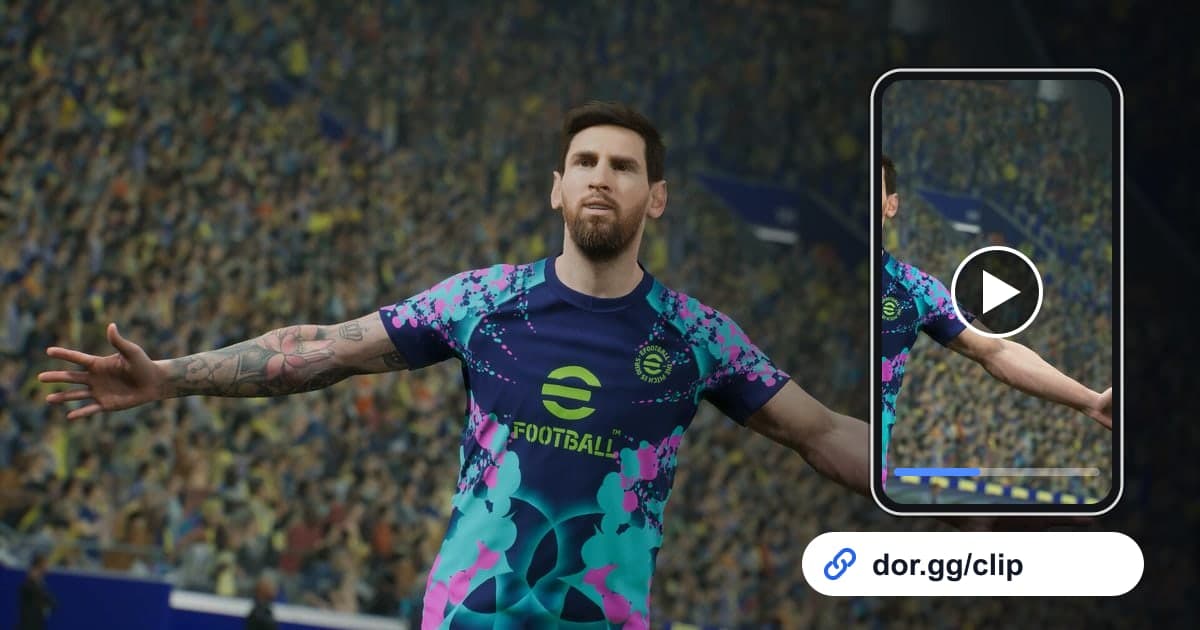
サッカーゲームで友だちに見せたい場面は、たいてい数十秒の中に収まっています。壁を越えて決めた直接フリーキック、速いカウンターの末にネットを揺らしたフィニッシュ、失点寸前にキーパーが止めたセーブ、試合終了間際に生まれた決勝ゴールなどです。この記事では、eFootball の試合を丸ごと録画したあと、その場面を正確に探して切り出し、リンク1つで送る流れを説明します。
eFootball にはゴールの自動クリップがありません
DOR は eFootball を起動すると自動で検出し、終了するまでを1本の動画として保存します。試合の合間のメニューやスカッド整理の時間もすべて記録され、ゴールが決まった瞬間を自動で切り出すクリップはありません。そのため大切なのは録画の中でゴールの位置をすばやく見つけることで、サッカーにはゴールのあとに必ずセンターでのキックオフが続くというよい手がかりがあります。開始と終了を指定する操作は ゲーム動画のカット方法 で詳しく確認できます。
eFootball のゴール場面を送るまで
- 1DOR を入れて eFootball を起動するWindows PC に DOR をインストールしておけば、eFootball を起動した瞬間に自動で検出して録画が始まります。試合前に録画ボタンを押す必要はなく、メニューから終了まで続けて記録されます。
- 2ゴールが出たら何試合目のどのあたりかを覚えておく何試合も続けて遊んでいると、どの試合のゴールだったか分からなくなりがちです。ゴールを決めた直後に「3試合目の後半」のようにおおまかに覚えておけば、録画の中で探す範囲を大きく絞れます。
- 3センターのキックオフを探して巻き戻す保管庫で動画を開き、試合の途中でセンターサークルから再開する場面を探します。前半・後半の開始でなければその直前にゴールがあったということなので、そこから巻き戻してゴールの瞬間とその前のビルドアップを確認します。
- 4ゴールはビルドアップから、セーブはシュート直前から切るゴール場面は最後のシュートだけだと、どう作ったゴールなのかが見えません。パスが始まった地点からボールがネットを揺らした直後までを取り、セーブの場面は相手がシュート体勢に入る直前から短く切ると緊張感が生きます。
- 5区間カットで比率を選んでリンクを作る保管庫の区間カットで開始と終了を指定し、16:9、9:16、1:1から比率を選びます。完了すると dor.gg リンクが作成されるので、一緒にサッカーゲームを遊ぶ友だちのチャットに貼り付けます。
- 6対戦した友だちには試合全体を送る友だちと直接対戦したなら、ゴール1つより、キックオフから試合終了までを切り出して送るのも手です。お互いの失点場面を見返しながら話すのにちょうどよく、受け取った友だちはゲームを起動せずにブラウザですぐ再生できます。
ゴール・場面のタイプ別・切り始める位置
| 場面のタイプ | 切り始める位置 | 編集・共有のアイデア |
|---|---|---|
| 直接フリーキックのゴール | ファウルの判定後、キッカーがボールの前に立った瞬間 | 準備の動きからゴールまでを一気に見せる |
| カウンターのフィニッシュ | 相手の攻撃を断ち切ったパスから | 16:9のままでスペースの使い方を見せる |
| ミドルシュート | シュート直前のボールタッチ2〜3回前から | 9:16の縦に切ってスマートフォン向けに |
| 決定的なセーブ | 相手がシュート体勢に入った瞬間 | ゴール場面のあいだに入れて流れを変える |
| 終盤の逆転ゴール | 逆転直前の同点の状況が見える地点 | スコア表示が変わる瞬間まで収める |
| 友だちとの対戦 | キックオフから試合終了の笛まですべて | その友だちにだけリンクで送って見返す |
ゴール動画を送る前のチェック
- 送るゴールが何試合目のものか確認しました。
- ゴール場面にビルドアップのパスも収まっています。
- ボールがネットを揺らした直後まで切ってあり、結果がはっきり分かります。
- 逆転ゴールなら、スコア表示が変わる瞬間が入っています。
- 相手がスマートフォンで見るかどうかに合わせて比率を決めました。
- 何試合も遊ぶ予定なら、ディスクの空き容量が20GBより十分にあります。
DOR で eFootball を録画すると
DOR は無料の Windows デスクトップアプリで、eFootball は2026年10月のアプリアップデートで「プレイ全体録画」のゲームとして追加されました。ゲームの起動を自動で検出して終了までを1つの mp4 として保存し、録画はアプリの保管庫ですぐに開けます。NVIDIA のグラフィックカードなら NVENC ハードウェアエンコードが標準です。複数の試合のゴールを1本にまとめたいときは、インストール不要でブラウザから開く DOR スタジオで動画を結合し、エフェクトテンプレート、テキスト、BGM、音量を調整でき、並べ方のコツは ゲームクリップの結合方法 にあります。縦型ショートにするときの構図は ゲームの縦型動画の作り方 を参考にしてください。メニュー画面まで長く録画されるのが気になるなら、設定の「プレイ全体録画」で eFootball だけをオフにでき、オフにするときは確認画面が表示されます。