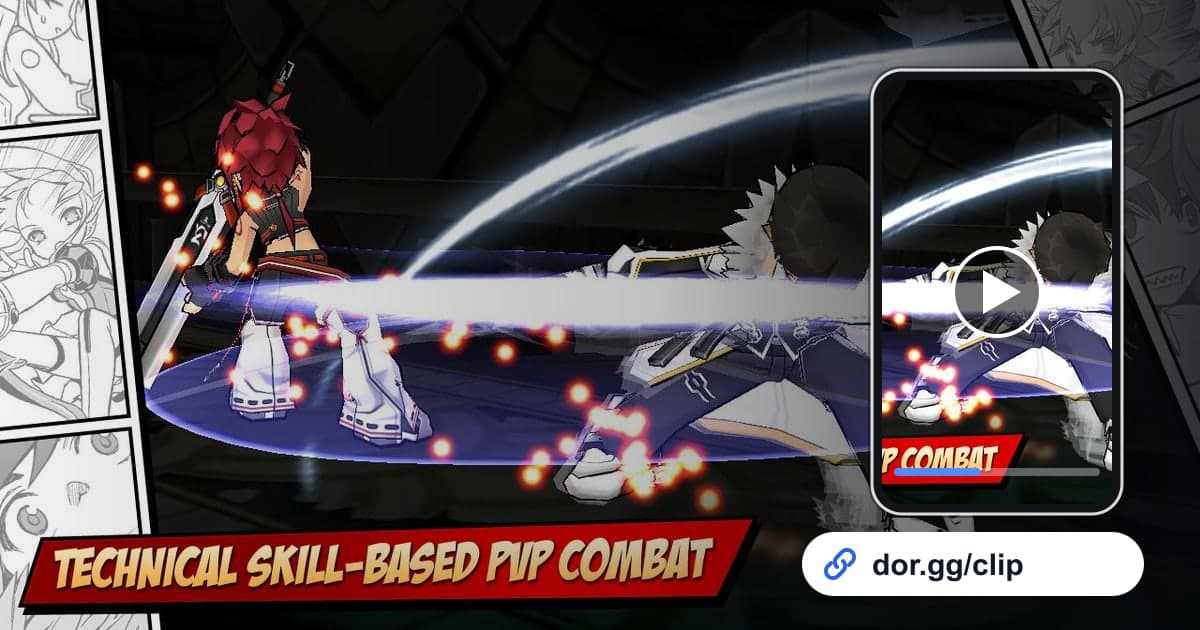
エルソードでモンスターを打ち上げて最後までつないだ空中コンボや、対戦で体力がほとんどない状態から逆転した試合を友達に見せたいなら、DORで録画しておき、その場面だけを切り出してリンクで送れば済みます。KOGが開発したこの横スクロールアクションRPGは、2026年10月のアプリアップデートでDORの「プレイ全体録画」対応ゲームになりました。ゲームを起動するとDORが自動で検知し、起動から終了までを1本の動画として残すので、街、ダンジョン、対戦が1つの録画に順番に入ります。この記事では、エルソードのように画面を左右に広く使うゲームで場面を探し、その場面に合う比率を選ぶ方法を中心に説明します。
縦動画は場面を選んで作る
エルソードの戦闘はキャラクターが画面の左端から右端まで行き来しながら展開するため、ほとんどの場面は16:9のままのほうがよく見えます。縦の9:16で切ると画面の中央しか残らないので、その場で使うスキルの演出や、ボスの目の前で決めたとどめのように、動きが中央に集まった場面だけを縦にするのがおすすめです。横のクリップをショート用に仕上げる一般的な基準はゲームの縦動画の作り方を参考にしてください。
エルソードの録画から場面を探して送る手順
- 1プレイ全体録画をオンにしてゲームを起動するDORの設定の「プレイ全体録画」でエルソードがオンになっているか確認し、ゲームを起動します。自動検知で録画が始まり、街で過ごした時間も含めて、ゲームを閉じるまで1本の動画として続きます。
- 2ロード画面と結果画面でダンジョン1回分を分けるダンジョンに入るときはロード画面が、終わると結果画面が表示されます。録画を素早く送りながらこの2つの画面を探せば、何回目のダンジョンで目当ての場面が出たかをすぐに絞り込めます。
- 3空中コンボは打ち上げた瞬間から取る空中コンボは、モンスターが最初に浮き上がる瞬間が開始点です。その1秒前から取り、モンスターが地面に落ちるまで切り出せば、見る人はコンボがどれだけ長く続いたかがひと目でわかります。
- 4対戦は体力バーの変化で逆転の地点を探す対戦の動画では、画面上の体力バーが大きく変わる地点が勝負どころです。押されていた状態から体力差が縮まり始めたところから最後までを残せば、短くても逆転の流れが伝わります。
- 5縦にする場面だけを別に選ぶ切り出す前に、動きが画面の中央に集まっているかを確認します。その場で使うスキル演出やとどめは9:16、左右に行き来するコンボや対戦は16:9に分けておけば、場面が切れてしまいません。
- 6送る相手に合わせてまとめる同じダンジョンを回るパーティーメンバーにはクリアの場面1つで十分で、エルソードを知らない友達にはスキル演出をいくつか集めた短い動画のほうが伝わります。対戦相手だった友達とは、その試合全体を見ながらお互いの判断について話せます。
- 7dor.ggリンクで送るライブラリで区間を切り出して比率を選ぶとdor.ggリンクができます。メッセンジャーやDiscordにリンクだけを貼れば、受け取った人はアプリを入れずにスマートフォンでもすぐに見られます。
エルソードの場面別、画面の使い方と比率の選び方
| 場面 | 画面の中で動く範囲 | おすすめの比率と長さ |
|---|---|---|
| 空中コンボ | モンスターを打ち上げた後、左右に追いかけながらつなぐ区間 | 16:9、打ち上げから着地まで8〜12秒 |
| 派手なスキル演出 | キャラクターがその場で使う大技 | 9:16、発動の直前から5〜6秒 |
| ダンジョンボスへのとどめ | ボスの前の狭い範囲で終わる決め手 | 9:16または1:1、最後の5秒 |
| パーティーダンジョンのクリア | パーティーメンバーが画面のあちこちで一緒に戦う場面 | 16:9、ボス戦の後半と結果画面で30秒 |
| 対戦の逆転勝ち | 2人のキャラクターが画面の両端を行き来する攻防 | 16:9、逆転が始まった地点から20〜40秒 |
| 転職後の新しいスキルの初使用 | 覚えたばかりのスキルを街の外で初めて使った場面 | 1:1、10秒前後 |
送る前の確認リスト
- 設定の「プレイ全体録画」でエルソードがオンになっています。
- 空中コンボの動画がモンスターが浮き上がる直前から始まっています。
- 縦に切った場面で、キャラクターやモンスターが画面の外に出ていません。
- 対戦の動画に逆転が始まった地点が入っています。
- ダンジョンクリアの動画に結果画面が含まれています。
- ディスクの空き容量が20GBより十分にあります。
DORがエルソードを録画する仕組み
DORは無料のWindowsデスクトップアプリです。エルソードを起動すると自動で検知し、ゲームを閉じるまでを1本のmp4として録画します。ダンジョンや対戦ごとにファイルを分けたり、コンボを自動ハイライトとして切り出したりはしません。アプリのライブラリで場面を探し、区間カットで開始と終了を決めて16:9、9:16、1:1から比率を選ぶとdor.ggリンクができ、受け取った人はアプリなしでブラウザから再生できます。コンボのように1秒の差で印象が変わる場面の開始点の決め方は、ゲームクリップの切り抜き方にあります。ゲームの音とマイクが一緒に録音されるので、パーティーメンバーと交わした会話も動画に残ります。声とゲーム音のバランスの取り方はゲーム音とマイクを一緒に録画する方法で確認できます。スキル演出をいくつか1本にまとめるときは、インストール不要でブラウザから開けるDORスタジオで動画を結合し、テキスト、BGM、音量を調整します。エルソードを録画しない日は設定でこのゲームのプレイ全体録画をオフにでき、オフにするときは確認画面が表示されます。