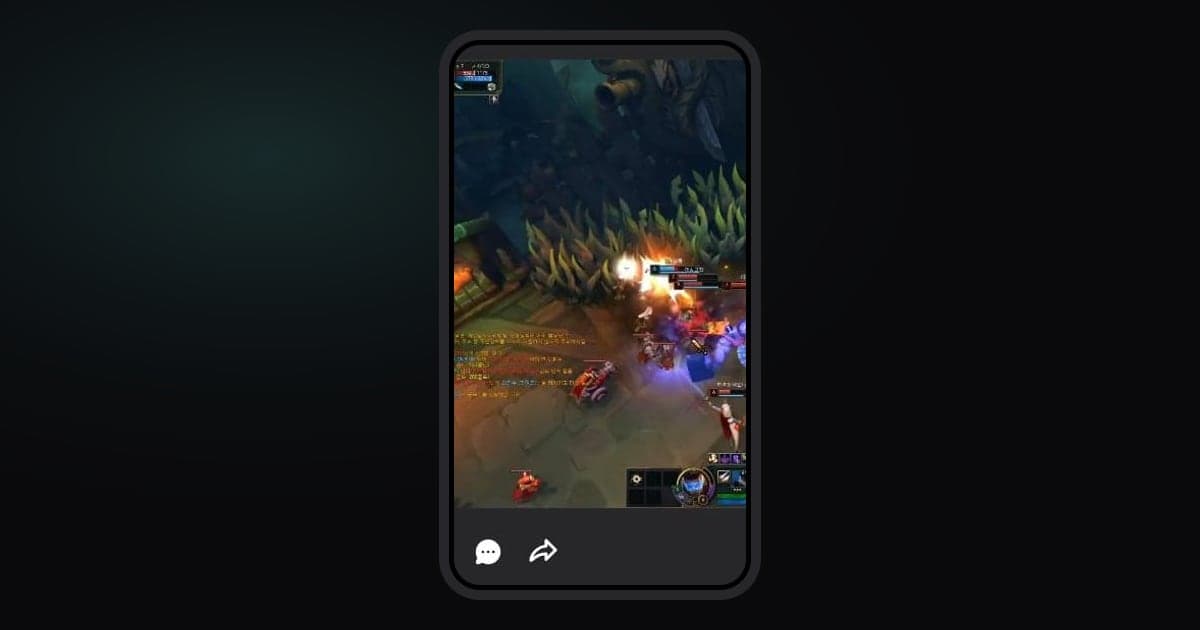
さっきの試合の場面を友達に見せたいとき、言葉で説明してもうまく伝わらず、モニターをスマートフォンで撮ると画質も音もひどくなります。リーグ・オブ・レジェンド を DOR と一緒に遊んでいれば、1 試合全体がすでに mp4 で録画されているので、送る場面を選び、カットし、リンクを貼るという 3 つの作業だけで済みます。この記事では、LoL のどんな場面が送る価値があるか、何秒にカットするとよいか、受け取る人が PC とスマートフォンのどちらで見るかに合わせた比率の選び方、送る前に何を確認すべきかを順に扱います。チームメイトと集団戦を一緒に見返す使い方もあわせてまとめました。
ひとことでまとめると
自動ハイライトクリップに欲しい場面があればそのクリップをそのまま使い、なければフルマッチ録画から区間をカットして dor.gg のリンクで送ります。友達に自慢する短い場面は 30 秒前後、チームメイトと振り返る集団戦は前後の状況まで含めて 1 分ほどが見やすい長さです。受け取る人がスマートフォンで見る可能性が高ければ 9:16、PC の画面で一緒に見るなら 16:9 を選びます。ペンタキルのような一度きりの場面を確実に保存する方法は LoL ペンタキルクリップの保存方法 で別に説明しています。
DOR で LoL のプレイ動画を友達に送る手順
- 1DOR を起動したまま、いつも通り LoL を 1 試合遊ぶDOR は無料の Windows デスクトップアプリで、リーグ・オブ・レジェンドを起動すると自動で検出し、1 試合全体を mp4 で録画します。ゲームの音とマイクが一緒に録音されるので、デュオとの会話も動画に残ります。試合が終わると、録画はアプリのライブラリに保存されます。
- 2ライブラリで自動ハイライトクリップから確認するLoL は、DOR がキル・アシスト・オブジェクトなどのイベントを検出してハイライトクリップを別に作るゲームです。ペンタキルやバロン討伐のようにイベントがはっきりした場面は、まずこのクリップ一覧から探すのが早道です。欲しい場面がすでに短く切られていれば、次の手順は飛ばして構いません。
- 3自動クリップにない場面はフルマッチから探す逆転勝ちの流れや集団戦直前のポジション取りのように、一つのイベントでは捉えられない場面は、フルマッチ録画から自分で探す必要があります。試合時間をだいたい覚えておき、そのあたりを見返せばすぐに見つかります。
- 4前後に余裕を持たせて区間をカットするアプリのライブラリの区間カットで開始と終了を指定します。キルの瞬間だけをぴったり切ると友達が状況をつかみにくいので、数秒前から状況が見えるように開始点を決めます。終わりはキルの通知や討伐の表示が出た直後にすると、すっきりします。
- 5受け取る人が見る画面に合わせて比率を選ぶ出力比率は 16:9、9:16、1:1 から選びます。PC で一緒に見るチームメイトには画面全体が見える 16:9、グループチャットからスマートフォンで見る友達には縦に画面いっぱいになる 9:16 が合います。どちらか分からなければ 16:9 が無難です。
- 6複数の場面をまとめるときは DOR スタジオを使う1 試合で出たソロキル、集団戦、バロンスティールを一本の動画で送りたいなら、インストール不要でブラウザから開ける DOR スタジオで複数の動画を結合します。テキストで場面の説明を付けたり、BGM と音量を調整したりもでき、結果は mp4 でダウンロードするかリンクで共有します。
- 7dor.gg のリンクをコピーしてグループチャットに貼るカットが終わったら dor.gg のリンクで共有できます。リンクをコピーして、友達のグループチャットや Discord のチャンネルに貼るだけです。受け取った人は DOR を入れなくても PC やスマートフォンのブラウザですぐ再生できるので、ファイルをやり取りする必要はありません。
LoL で送る価値のある場面とカットの目安
| 送る場面 | カットする区間 | おすすめの長さと比率 |
|---|---|---|
| ペンタキル | 集団戦に入る直前から 5 キル目の直後まで | 30 秒前後、スマートフォンで見る友達には 9:16 |
| バロンスティール | 両チームがバロン前に集まる場面から討伐直後まで | 15〜20 秒ほど、周りの状況が見えるよう 16:9 |
| 集団戦 | 仕掛ける直前のポジション取りから最後のキルや撤退まで | 40 秒〜1 分ほど、チームメイトと振り返るなら 16:9 |
| 逆転勝ち | 流れが変わった集団戦からネクサス破壊まで | 1〜2 分ほど、流れを見せるなら 16:9 |
| レーン戦のソロキル | トレードが始まる瞬間からキル直後まで | 10〜20 秒ほど、手早く送るなら 9:16 |
| アドバイスが欲しいミスの場面 | デスの 10 秒ほど前からデス直後まで | 20〜30 秒ほど、ミニマップまで見えるよう 16:9 |
送る前のチェックリスト
- 画面に映る他のプレイヤーの名前やチャットの内容は、共有しても問題ない範囲です。
- マイクに他人の声や見せたくない発言が入っていません。
- ゲームの音とマイクの音量が聞きやすいか、一度再生して確かめました。
- 場面を理解できるだけの前置きが入っていて、終わりは余計な部分なくカットしました。
- 受け取る人が見る画面に合わせて 16:9 か 9:16 を選びました。
- 送る前に、自分のスマートフォンのブラウザで dor.gg のリンクが開くか確認しました。
DOR で LoL の動画を共有すると変わること
DOR は無料の Windows アプリで、LoL を起動すると 1 試合全体を自動で mp4 に録画し、キルなどのイベントを検出して 自動ハイライトクリップ を別に作ります。そのため、共有したい場面を逃して再現し直す必要はなく、ライブラリから選ぶだけです。クリップを一本整えたり複数の場面を結合したりしたいときは DOR ブラウザクリップエディター でインストールなしに作業でき、開始と終了の決め方のコツは ゲームクリップのカット方法 にまとまっています。共有は dor.gg のリンク一つで終わります。ファイルを送らずにリンクを貼るだけで、受け取った人はアプリなしでスマートフォンのブラウザでも再生できます。NVIDIA のグラフィックスカードなら、NVENC のハードウェアエンコードが標準で使われます。