Mount & Blade II: Bannerlord で城壁を越えて城門を開けた瞬間や、騎兵を率いて敵の隊列を割った場面を友だちに見せたいなら、DOR で録画しておき、その区間だけを切り出してリンクで送れば十分です。Bannerlord は2026年10月のアプリアップデートで DOR の「プレイ全体録画」対応ゲームになりました。ゲームを起動すると DOR が自動で検出し、終了するまでを1本の動画として残します。Bannerlord のキャンペーンはカルラディアのマップを行き来して兵を集め、交易し、領主と交渉する時間が長く、実際の戦闘は録画のあちこちに短く散らばっています。この記事では、その中から攻城戦、騎兵突撃、トーナメント、大規模な野戦を選び出して送る方法を紹介します。
戦闘をまるごと送るか、見どころだけを短く送るか
攻城戦は、はしごや攻城兵器が城壁に取り付く場面から城門が破られる場面まで流れがつながってこそ面白いので、数分の1区間として送るほうが向いています。逆に、数百人がぶつかる野戦はほとんどが隊列を整えて近づく時間なので、最初の衝突と結末だけを別々に切ってつなげれば、短くても戦闘の規模が伝わります。複数の区間を1本にまとめる方法はゲームクリップを複数つなげる方法で説明しています。
キャンペーン録画から戦闘場面を選んで送る手順
- 1設定で Bannerlord の録画がオンになっているか確認するDOR の設定の「プレイ全体録画」グループで Bannerlord がオンになっていれば、Windows PC でゲームを起動した瞬間に自動で録画が始まります。オフにするときは確認ウィンドウが表示されるので、うっかり切れてしまう心配は少なくなります。
- 2戦闘直前の部隊配置画面を目印にするBannerlord の録画はマップ移動と町のメニューが大半を占めます。戦闘マップに切り替わって部隊を配置する画面が出たところが戦闘の始まりなので、シークバーを動かしてまずこの画面を探してください。大きな戦闘をしたおおよその時刻をメモしておくとさらに早く見つかります。
- 3攻城戦は城壁に取り付く前からゆとりを持って切る攻城戦では、はしごが掛かり兵士たちが城壁の上へ登っていく過程そのものが見どころです。城壁に近づく30秒ほど前から、城門が開くか城壁を制圧するまでを切ると、受け取った友だちがどの城をどう落としたのかを追えます。
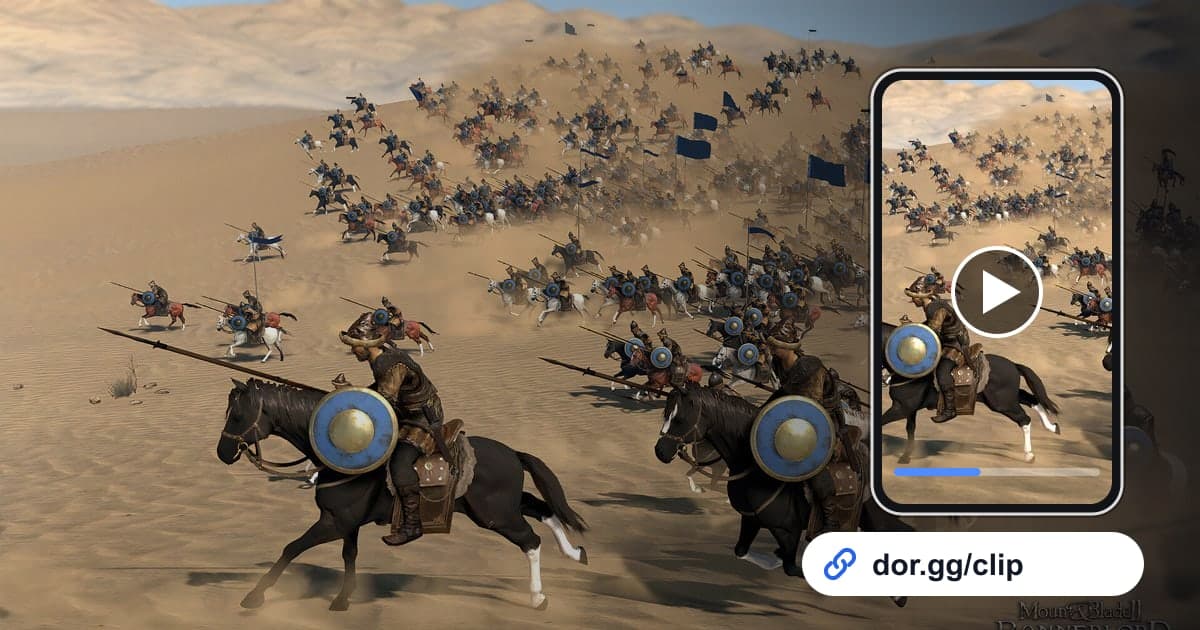
- 4騎兵突撃と決闘は短く区切る騎兵突撃は、馬が速度を上げ始めた瞬間から敵の隊列にぶつかる瞬間までが核心です。一人称で戦った近接決闘は10〜20秒だけ残し、9:16か1:1で切るとスマートフォンの画面でも剣の向きがよく見えます。
- 5大規模な野戦は始まりと終わりを別々に切ってスタジオでつなぐ両軍が最初にぶつかる場面と敵が崩れる結末をそれぞれ切ってライブラリに置き、ブラウザの DOR スタジオで2本を結合します。テキストで戦闘名や相手の勢力を添えると、キャンペーンを知らない友だちにも状況が伝わります。
- 6切り出した動画を同じゲームを遊ぶ友だちにリンクで送るアプリのライブラリの区間カットやスタジオで作った動画は dor.gg のリンクで共有できます。トークにリンクを貼れば、友だちはアプリを入れずにスマートフォンや PC のブラウザですぐ再生できます。
Bannerlord の戦闘タイプ別の場面の選び方
| 戦闘タイプ | 録画内で位置を探す手がかり | おすすめの長さ・比率 |
|---|---|---|
| 攻城戦の城壁突破 | はしごと攻城兵器が城壁に近づく場面 | 城門が開く前後1〜2分、16:9 |
| 騎兵突撃 | 騎乗した部隊が隊列の前に出る場面 | 突撃開始から衝突まで20〜40秒、16:9 |
| 町のトーナメント決勝 | 決勝の相手と闘技場に入る場面 | 決勝1試合まるごと、16:9 |
| 大規模な野戦 | 戦闘前の部隊配置と両軍が向かい合う場面 | 最初の衝突30秒と結末30秒をつなぐ |
| 一人称の近接決闘 | 視点を一人称に切り替えた区間 | 決闘10〜20秒、9:16または1:1 |
| 戦闘後の整理 | 戦利品と捕虜を整理する画面 | 結果画面の前後15秒、16:9 |
送る前に確認すること
- 設定の「プレイ全体録画」で Bannerlord がオンになっています。
- 大きな戦闘をしたおおよその時刻をメモしました。
- 攻城戦の区間が城壁に近づく場面から始まっています。
- 騎兵突撃と決闘は40秒以内に切りました。
- 野戦の最初の衝突と結末を別々に切っておきました。
- ディスクの空き容量が20GBより十分にあります。
DOR が Bannerlord を録画・編集するしくみ
DOR は無料の Windows デスクトップアプリで、Bannerlord を起動すると自動で検出し、ゲームを終了するまでを1本の mp4 動画として録画します。攻城戦の勝利やトーナメント優勝を自動で切り出す機能はないため、アプリのライブラリで場面を探し、区間カットで開始点と終了点を指定します。出力比率は16:9、9:16、1:1から選べ、開始点と終了点の決め方のコツはゲームクリップの切り方にあります。複数の区間をつなぐときは、インストール不要でブラウザで開く DOR スタジオで長さの調整、結合、エフェクトテンプレート、テキスト、BGM、音量を扱い、結果を mp4 でダウンロードするかリンクで共有します。数時間のキャンペーンを最後まで安定して残すコツは長時間のゲーム録画の記事を参考にしてください。ゲーム音とマイクが一緒に録音されるので、突撃の号令をかけた声も動画に残ります。