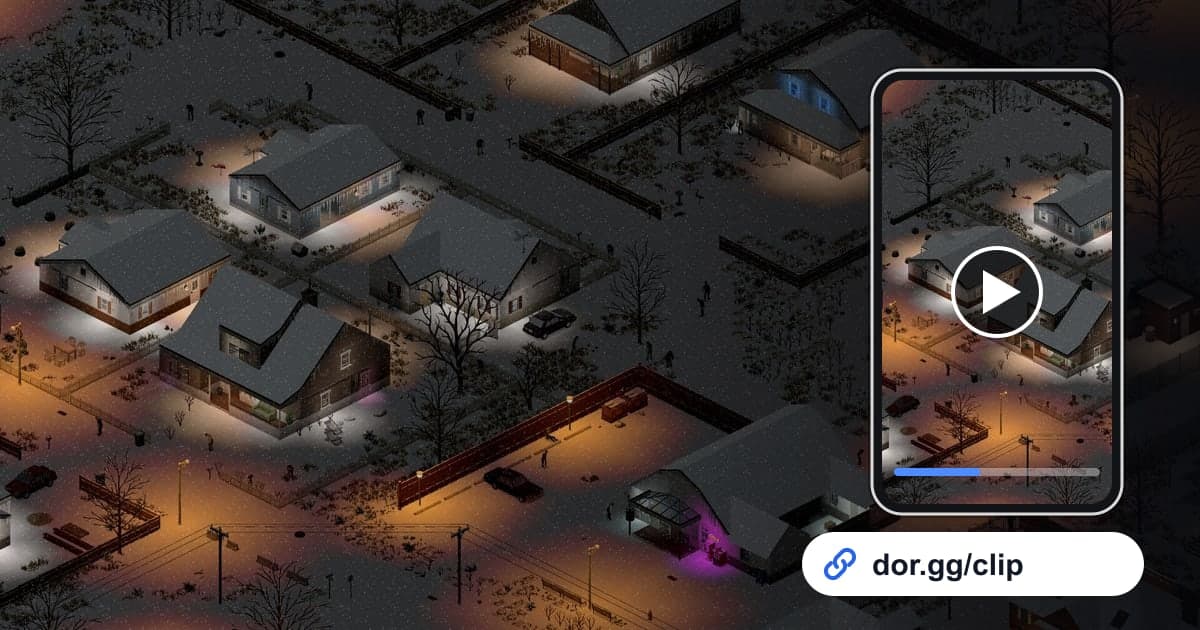
Project Zomboid ではキャラクターが死ぬと、そのキャラクターで続けることはできません。だからこそ、何十日も生き延びたサバイバーがどう倒れたのか、ゾンビの群れの間をどう抜けたのかは、その瞬間を動画で残しておかなければ二度と見られません。この記事では Project Zomboid を DOR で録画し、その場面を切り出して、dor.gg リンクで友達に送る1つの方法だけを扱います。略奪と建築、クラフトを繰り返す長いサバイバルなので、一度起動すると録画は数時間になります。この記事では、その長い動画から生存記録の核心となる場面を探す方法に絞って解説します。
まずまとめると
DOR を入れた PC で Project Zomboid を起動しておくと、そのセッションがまるごと mp4 1本になります。キャラクターが死んだなら、最期はそのセッションの録画の終わりにあるので、そこから巻き戻して危機が始まった地点から切り出し、dor.gg リンクを送ります。長いサバイバル中に録画が保存されないのが心配なら、録画が保存されないときの対処法 でディスク容量と保存先の確認手順を先に見ておいてください。
Zomboid の生存記録を送る手順
- 1DOR をインストールして Project Zomboid を始めるWindows PC に無料の DOR アプリをインストールして Project Zomboid を起動すると、DOR が自動で検出して録画します。ゲームを閉じるまでのプレイが1本の動画として続き、メインメニューにいた時間も含まれます。
- 2死の場面は録画の最後から探すキャラクターが死んだあとすぐにゲームを閉じたなら、最期はそのセッションの録画の終わり近くにあります。録画の最後へ移動し、死亡画面から巻き戻して危機が始まった地点を探せば、数時間の動画を最初から見る必要はありません。
- 3生き延びた名場面は時刻メモで群れを振り切ったり車で包囲を抜けたりした場面は、録画の途中に埋もれます。危機を乗り越えた直後に PC の時計の時刻をスマホにメモしておけば、あとでその付近へすぐ行けます。ゲーム時間を早送りした区間は画面が速く流れるので、飛ばすときの目印にも便利です。
- 4危機の始まりから結末まで切り出すライブラリの区間カットで開始と終了を決めます。死の場面は何が原因で崩れたのか分かるよう、危機が始まった時点から1〜3分を残し、車での突破は出発から安全な場所で止まるまでが適当です。周りのゾンビの位置が見える必要があるので、比率はほとんどの場合 16:9 が合います。
- 5同じサーバーの仲間にリンクを送る切り出しが終わると dor.gg リンクが作られます。協力サーバーのメンバーのチャットに貼れば、その場にいなかった仲間もサバイバーがどう最期を迎えたのかをブラウザですぐ確認できます。
- 6生存日誌はスタジオで1本にまとめる最初の略奪から拠点の完成、最期の瞬間までを1つの生存日誌にしたいなら、ブラウザで開く DOR スタジオで複数の動画を結合し、生存日数や場所をテキストで示し、BGM を敷いてリンクで共有するか mp4 でダウンロードします。
Zomboid の生存シーン別・残したい場面
| 生存シーン | 録画で探す手がかり | 一緒に見る相手 |
|---|---|---|
| 死ぬ直前の最期 | そのセッションの録画のいちばん最後 | 同じサーバーで一緒に生き延びた仲間 |
| 群れからの脱出 | 画面にゾンビが急に集まり始めた区間 | 脱出ルートを一緒に考えた友達 |
| 拠点防衛の夜 | 窓をふさぎ、扉の前で耐える場面 | 拠点を一緒に作った協力メンバー |
| 車での突破 | エンジンをかけて走り出し、ゾンビの間を抜ける場面 | 車を探し回っていた友達 |
| 初めての大規模な略奪 | 大きな建物に入って物資をかき集める区間 | 同じ地域を狙っていたサーバー仲間 |
| 長く生き延びたサバイバーの日常 | 早送りしたゲーム時間の合間に拠点を見て回る場面 | 生存記録を気にしていた友達 |
送る前の点検
- ディスクの空き容量が 20GB 以上あるか(下回ると録画は自動で止まります)
- 死の場面のクリップに、崩れる原因となった瞬間が入っているか
- ゲーム時間を早送りした退屈な区間が長く残っていないか
- 協力サーバーのチャットやボイスに他人の私的な会話が混ざっていないか
- 群れの規模が見えるよう 16:9 で出力したか
- 複数日の記録を結合するとき順番が合っているか
DOR が Project Zomboid でしてくれること
DOR は無料の Windows デスクトップアプリで、Project Zomboid は2026年10月のアプリアップデートから「プレイ全体録画」で対応しています。ゲームを起動すると自動で検出し、終了までを試合単位に分けず mp4 1本として保存します。死や脱出の場面を選んでくれる自動ハイライトはないため、ライブラリの区間カットで自分で取り出します。設定の「プレイ全体録画」グループでこのゲームの録画をオン・オフでき、オフにするときは確認画面が出ます。空き容量が 20GB 未満になると録画は自動で停止します。死の直前のような正確な地点を決めるコツは ゲームクリップの切り方、複数日の生存記録を1本にまとめる方法は ゲームクリップの結合方法 で確認できます。