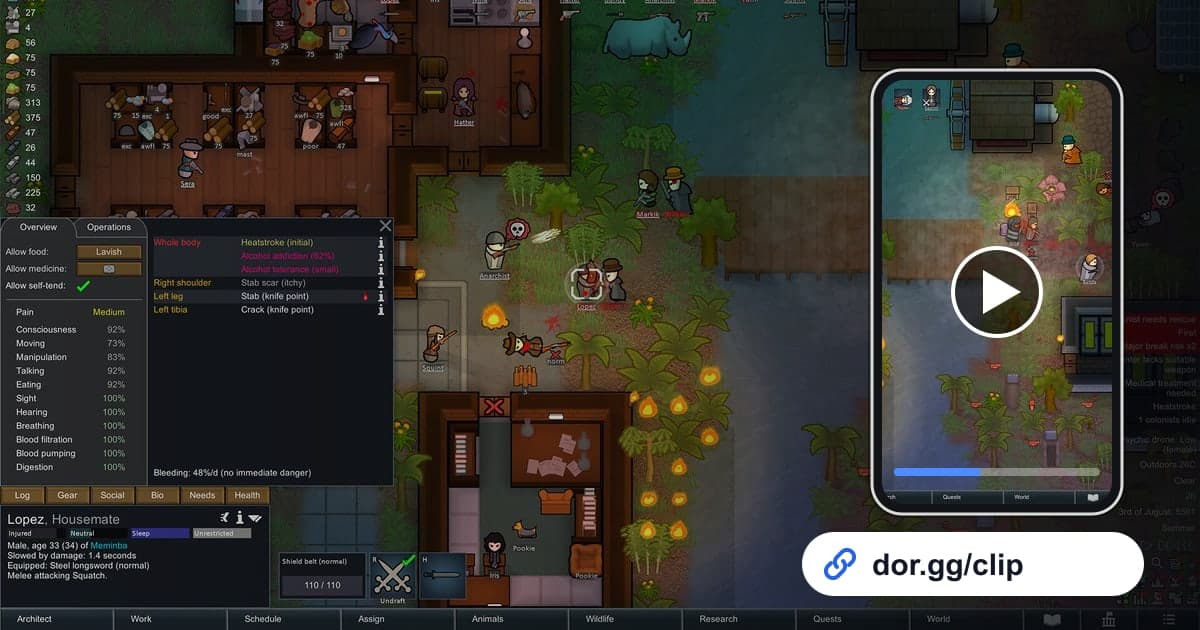
RimWorldの面白さは、思いどおりに進まない物語にあります。ぎりぎりで防いだ海賊の襲撃、よりによってその時に暴走した入植者、何十日も耐えて打ち上げた宇宙船は、言葉で説明しても伝わりません。この記事では、RimWorldをDORで録画し、物語のクライマックスだけを切り出して、dor.ggリンクで友達に送る方法を1つだけ扱います。RimWorldは倍速で何時間も続けて遊ぶゲームなので録画は長く、出来事の多くは数十秒で終わります。そのため録画設定よりも、長い録画の中から出来事の位置を素早く見つけるコツのほうが大切です。
要点を先に
DORを入れたPCでRimWorldを起動すると、そのセッション全体が1本のmp4として残ります。大きな出来事が起きたら現実の時刻だけメモし、ゲームを閉じたあとライブラリでその時刻付近を開いて、出来事の始まりから終わりまでを切り出します。できたdor.ggリンクを友達とのチャットに貼れば共有は完了です。週末ずっと続く長いセッションを安定して録画するコツは長時間のゲーム録画をカクつかせずに最後まで残す方法で別に解説しています。
RimWorldの名場面を友達に送る手順
- 1DORを入れてRimWorldを起動Windows PCに無料のDORアプリを入れ、RimWorldを起動します。RimWorldは2026年10月のアプリ更新で対応ゲームになり、DORがゲームを自動で検出して、起動から終了までを1本の動画として録画します。録画ボタンを押す必要はありません。
- 2出来事が起きたら現実の時刻をメモRimWorldの画面に出る日付はゲーム内の日付なので、録画の再生位置とは一致しません。襲撃の通知が出たり、誰かが精神崩壊を起こしたりしたら、PCの時計やスマホで現実の時刻を書き留めてください。ゲームを始めた時刻も一緒にメモしておくと、録画の何時間目あたりかがすぐに分かります。
- 3見せたい場面は通常速度で進める最速の倍速で進めると録画でも出来事が一瞬で過ぎ、友達には何が起きたのか分かりにくくなります。襲撃が始まったら速度を落として戦闘を進めれば、録画した場面もそのまま見やすくなります。逆に、建設や移動など見せる必要のない区間は倍速にしておくと、あとで飛ばしやすくなります。
- 4一時停止の画面を外して切り出すライブラリでメモした時刻付近を開き、区間カットで開始点と終了点を指定します。RimWorldでは一時停止したまま指示を出すことが多く、その間も録画は続くので、止まった画面が長く残っていることがあります。開始点を一時停止を解除した直後にすると、動画が間延びしません。上から見下ろす画面なので、出力比率は16:9のままにすると基地全体を見せやすくなります。
- 5複数の出来事はコロニー年代記にまとめる最初の襲撃、最初の死者、宇宙船の出発のように1つのコロニーの大きな出来事を順に見せたいときは、それぞれ切り出してからブラウザで開くDORスタジオで結合します。何年目に何が起きたかをテキストで短く添えると、初めて見る友達も流れについてこられます。
- 6同じシナリオを遊ぶ友達にリンクを送る同じストーリーテラーや同じ難易度で挑戦している友達なら、襲撃をどう防いだかを動画1本で比べられます。切り出した動画のdor.ggリンクをチャットに貼ればよく、大きな元ファイルをやり取りする必要はありません。
RimWorldの出来事ごとに録画で探す手がかり
| 出来事 | 録画の中の手がかり | 残す範囲 |
|---|---|---|
| 襲撃防衛 | 襲撃の通知が出て、入植者を招集し防衛線へ動かす場面 | 招集から最後の敵が倒れるか逃げるまで |
| 精神崩壊 | 精神崩壊の通知とともに1人がおかしな行動を始める瞬間 | 暴走の数秒前から落ち着くか取り押さえられるまで短く |
| コロニーの繁栄 | 新しく建てた部屋、畑、作業場をゆっくり映す画面移動 | 1周して終わる短いツアー |
| 動物・昆虫の騒動 | 狂った動物や巨大昆虫が基地に押し寄せる場面 | 最初に見つけた瞬間から騒動が収まるまで |
| キャラバン遠征 | ワールドマップへ画面が切り替わるところ | 出発場面と目的地到着場面の2つ |
| 宇宙船脱出 | 宇宙船の準備を終えて出発する場面 | 打ち上げ直前からエンディング画面まで切らずに |
リンクを送る前に確認すること
- ディスクの空き容量が20GB以上あるか(それより少ないと録画が自動で止まります)
- メモした出来事の時刻がどのセッションの録画に入っているか
- セーブをロードしてやり直した場合、同じ襲撃が2回入っていないか
- 倍速が速すぎて戦闘場面が分かりにくくなっていないか
- 止まった画面やメニュー画面が前後に長く残っていないか
- マイクに独り言や私的な会話が入っていないか
DORがRimWorldでしてくれること
DORは無料のWindowsデスクトップアプリです。RimWorldを起動すると自動で検出して「プレイ全体録画」方式で記録し、ゲームを起動した瞬間から終了するまでが1本のmp4としてアプリのライブラリに入ります。襲撃や死亡などの出来事を選んでくれる自動ハイライトはないので、場面は自分で探して切り出します。長くプレイするとディスクがすぐにいっぱいになり、アプリ設定の案内どおり、空き容量が20GBを下回ると録画が自動で止まります。RimWorldを録画したくない日は、設定の「プレイ全体録画」グループでこのゲームだけをオフにでき、オフにするときは確認画面が一度表示されます。NVIDIAのグラフィックカードならNVENCハードウェアエンコードが標準で使われ、ゲーム音とマイクが一緒に録音されます。開始点と終了点を正確に決めるコツはゲームクリップの切り取り方、複数の出来事を1本にまとめる方法はゲームクリップの結合で続けて確認できます。