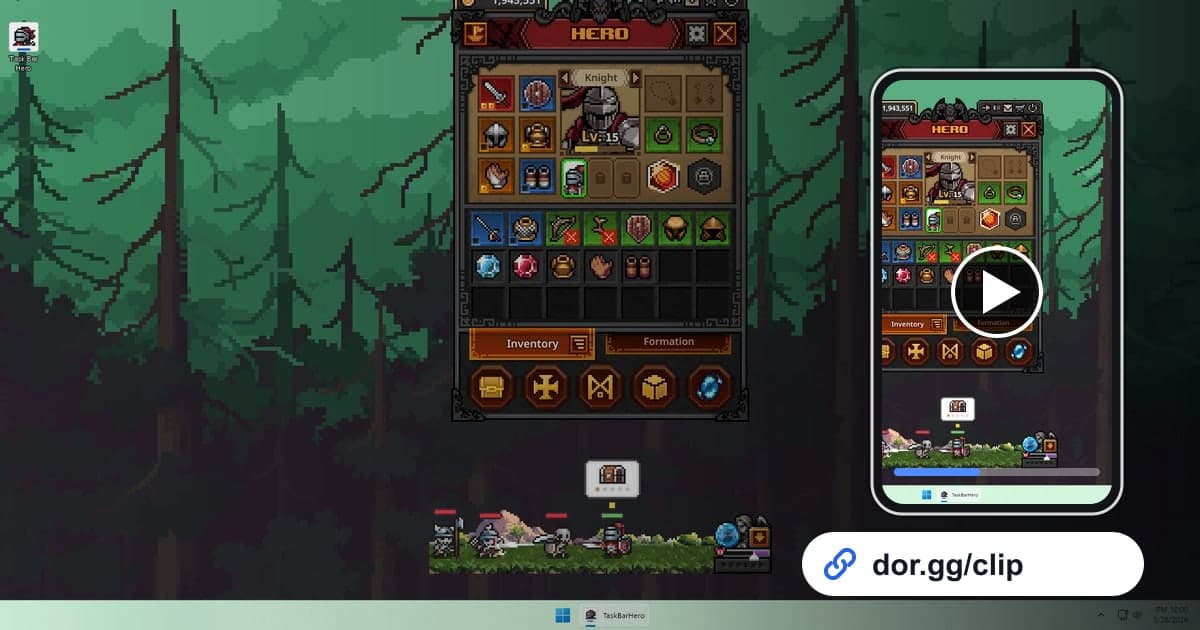
TBH: Task Bar Hero はタスクバーに収まる小さな放置型 RPG で、仕事やほかの作業をしているあいだも、ヒーローが自動で戦って戦利品を集めてくれます。そのぶん自慢したい瞬間、たとえば Legendary より上のランクの装備が落ちた場面や、ビルドが完成して一段と強くなった場面がいつ訪れるかは分かりません。この記事では、TBH: Task Bar Hero を DOR で録画するときにディスクを守りつつ、そうした場面を逃さず切り出して友だちに送る方法を説明します。
放置ゲームの録画で最初に決めること
DOR はこのゲームを起動すると自動で検出し、終了するまで全体を録画します。ほかのゲームは1〜2時間遊んで閉じることが多いのに対し、Task Bar Hero は半日起動したままになりやすく、録画ファイルもそれだけ長くなります。空き容量が20GBを下回ると録画は自動で止まるので、いつ録画をオンにしておくかを先に決めておくのがおすすめです。長時間の録画を途切れずに残す一般的なコツは 長時間ゲーム録画の方法 にまとめています。
Task Bar Hero の場面を送るまで
- 1DOR を入れてゲームを起動するWindows PC に DOR をインストールしておけば、TBH: Task Bar Hero を起動した瞬間に自動で検出して録画が始まります。録画ボタンを別に押す必要はありません。
- 2録画をオンにしておく時間帯を決める仕事中ずっと放置する日と、夜に自分で装備を整理する日を分けて考えます。見せたい場面が出る可能性が低い日は、設定の「プレイ全体録画」でこのゲームだけをオフにし、自分でプレイする時間だけオンにすれば、ディスクを大きく節約できます。
- 3ドロップに気づいたらすぐ時刻を書く自動で目印を付ける機能はないので、時刻のメモがいちばん確実な手がかりです。レア装備に気づいたらアイテム情報を画面に数秒表示し、そのとき時計を見て時刻を書き留めます。あとで録画のその時刻付近だけを見れば済みます。
- 4Act や難易度の変化は前後を一緒に収める新しい Act に入った場面や難易度を上げた場面は、変わる直前と直後がそろって初めて変化が伝わります。前後30秒ずつほど余裕を持たせ、最初の戦闘が始まる地点まで残します。
- 5区間カットで短くしてリンクを受け取る保管庫で動画を開き、区間カットで開始と終了を指定します。ドロップの場面はドロップとアイテム情報が見える10〜20秒で十分で、メッセンジャーで送るなら1:1がスマートフォンで見やすいです。完了すると dor.gg リンクが作成されます。
- 6どのランクか一言添えて送るレアリティの違いを知らない友だちには、動画だけではすごさが伝わらないことがあります。「Cosmic が出た」のようにランク名を一言書き、リンクと一緒に送りましょう。受け取った人はゲームをインストールしなくてもブラウザで動画を開けます。
ドロップ・成長の瞬間ごとの記録のコツ
| 記録したい瞬間 | 録画の中での探し方 | 送る相手 |
|---|---|---|
| Legendary 装備のドロップ | 気づいた時刻をスマートフォンにメモし、その前後を確認 | 同じゲームを遊んでいる友だち |
| Immortal 以上の最上位ランクのドロップ | 気づいたらすぐアイテム情報を表示して時刻をメモ | ゲームのコミュニティ仲間 |
| 新しい Act への突入 | Act が変わったと気づいた時刻を基準に前をさかのぼる | 進行ペースを比べている友だち |
| 難易度の段階アップ | 難易度を上げた直後の最初の戦闘 | 一緒に始めた友だち |
| キューブシステムで仕上げた装備 | ステータスを付けた直後にアイテム情報を見せる区間 | ビルドを相談する友だち |
| クラスとスキルの組み合わせ完成 | 組み合わせを変えて戦闘のテンポが変わった区間 | このゲームを勧めたい友だち |
録画・共有前のチェック
- 今日は録画をオンにするかオフにするか決めました。
- ディスクの空き容量が20GBより十分に残っています。
- ドロップに気づいた時刻をメモしました。
- アイテム情報が動画の中で読める大きさで映っています。
- Act の突入や難易度アップの場面は前後が一緒に収まっています。
- ランク名や状況を説明する一言を用意しました。
DOR で Task Bar Hero を録画すると
DOR は無料の Windows デスクトップアプリで、TBH: Task Bar Hero は2026年10月のアプリアップデートで「プレイ全体録画」のゲームとして追加されました。起動を自動で検出して終了までを1つの mp4 として保存し、録画はアプリの保管庫で開きます。試合ごとのハイライトがない方式なので場面は自分で選ぶ必要があり、開始と終了を決める方法は ゲーム動画のカット方法 で詳しく確認できます。録画が途中で止まったりファイルが見当たらなかったりする場合は、まずディスク容量を確認し、点検の順番は 録画が保存されないときの対処法 を参考にしてください。何日分かのドロップ場面を1本にまとめたいときは、ブラウザで開く DOR スタジオで動画を結合し、テキストや BGM を加えられます。設定でこのゲームのプレイ全体録画をオフにするときは確認画面が1回表示されるので、うっかりオフになる心配は少なめです。