録画を有効にしてもタイムラインにNo Recording Availableと出る、またはクリップ保存後に使える動画がありません。 映像は正常で音だけがない場合は、この記事ではなくSteam録画で音が出ないときのガイドまたはSteam録画でマイクが入らないときのガイドへ進んでください。 Steam Game Recordingで「動作しない」症状が出る場合に、検出、権限、ホットキー、保存、映像、音声を分けて確認します。
症状ごとの原因と最小テスト
| 確認した症状 | 可能性が高い段階 | 最小の確認テスト |
|---|---|---|
| 録画を有効にしてもタイムラインにNo Recording Availableと出る、またはクリップ保存後に使える動画がありません。 | 録画がOffのままか、SteamとOverlay経由で起動したか、起動や解像度変更の区間か、古いバッファが上書きされたかを確認します。 | Record in BackgroundかRecord on Demandを明示的に選び、Steam Overlayが開くゲームで三十秒を保存してください。 |
| 製品固有の動作 | No Recording Availableは必ずしも故障ではなく、ゲーム準備前、解像度変更中、保存予算で古い背景録画が上書きされた区間にも表示されます。 | Overlayが開いたあと、実際のプレイ画面で解像度を変えずに一分待ち、録画状態を確認してマーカーを置き、すぐクリップとして保存します。 |
| 通知はあるがファイルが見つからない | 保存先変更、容量不足、自動整理 | 設定の保存フォルダーと空き容量を確認 |
| ファイルはあるが映像や音が不正 | 録画方式、音声機器、コーデック、再生トラック | 別の通常プレーヤーで短い元動画を再生 |
失敗した段階と欲しい結果を先に分ける
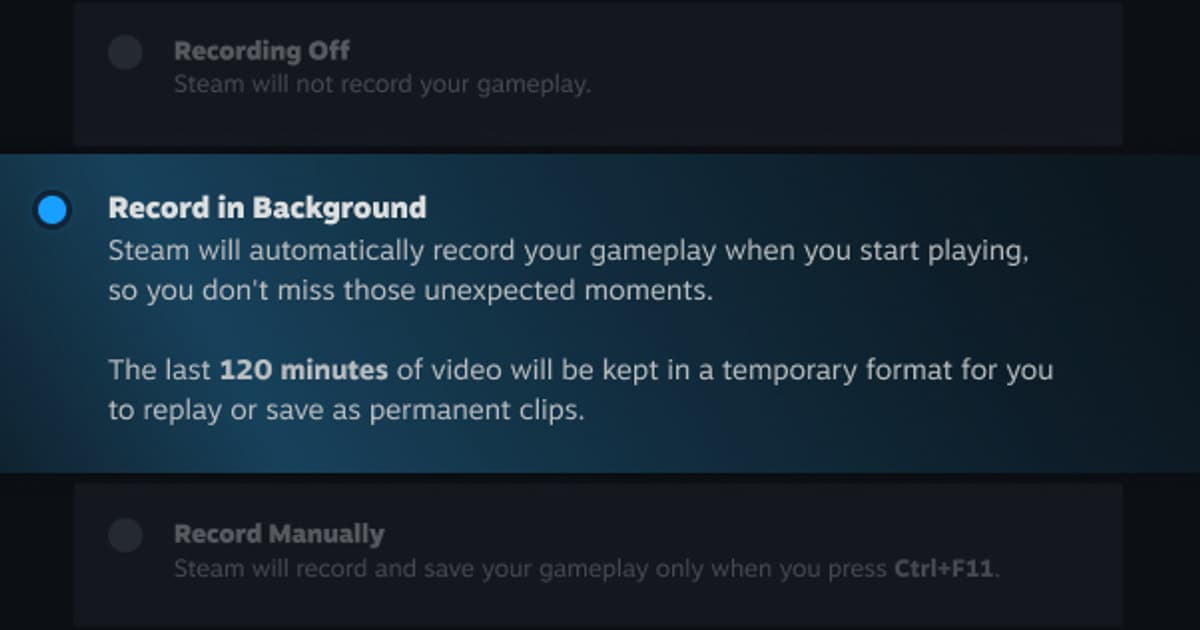
録画がOffのままか、SteamとOverlay経由で起動したか、起動や解像度変更の区間か、古いバッファが上書きされたかを確認します。 最初の確認手順は次のとおりです。Record in BackgroundかRecord on Demandを明示的に選び、Steam Overlayが開くゲームで三十秒を保存してください。 設定場所はSteamのSettings、Game Recordingとゲーム内Overlayのタイムラインです。表示されない場合は古い手順を使う前にバージョンと利用条件を確認してください。 Record in BackgroundかRecord on Demandを明示的に選び、Steam Overlayが開くゲームで三十秒を保存してください。
一項目ずつ検証する手順
- 1利用条件とモードを確認 — SteamのSettings、Game Recordingとゲーム内Overlayのタイムラインを開き、機能が有効で、現在のゲームと表示モードが対象か確認します。
- 2製品固有の分岐を確認 — Overlayが開いたあと、実際のプレイ画面で解像度を変えずに一分待ち、録画状態を確認してマーカーを置き、すぐクリップとして保存します。
- 3三十秒の基準サンプルを作る — Record in BackgroundかRecord on Demandを明示的に選び、Steam Overlayが開くゲームで三十秒を保存してください。
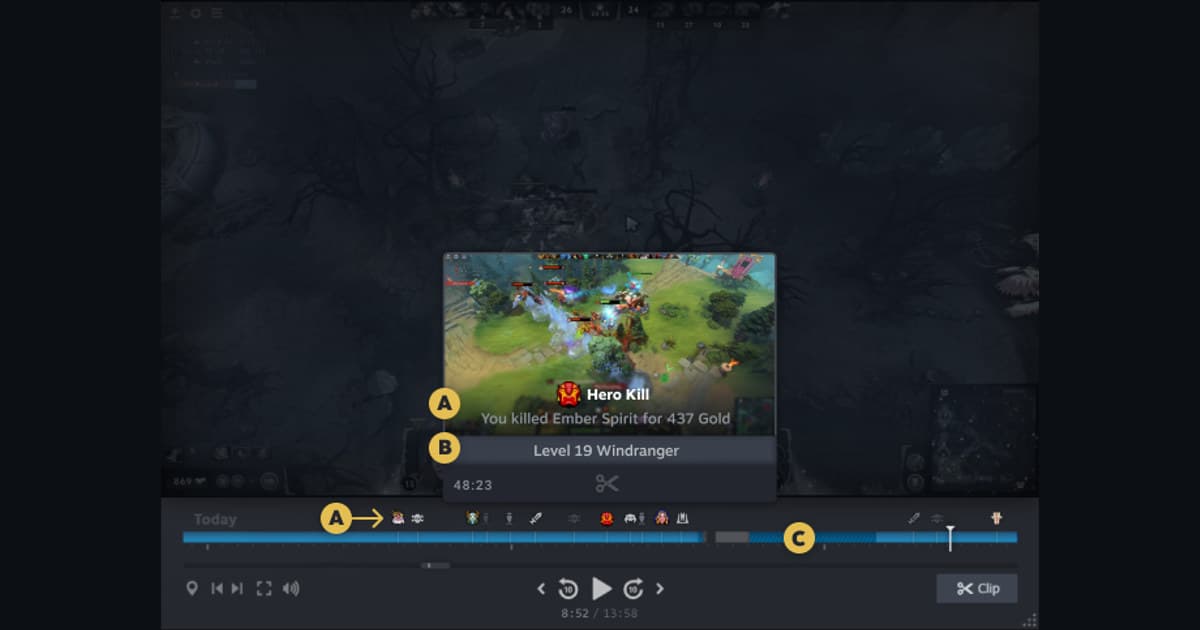
- 4保存と再生を分ける — タイムラインの進行、保存済み範囲の表示、Recordings & Screenshotsで再生できる動画の三つがそろえば、モードとバッファは正常です。
- 5証拠を付けて問い合わせる — 空白が続く場合は、BackgroundかOn Demandか、Overlay対応、空白の時刻、解像度変更、ディスク予算、空き容量を記録してください。
実戦前の最終チェックリスト
- ゲームと録画アプリの管理者権限が不一致ではない
- 必要な録画機能またはリプレイバッファが現在有効
- ホットキーがゲーム、チャット、別オーバーレイと重複しない
- 保存フォルダーに書込権限と十分な空き容量がある
- ゲーム音とマイクを別々に確認した三十秒動画が再生できる
対応ゲームの次回セッションをDORで録画する場合
Steam Game Recordingで動作しない時の原因と安全な解決順: 今後の対応ゲームをDORで別途試す場合は、無料ゲーム録画ソフト比較、ゲーム音声トラブルガイド、VALORANTゲームハブを順に確認してください。 SteamゲームではPUBG自動ハイライトが代表的な対応例です。
最新の公式案内を再確認する
SteamはBackgroundとOn Demandを提供し、起動時、解像度変更時、古い映像の上書きでNo Recording Availableが出る場合を説明しています。 Steam Game Recording support.