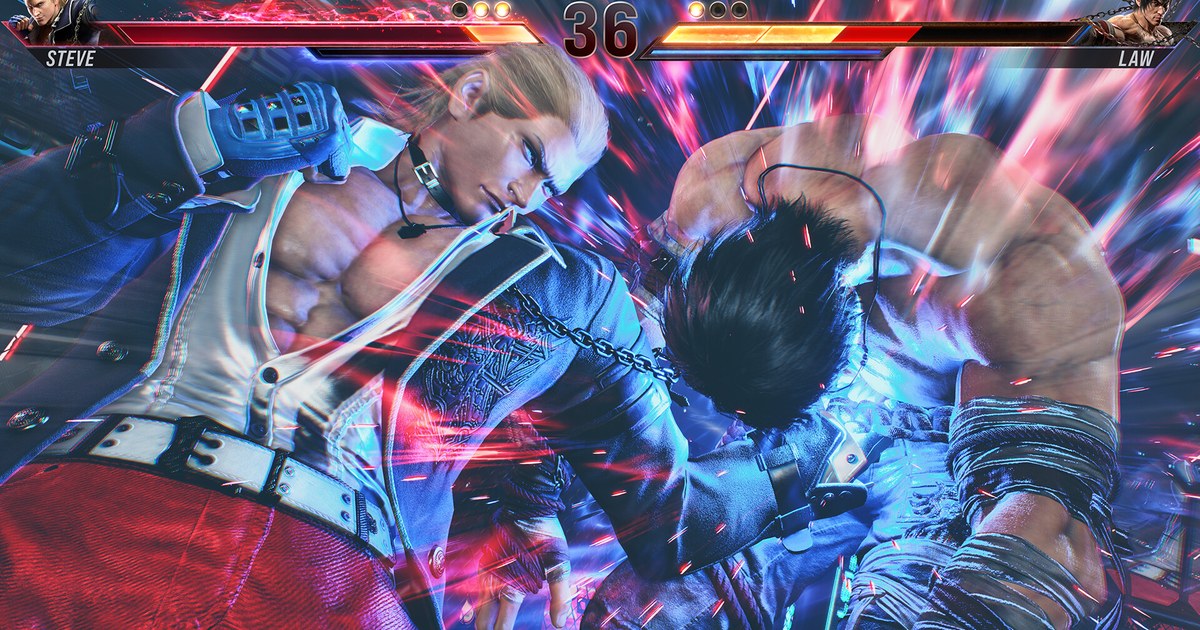
結論から言うと、鉄拳8のリプレイはゲーム内に長く保管できる記録ではなく、次のアップデートまで見られる記録だと考えるのが正解です。バンダイナムコの公式パッチノートには、アップデートが適用されるたびに同じ案内が付きます。
ONLINE REPLAYにあるアップデート前のリプレイはすべて削除され、DOWNLOADED REPLAYSとMY REPLAY & TIPSに残っているアップデート前のリプレイは再生できなくなる、という内容です。
2025年のVer.1.11からシーズン3のVer.3.03.01(2026年11月12日適用)まで、確認した公式パッチノートでこの案内が繰り返されていました。
そのため、逆転勝ち、初めて上がった段位の昇段戦、フレンドとの名勝負のように見返したい試合があるなら、次のパッチが来る前にリプレイを再生しながらPC画面を録画し、動画ファイルにしておくのが答えです。動画ならゲームのバージョンに関係なくいつでも再生でき、友だちにも送りやすくなります。
ほかのゲームのリプレイがいつ消えるかはゲーム別リプレイ保存期間の比較にまとめています。以下の内容は2026年11月29日時点の公式パッチノートをもとにしています。
結論:リプレイは次のパッチまで、残したい試合は動画に
鉄拳8のリプレイは3つに分かれていて、アップデートで受ける影響も少しずつ違います。ONLINE REPLAYはオンラインでほかのプレイヤーの試合を探して見るリプレイで、アップデート前のデータはすべて削除されます。
DOWNLOADED REPLAYSはダウンロードしておいたリプレイ、MY REPLAY & TIPSは自分の試合を見返しながら、ゲームが場面ごとに止めてミスを指摘し、より良い行動を示してくれるモードです。この2つにあるアップデート前のデータは再生できなくなります。
つまり、どの方法で保管していても、次のパッチが適用されたらその試合はゲーム内で見返せないと考えてください。一方でゴーストデータは公式の案内ではアップデート後も保持され、キャラクターの変更点だけが反映されます。
見返したい試合を守る方法は、リプレイを再生している間に画面を録画して動画にすることだけなので、パッチの告知を見かけたらその前に残す試合を選んでおきましょう。対戦相手やフレンドの試合は、Ver.1.11で追加された機能で、そのプレイヤーのプロフィール画面からリプレイ一覧へ直接移動して探せます。
次のパッチ前に名勝負を動画で残す手順
- 1残す試合を選ぶ自分の試合はMY REPLAY & TIPSで、対戦相手やフレンドの試合はそのプレイヤーのプロフィール画面からリプレイ一覧に入って探します。昇段戦、逆転勝ち、新しく練習したコンボが入った試合のように、見返す理由がはっきりした試合だけを選べば録画時間が短くなります。
- 2パッチノートでリプレイの項目を確認公式サイトのニュースに新しいパッチノートが出たら、アップデートの影響の項目でリプレイの案内を確認します。適用時刻が書かれているので、それまでに残したい試合を動画にしておけば大丈夫です。
- 3画面モードを確認PC版をフルスクリーンで起動したときに録画が真っ黒になるなら、ウィンドウ系のモードに切り替えてもう一度試します。原因別の対処はフルスクリーンのゲームが録画できないときにまとめました。
- 4画面録画を始めてリプレイを再生DORで画面録画(デフォルトのショートカットはF7)を始めてから、リプレイを最初から再生します。再生が終わったら録画を止めれば、録画したものはアプリのマイクリップにまとまります。
- 5必要な区間だけ切り出して保管決定的なラウンドやコンボの場面だけを区間カットで切り出し、16:9、9:16、1:1から好きな比率で保存します。試合全体を残したいなら切らずにそのままでも構いません。
リプレイ削除・再生不可の案内が付いた主なアップデート
| アップデート | 適用日(日本時間) | リプレイに起きたこと |
|---|---|---|
| Ver.1.11 | 2025年1月15日 | 以前のオンラインリプレイ削除、ダウンロードしたリプレイとMY REPLAY & TIPSは再生不可、プロフィール画面からリプレイ一覧へ移動する機能を追加 |
| Ver.1.12.01 | 2025年2月18日 | 以前のオンラインリプレイ削除、ダウンロードしたリプレイとMY REPLAY & TIPSは再生不可 |
| Ver.2.00.01 | 2025年4月1日 | 以前のオンラインリプレイ削除、ダウンロードしたリプレイとMY REPLAY & TIPSは再生不可 |
| Ver.3.00 | 2026年3月17日 | 同じ案内に加え、リプレイと観戦画面にプレイヤーがカスタマイズした体力ゲージを表示 |
| Ver.3.02.01 | 2026年8月20日 | 以前のオンラインリプレイ削除、ダウンロードしたリプレイとMY REPLAY & TIPSは再生不可 |
| Ver.3.03.01 | 2026年11月12日 | 以前のオンラインリプレイ削除、ダウンロードしたリプレイとMY REPLAY & TIPSは再生不可 |
録画前に確認すること
- 次のパッチノートの適用時刻を確認した
- 見返したい試合をMY REPLAY & TIPSかプロフィールのリプレイ一覧で見つけておいた
- 短い録画で映像と音がきちんと入るか試した
- 録画する試合の長さに合わせて保存容量を空けておいた
- アップデート後は以前のリプレイをゲーム内で見返せないことを理解している
DORで鉄拳8のリプレイを動画で残す
パッチのたびに再生できなくなるリプレイを守るには、再生画面を動画にしておけば大丈夫です。DOR(ドル)は対応ゲームを起動すると自動で検出し、試合全体を録画する無料のWindowsアプリです。鉄拳8のリプレイ画面は画面録画(デフォルトのショートカットはF7)で自分で録画を始めればよく、録画したものはアプリのマイクリップにまとまります。
そこから決定的なラウンドやコンボだけを区間カットで切り出し、16:9、9:16、1:1から好きな比率で保存できます。
複数の試合の名場面を1本にまとめたいなら、DORスタジオ(dor.gg/studio)で動画をつなぎ、シェイクズーム・パンチズームなどのエフェクトテンプレート、テキスト、BGMを加えてmp4で書き出すか、dor.ggリンクで共有します。書き出した動画にウォーターマークは入りません。クリップをつなぐコツはゲームクリップを複数つなげる方法にまとめました。
無料で720p・1080p、30・60fpsで録画でき(デフォルトは1080p・30fps)、保存容量はプレイ全体の動画の枠(デフォルト5GB)を超えたときだけ古い動画から整理され、最近の録画といいねした動画は残ります。

