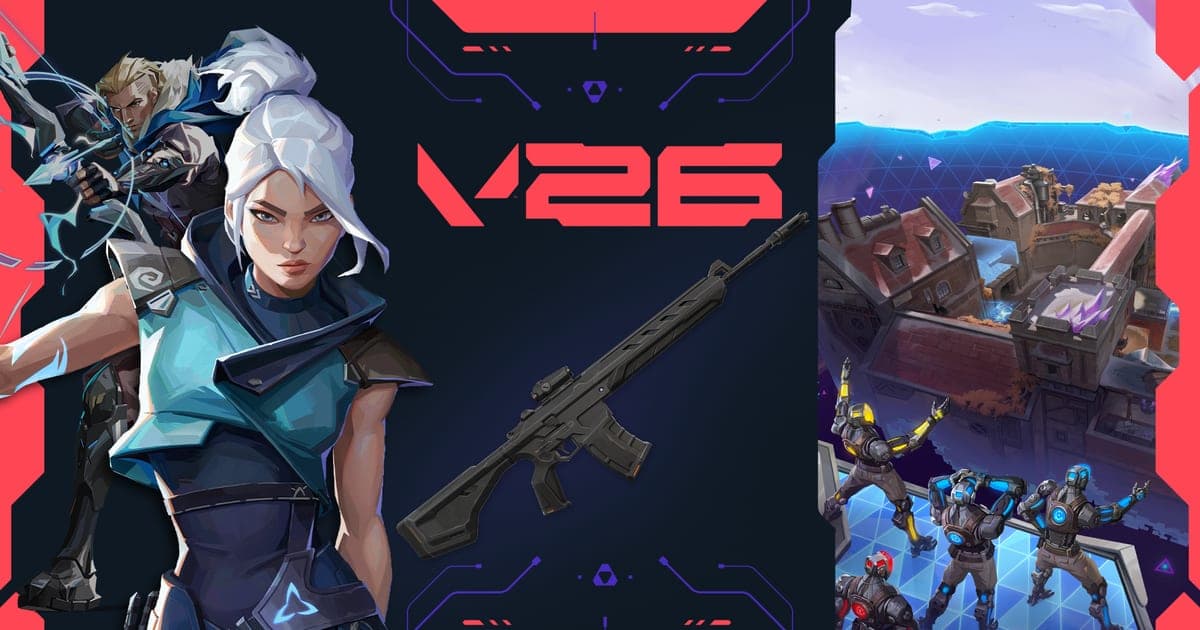
VALORANTの容量が何GBか調べている方に、先に結論をお伝えします。2026年9月28日時点で、RiotはVALORANTのインストール容量をGBの数値では公式に公開していません。playvalorant.comの公式スペックページにも、Riotサポートの最低・推奨スペック記事にもストレージの項目はなく、公式に確認できるのは、2025年7月29日のパッチ11.02でエンジンをUnreal Engine 4.27から5.3へ移行した際の「パッチのダウンロードは大きくなるが、ディスク上のインストールサイズは以前の半分になる」という説明だけです。そのため、ネット上で見かける固定の数字よりも、いま自分のPCに入っているVALORANTの実際のサイズを確かめるほうが確実です。この記事では、実際の容量の確認方法、Vanguard要件を含む公式スペック表、Microsoft公式の方法で空き容量を確保する手順を順番に説明します。録画もあわせて考えているなら、ゲーム録画向けの推奨スペックも参考にしてください。
VALORANT公式PCスペック表(2026年9月28日確認)
| 項目 | 公式の基準 | 補足 |
|---|---|---|
| OS | Windows 10(Build 19041以降)または Windows 11(64bit) | ARMプロセッサー・仮想マシン・クラウドゲーミングは非対応 |
| Windows 11の追加要件 | TPM 2.0 と UEFI Secure Boot の有効化 | 公式スペックページとサポート記事の両方に記載 |
| 最低スペック / 30 fps | CPU Intel i3-540 / AMD Athlon 200GE、GPU Intel HD 4000 / AMD Radeon R5 220 | 公式基準のうち最も低い段階 |
| 推奨スペック / 60 fps | CPU Intel i3-4150 / AMD Ryzen 3 1200、GPU NVIDIA GeForce GT 730 / AMD Radeon R7 240 | Riotが60 fpsの目安として提示 |
| ハイエンドスペック / 144 fps以上 | CPU Intel i5-9400F 2.90GHz / AMD Ryzen 5 2600X、GPU NVIDIA GTX 1050 Ti / AMD Radeon R7 370 / Intel Arc A310 | Riotが144 fps以上の目安として提示 |
| RAM / VRAM | RAM 4GB、VRAM 1GB | VRAMは専用(外付け)グラフィックスの場合 |
| DirectX・CPU命令セット | DirectX 11対応、SSE 4.2またはAVX対応 | DirectXのバージョンはdxdiagで確認できます |
| ストレージ(インストール容量) | 公式のGB表記なし | パッチ11.02(2025年7月29日)以降、インストールサイズは以前の半分とRiotが説明 |
| Riot Vanguard | プレイ中は常に有効である必要あり・通常はPC起動時に動作 | 初回インストール後は再起動が必須。TPM 2.0・Secure Boot・メモリ整合性(HVCI/VBS)・IOMMUの有効化を求められることがあります |
結論:数字より先に確認したい3つのこと
1つ目に、公式のGB表記がない以上、「インストールされているアプリ」やインストールフォルダーのプロパティに表示される値を、自分のPCでの現在の容量と考えてください。パッチごとにサイズが変わることがあるため、時期の違う他人の数字は当てになりません。2つ目に、インストールや起動ができない原因が容量ではない場合があります。Windows 10はBuild 19041以降の64bitが必要で、Windows 11では「TPM 2.0 と UEFI Secure Boot」の有効化も必要です。さらにプレイ中はRiot Vanguardが動作している必要があります。ARMプロセッサー、仮想マシン、クラウドゲーミングは公式にサポートされていません。3つ目に、Cドライブが足りないなら、VALORANT以外のファイルが容量を占めている可能性があります。ゲームの録画を多く残しているなら、録画ファイルの容量を減らす方法から確認するのが近道です。
実際の容量を確認して空きを作る手順
- 1「インストールされているアプリ」で容量を見る — Windowsキーを押して「インストールされているアプリ」を検索して開きます。一覧からVALORANTを探し、横にサイズが表示されていれば、それがいまPCでゲームが使っている容量です。RiotがGBの公式値を出していない以上、これがいちばん確かな答えです。サイズが表示されない場合は、次のフォルダーでの確認に進んでください。
- 2インストールフォルダーのプロパティで確認する — Riotのサポート記事が使っているパスはC:\Riot Gamesです。エクスプローラーでC:\Riot Games\VALORANTを右クリックして「プロパティ」を開くと、ディスク上のサイズを確認できます。別のドライブにインストールした場合は、そちらのVALORANTフォルダーを同じ方法で確認してください。Riot ClientはC:\Riot Games内の別フォルダーにあります。
- 3ストレージ センサーをオンにする — 設定 > システム > ストレージでストレージ センサーをオンにすると、ディスクの空きが少なくなったときに一時ファイルとごみ箱の項目を既定で整理してくれます。ただし動作するのはシステムドライブ(通常はC:)だけなので、ゲームを別ドライブに入れている場合は効果が限られます。
- 4クリーンアップの推奨事項・ディスク クリーンアップを使う — Windows 11ではストレージ設定の「クリーンアップに関する推奨事項」で、削除を検討できるファイルを一覧で確認できます。Windows 10では「ディスク クリーンアップ」で不要なファイルを削除できます。大型パッチの前に済ませておくと、空き不足でアップデートが止まるリスクを減らせます。
- 5個人ファイルを別のドライブへ移す — 写真や動画などの個人ファイルを外付けストレージへ移すか削除し、新しいファイルの保存先を別のドライブにするのがMicrosoftの案内する方法です。OneDriveを使っているなら、ファイル オンデマンドでローカルの容量を節約できます。VALORANTのインストールフォルダー自体を移動する公式手順は確認できなかったため、ゲームフォルダーを手動で動かすのは避けてください。
- 6問題が続くならクリーンな再インストール — Riot公式の手順は、Windowsキー >「インストールされているアプリ」でゲームをアンインストール、C:\Riot Games内のVALORANTとRiot Clientフォルダーを削除、ごみ箱を空にする、Win+Rで%localappdata%を開いてRiot GamesとVALORANTフォルダーを削除、PCを再起動、RiotGames.comからクライアントをダウンロードして再インストール、の順です。Vanguardを新しく入れた後は、PCを再起動するまでプレイボタンが押せません。
自分のPCが公式スペックを満たしているか点検
- タスクバーの検索ボックスにdxdiagと入力して開き、[システム]タブでOS・プロセッサ・メモリとDirectXのバージョンを確認しました。
- Windows 10の場合、Build 19041以降の64bitであることを確認しました。
- Windows 11の場合、TPM 2.0とUEFI Secure Bootが有効になっていることを確認しました。
- ARMプロセッサーのPCではなく、仮想マシンやクラウドゲーミングで動かしていないことを確認しました。
- RAMが4GB以上あり、専用グラフィックスならVRAMが1GB以上あることを確認しました。
- Riot Vanguardを初めて入れた後や無効にした後に、PCを再起動しました。
- Cドライブの空き容量を確認しました。公式の推奨空き容量はありませんが、パッチ11.02ではパッチのダウンロードが大きくなるとRiotが説明していました。
試合を記録に残すなら確保したい保存スペース
ゲームの容量を確保したうえで試合を録画するなら、録画ファイルを置く場所も一緒に考えておきましょう。DORは無料のWindowsアプリで、VALORANTの起動を自動で検知し、試合全体をmp4で自動録画して、キルやラウンドのハイライトを自動でクリップにします。エンコードはNVIDIA NVENCのハードウェアエンコードが既定で、ゲーム音とマイクを同時に録音します。録画はアプリ内の保管庫にまとまり、始点と終点を指定して切り出し、16:9・9:16・1:1で書き出してdor.ggリンクで共有できます。保管庫が増えてきたら、空き容量もあわせて確認しましょう。クリップの保存と共有の流れはVALORANTのクリップの作り方で詳しく紹介しています。
公式出典(2026年9月28日確認)
スペックと要件は、RiotサポートのVALORANT最低・推奨PCスペック記事(2026年5月21日更新)とplayvalorant.comの公式スペックページに基づいています。インストールサイズの変化はパッチノート11.02の説明のみを引用しました。Vanguardの要件と再インストール手順はRiotサポートのVanguard関連記事とアンインストール・再インストール記事、空き容量の確保はMicrosoftのWindowsでドライブの空き領域を増やす案内に沿っています。公式出典にGB表記がないため、この記事でもインストール容量の数値は記載していません。スペックは変更されることがあるので、インストール前に公式ページで再確認してください。