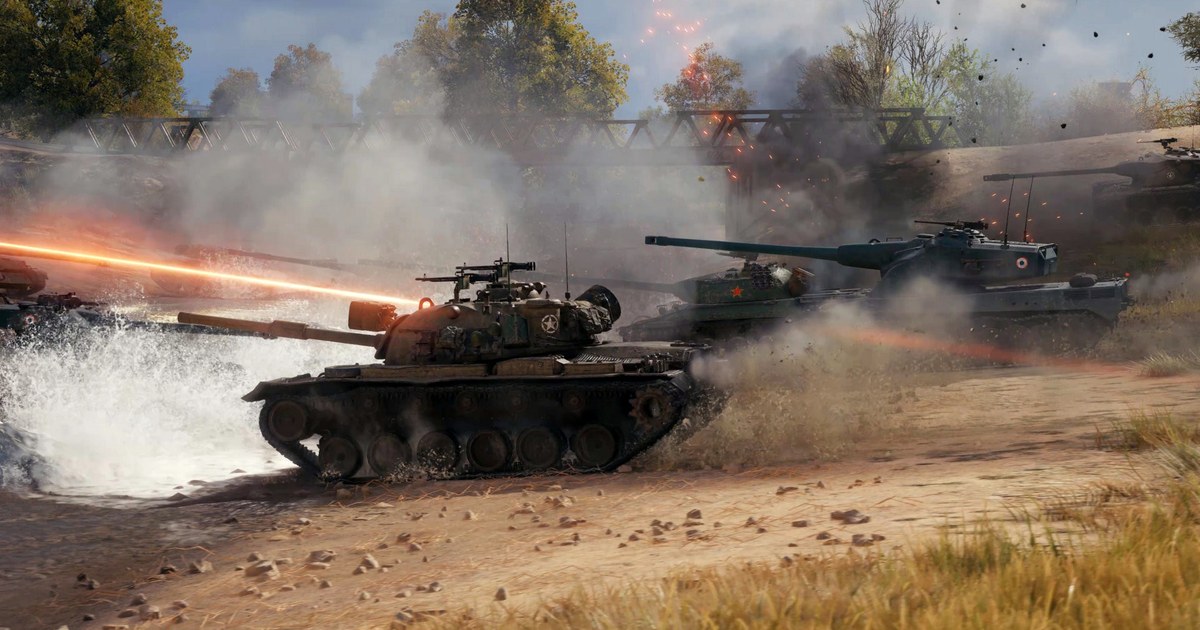
WoT(World of Tanks)のリプレイを見るには、設定で「戦闘録画」を「すべて」にしておき、戦闘後にゲームフォルダのreplaysフォルダにできた.wotreplayファイルを、ゲームを終了した状態でダブルクリックすればOKです。
Steamでインストールした場合、replaysフォルダはゲームフォルダの直下ではなく、NA・EU・ASIAといった地域フォルダの中にあります。また、リプレイは録画したクライアントのバージョンでしか再生できないため、長く残したい試合はアップデート前に動画にしておくのが安全です。
「WoT リプレイ 保存場所」を調べる人の多くは、さっき終わった試合をもう一度見たい人です。側面を見せてしまったときどこから撃たれたのか、味方がなぜ片側のラインを空けたのか、最後の占領争いで誰が先に下がったのかを確かめたいときです。
ところが、フォルダを開いても何もない、ファイルが1つしか残っていない、ダブルクリックしてもゲームが開かない、ということがよくあります。原因はほとんどの場合、設定値、フォルダの場所、ゲームの起動状態、クライアントのバージョンの4つのどれかです。
この記事では、2026年11月29日時点のWargaming公式サポートの案内をもとに、戦闘録画のオンから、リプレイを探して再生し、動画で残すところまで順番に解説します。
結論:「すべて」でオン、ゲームを終了して再生、残す試合は動画で
WoTのリプレイは自動では作られません。設定の戦闘録画が「なし」ならreplaysフォルダは空のままで、「最後」なら新しい戦闘が終わるたびに前のファイルが上書きされ、直近の1試合だけが残ります。複数の試合を選んで見返したいなら「すべて」が正解です。
再生はクライアント内のメニューではなく、ファイルから行います。ゲームが起動しているとリプレイを読み込めないので、まずゲームを完全に終了し、replaysフォルダでファイルをダブルクリックするか、WorldOfTanks.exeにドラッグします。最後にバージョンの問題があります。
Wargaming公式サポートも、リプレイは録画したクライアントのバージョンに結びついており、ゲームのアップデート後は古いリプレイが動作しないことがあると案内しています。そのため、名場面や振り返りたい試合はアップデート前に動画にしておく人が多いです。ゲームごとにリプレイがどれくらい残るかはゲーム別リプレイ保存期間の比較にまとめています。
WoTのリプレイをオンにして探して見るやり方
- 1設定で戦闘録画を「すべて」にするゲーム内の設定を開き、一般(General)タブ(クライアントのバージョンによってはゲームタブ)で「戦闘録画(Battle Recording)」を探して「すべて(All)」に変え、適用を押します。「最後(Last)」は直近の1試合だけを残して上書きするので、複数の試合を比べたいなら「すべて」にします。この設定はオンにした次の戦闘から有効で、すでに終わった試合のリプレイは作られません。
- 2戦闘を最後までプレイしてreplaysフォルダを開くWargaming Game Centerでインストールした場合は、ゲームフォルダ(標準ではC:\Gamesの下のWorld_of_Tanksフォルダ)の中のreplaysフォルダを開きます。Steam版はライブラリでWorld of Tanksを右クリックし、管理、ローカルファイルを閲覧の順に開いて、プレイしている地域フォルダ(NA・EU・ASIAなど)の中のreplaysに入ります。ファイルの拡張子は.wotreplayで、名前に日付・車両・マップ名が入っているので目的の試合を探しやすいです。
- 3ゲームを完全に終了してからリプレイを開くリプレイはゲームクライアントの中から読み込む仕組みではないので、ゲームが起動していたら先に終了します。そのあと.wotreplayファイルをダブルクリックするか、ゲームフォルダのWorldOfTanks.exeにドラッグすると、ゲームが再生モードで開きます。Steam版はSteamを起動してログインした状態で開くのが安全です。
- 4一時停止・速度変更・フリーカメラで見返す再生中は一時停止したり、再生速度を遅くしたり速くしたりして交戦の瞬間だけをじっくり見られます。フリーカメラで自車の周りを回せば、どの角度から被弾したのか、敵がどの遮蔽物の陰にいたのかがよくわかります。一度に全部見るより、「最初の被弾」「陣地を移った瞬間」のように見るポイントを1つ決めると身につきやすいです。
- 5残したい試合はアップデート前に動画にするリプレイは次のアップデート後に開けなくなることがあるので、残したい試合はアップデート前に動画にしておくか、最初からプレイを録画しておきます。直すポイントは1行メモにして、次の戦闘で試してみましょう。ゲームを問わず使える振り返りの手順はゲームの振り返り方にまとめました。
WoTのリプレイが見つからない・再生できないときの原因と対処(2026年11月29日時点)
| 症状 | 原因 | 対処 |
|---|---|---|
| replaysフォルダが空 | 戦闘録画が「なし」になっている | 設定で「すべて」にすると次の戦闘からファイルが貯まります |
| リプレイが1つしか残らない | 「最後」は新しい戦闘で前のファイルを上書きする | 「すべて」に変えるか、残したいファイルは名前を変えておきます |
| Steam版でreplaysフォルダが見つからない | 地域フォルダ(NA・EU・ASIAなど)の中にある | ライブラリから「ローカルファイルを閲覧」を開き、地域フォルダに入ります |
| ダブルクリックしてもリプレイが開かない | ゲームクライアントが起動したまま | ゲームを完全に終了してからもう一度開きます(Steam版はSteamを起動した状態で) |
| アップデート後に古いリプレイが再生できない | リプレイは録画したクライアントのバージョンに結びついている | 今のバージョンでは開けないので、今後はアップデート前に動画で残します |
| フレンドから届いたリプレイが開けない | 録画したバージョンや地域のクライアントが違う | 同じバージョン・同じ地域のクライアントで開く必要があります |
| 名場面をずっと残したい | .wotreplayはバージョンが変わると開けなくなる | mp4などの動画にしておけばバージョンに関係なく再生できます |
WoTのリプレイを見る前のチェックリスト
- 戦闘録画が「すべて」になっているか確認します。ゲームを再インストールしたり設定をリセットしたりした後は、値が変わっていることがあります。
- 「最後」を使っているなら、残したいリプレイはすぐに名前を変えておきます。次の戦闘が終わった瞬間に同じ名前のファイルが上書きされます。
- Steam版とGame Center版の両方を入れている場合、それぞれ別のフォルダにリプレイが貯まります。Steam版は地域フォルダの中のreplaysまで入らないと見えません。
- リプレイを開く前に、ゲームが完全に終了しているか確認します。リプレイは起動中のクライアント内では読み込めないので、ゲームが開いていれば先に終了します。
- リプレイや録画動画が貯まるとドライブの空き容量がすぐになくなります。保存場所と容量の計算はゲームクリップの保存場所と容量の計算方法を参考に、余裕を持たせておきましょう。
DORでWoTの戦闘を動画で残し、バージョンを気にせず見返す
DORは、対応ゲームを起動すると自動で検出して試合全体を録画する無料のWindowsアプリです。World of Tanksは画面録画(標準ショートカットF7)で自分で録画を始めればOKで、録画は「マイクリップ」にまとまります。動画はリプレイのようにゲームのバージョンに縛られないので、次のアップデートが来てもそのまま見返せます。
そこから被弾シーンや命中シーンだけをトリミングして、16:9・9:16・1:1の好きな比率で保存できます。切り出しのコツはゲーム動画の切り抜き方にまとめています。
複数の戦闘の場面を1本にまとめたいなら、DORスタジオ(dor.gg/studio)で動画を結合し、シェイクズーム・パンチズームなどのエフェクトテンプレート、テキスト、BGMを加えてmp4で書き出すか、dor.ggリンクで共有できます。手順はクリップを集めてハイライト動画を作る方法を参考にしてください。
録画・編集・書き出しの結果にはウォーターマークが入らず、無料で720p・1080p、30・60fpsを選べます(標準は1080p・30fps)。RTXシリーズなど対応するNVIDIAグラフィックカードでは、NVENCハードウェアエンコードで録画します。