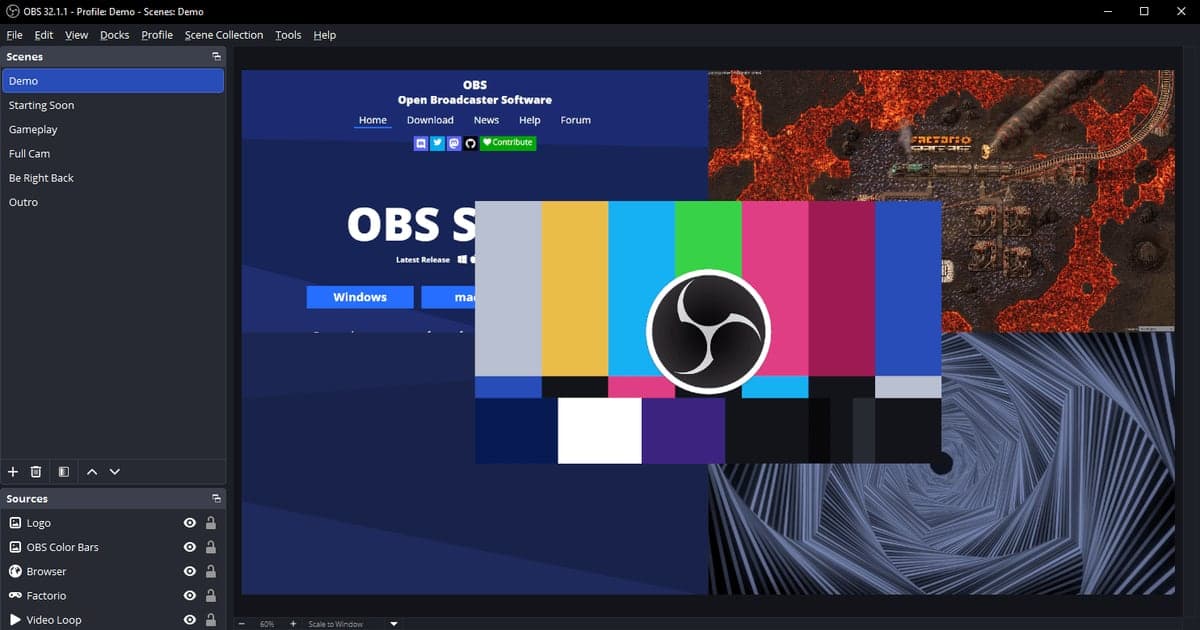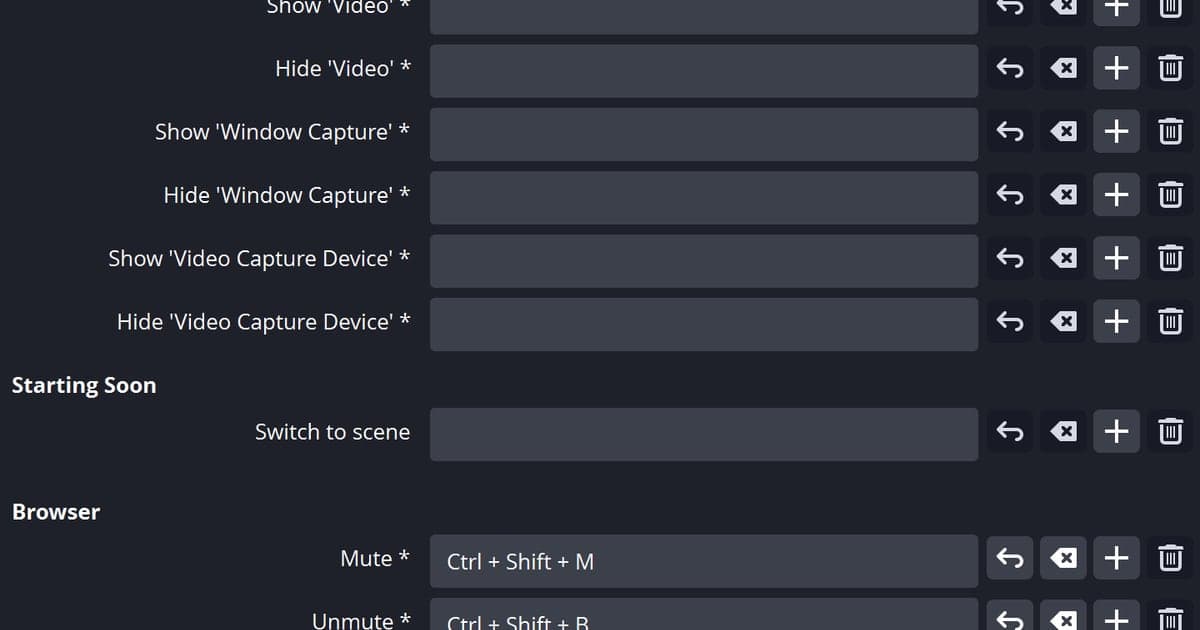
OBS Studio 32.x에서 녹화 단축키가 반응하지 않으면 파일 > 설정 > 단축키 탭에서 녹화 시작과 녹화 중단 칸에 키가 실제로 들어 있는지, 경고 표시가 없는지를 가장 먼저 보고, 다음으로 고급 탭의 단축키 작동 방식 값을 확인하는 순서가 안전합니다. 당장 녹화가 급하다면 단축키 없이 제어 독의 녹화 시작 버튼을 눌러도 됩니다. 이 글은 2026년 10월 8일 확인 기준이며, OBS 공식 지식 베이스에 단축키 전용 문제 해결 문서가 따로 없어서 '가장 흔한 원인'을 단정하지 않고 공식 문서와 공식 로케일 문자열에서 확인되는 항목만 차례로 다룹니다. 다른 녹화 앱까지 포함한 단축키 진단은 녹화 단축키가 안 될 때 점검 글에서 따로 볼 수 있고, 여기서는 OBS 안의 설정에만 집중합니다. 기준은 Windows PC입니다.
증상별로 어디를 볼지
| 증상 | 확인할 곳 (OBS 32.x 한국어 표기) | 근거 |
|---|---|---|
| 키를 눌러도 녹화가 시작되지 않음 | 파일 > 설정 > 단축키 탭의 '녹화 시작', '녹화 중단' 칸에 키가 비어 있지 않은지 확인 | OBS 개요 가이드: 단축키 탭에서 방송·녹화 시작과 중지 키를 지정 |
| 키 칸 옆에 경고가 표시됨 | 경고를 클릭해 같은 키를 쓰는 다른 작업이 있는지 확인(OBS 안에서 겹치는 경우에 한함) | 공식 로케일의 충돌 경고 문구 |
| OBS가 아닌 다른 창이 앞에 있을 때만 안 됨 | 고급 탭 '단축키 작동 방식'의 현재 값이 세 선택지 중 무엇인지 확인 | 공식 로케일 문자열(효과는 문구 그대로만 해석) |
| 리플레이 저장 키만 반응이 없음 | 단축키 탭의 '리플레이 저장' 칸에 키가 따로 배정돼 있는지 확인 | OBS 개요 가이드: 버퍼 저장 키는 단축키 항목에서 설정 |
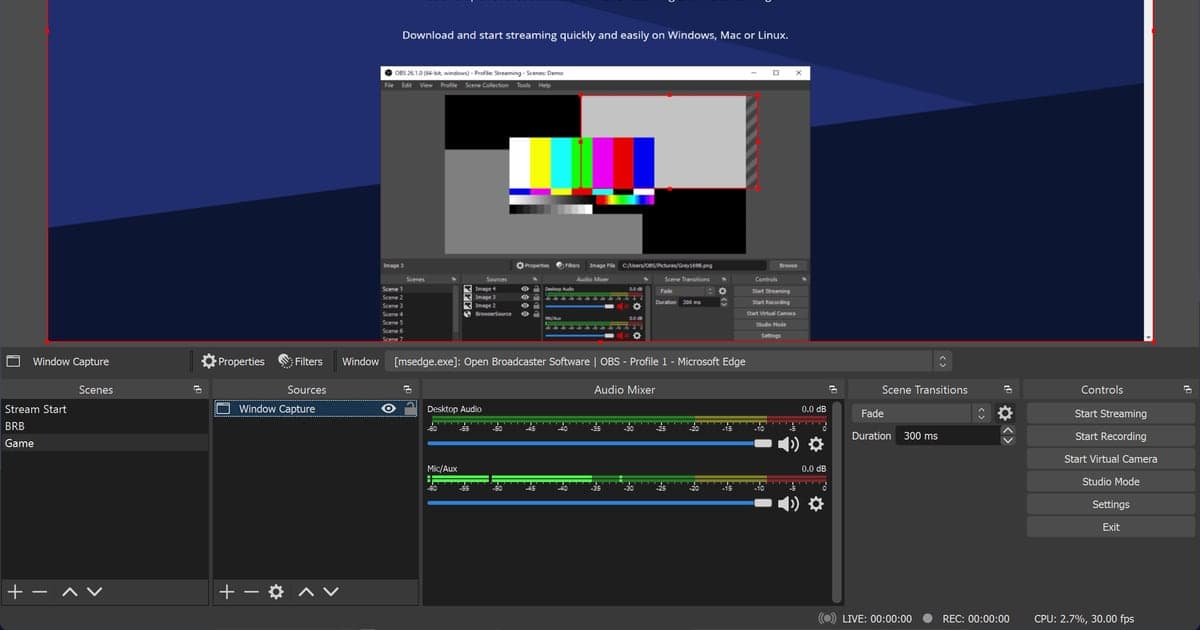
| 단축키 없이 지금 바로 녹화하고 싶음 | '제어' 독의 '녹화 시작' 버튼 클릭 | OBS 빠른 시작 가이드 |
한 줄 결론
핵심은 키 배정과 충돌 경고를 먼저 보고, 그다음에 고급 탭 값을 보는 것입니다. 외부 프로그램이나 전체 화면 게임이 키를 가로챈다는 설명은 OBS 공식 문서에서 확인되지 않아 점검 항목에 넣지 않았습니다. 리플레이 저장 키는 시작·중단 키와 별도로 단축키 탭에서 배정해야 한다는 것이 공식 개요 가이드의 안내이므로, 리플레이 저장만 반응하지 않는다면 OBS 리플레이 버퍼가 안 될 때 글에서 버퍼 동작 쪽을 함께 보시기 바랍니다.
점검 순서 5단계
- 1설정 창에서 단축키 탭 열기OBS 메인 창 메뉴에서 파일 > 설정을 열고 왼쪽 목록에서 단축키 탭을 선택합니다. 32.2.2 한국어 표기 기준이며, 공식 개요 가이드는 이곳에서 방송·녹화 시작과 중지, 장면 전환, 리플레이 버퍼 제어 같은 동작에 키를 지정할 수 있다고 설명합니다.
- 2녹화 동작의 키 배정 확인목록을 내려가며 녹화 시작, 녹화 중단, 필요하면 녹화 일시정지와 녹화 재개 항목을 찾습니다. 목록을 좁히는 '단축키로 검색' 같은 필터 칸도 있으니 활용할 수 있습니다. 쓰려는 항목의 입력칸이 비어 있으면 원하는 키나 조합을 지정합니다. 조작 방식은 일반적인 설명이며 공식 문서가 단계별로 서술한 절차는 아닙니다.
- 3충돌 경고가 있으면 클릭키 칸에 '이 단축키는 한 개 이상의 작업과 연결되어 있습니다. 클릭하여 확인하십시오'라는 경고가 보이면 같은 키가 여러 작업에 배정됐다는 뜻입니다. 경고를 눌러 겹치는 작업을 보고, 녹화에 쓸 키를 하나만 남기도록 정리합니다. 이 경고는 OBS 안의 중복을 알려 주는 것이며, 다른 프로그램과의 겹침까지 보여 준다는 근거는 확인되지 않았습니다.
- 4고급 탭의 단축키 작동 방식 확인설정 창의 고급 탭에 '단축키 작동 방식' 콤보박스가 있고 선택지는 '항상 활성화', '주요 창에 초점이 있을 때 단축키를 비활성화', '주요 창에 초점이 없을 때 단축키를 비활성화' 세 가지입니다. 현재 값이 무엇인지 먼저 적어 두고, 바꿔야 한다면 문구가 말하는 대로 창 초점 조건이 맞는지 따져 봅니다. 공식 개요 가이드는 고급 탭을 함부로 바꾸지 말라고 안내하므로, 바꾸기 전에 현재 값을 기록해 두고 이 항목 하나만 다룹니다.
- 5키 없이 녹화부터 해 보기메인 창의 제어 독에서 녹화 시작 버튼을 눌러 녹화가 되는지 봅니다. 공식 빠른 시작 가이드도 이 버튼을 클릭하는 방식으로 녹화를 안내합니다. 버튼으로는 되는데 키로만 안 된다면 녹화 기능 자체와 키 입력 쪽 문제를 나누어 볼 수 있습니다.
점검을 마치기 전 확인할 6가지
- 단축키 탭의 녹화 시작·녹화 중단 칸에 키가 들어 있습니다
- 쓰는 키 옆에 겹침 경고가 없거나, 있다면 클릭해 겹치는 작업을 확인했습니다
- 고급 탭의 단축키 작동 방식 현재 값을 메모해 두었습니다
- 값을 바꿨다면 설정 창에서 변경을 적용한 뒤 다시 시험했습니다
- 리플레이 저장을 쓴다면 시작·중단 키와 별도로 키를 배정했습니다
- 키가 계속 반응하지 않아도 제어 독의 녹화 시작 버튼으로 녹화되는지 확인했습니다
녹화를 키 입력 없이 시작하는 방식도 있습니다
단축키를 누르는 타이밍을 놓칠까 걱정되는 분을 위해 DOR 방식도 사실만 적어 둡니다. DOR는 무료 Windows 앱이며 OBS식 장면·소스·출력 설정을 먼저 만들 필요 없이 시작합니다. 발로란트 같은 지원 게임을 감지하면 풀매치를 mp4로 자동 녹화하고 킬과 라운드 하이라이트는 자동 클립으로 남깁니다. NVIDIA 그래픽 카드를 쓰는 PC에서는 인코딩을 NVENC 하드웨어 방식이 기본으로 맡고, 자동으로 녹화된 판을 열면 게임 소리와 함께 마이크로 말한 목소리도 들어 있어 키를 누른 기억이 없어도 소리까지 다시 들어 볼 수 있습니다. 녹화한 영상은 앱 보관함에서 구간 자르기로 시작과 끝을 정해 16:9, 9:16, 1:1 비율로 내보내거나 링크로 공유할 수 있고, 설치 없이 브라우저에서 쓰는 dor.gg/studio에서 이어 편집할 수도 있습니다. DOR 쪽 단축키 설정은 DOR 녹화 단축키 설정 글에서 따로 확인하시기 바랍니다. 이 문단은 OBS 단축키 문제를 고친다는 뜻이 아니라, 녹화를 시작하는 방식이 다르다는 사실 서술입니다.