OBS 녹화 영상이 재생되지 않을 때는 파일 > 설정의 출력 탭에 있는 녹화 형식과 파일 속성에 표시되는 코덱을 먼저 확인하고, 필요하면 파일 > 녹화본 Remux로 mp4로 바꿔 봅니다. 공식 문서에서 확인되는 절차를 이 순서로 묶은 것이며, 어느 쪽이 가장 흔한 원인인지는 공식 자료에 나와 있지 않아서 원인을 단정하지 않습니다. 기준은 Windows PC의 OBS Studio 32.x이며, 재생 프로그램 쪽의 일반적인 증상은 녹화 파일이 열리지 않을 때의 점검 글에서 따로 다룹니다.
증상별 확인표
| 상황 | 공식 문서에서 확인되는 내용 | 해 볼 것 |
|---|---|---|
| 일반 MP4/MOV로 녹화하다 전원이 꺼지거나 블루 스크린이 발생했습니다 | OBS 경고문은 파일을 마무리하지 못하면 복구할 수 없다고 안내하고, 지식 베이스도 MP4/MOV로 직접 녹화하는 것을 권하지 않습니다. | 이번 파일을 되살리는 공식 방법은 문서에 없습니다. 다음 녹화부터 하이브리드 MP4나 MKV로 바꿉니다. |
| MKV 파일이 플레이어나 편집 프로그램에서 열리지 않습니다 | MKV는 중간에 끊겨도 재생과 복구가 가능하지만 편집 프로그램 지원이 약해 Remux가 필요할 수 있다고 안내합니다. | 파일 > 녹화본 Remux로 mp4 파일을 만든 뒤 다시 엽니다. |
| Fragmented MP4(또는 MOV)로 녹화했습니다 | OBS 툴팁은 모든 플레이어와 편집기에서 호환된다고 보장하지 않으며 필요하면 Remux하라고 적고 있습니다. | 파일 > 녹화본 Remux로 더 호환되는 형식으로 변환합니다. |
| 하이브리드 MP4로 녹화했는데 도중에 종료됐습니다 | 조각 상태로 쓴 뒤 일반 MP4처럼 마무리하는 형식이며 쓰기가 중단돼도 복구할 수 있다고 합니다. 챕터 마커는 파일을 마무리할 때 기록되기 때문에 비정상 종료 뒤에는 남지 않습니다. | 마무리 못 한 파일은 유효한 조각 MP4로 남으므로 필요하면 Remux합니다. 일반 플레이어에서 얼마나 열리는지는 문서에 없습니다. |
| HEVC나 AV1 코덱으로 녹화했습니다 | Windows 기본 내장 비디오 형식 밖이면 추가 코덱이 필요할 수 있고, Microsoft Store에 HEVC·AV1 확장이 있습니다. AV1은 편집 프로그램 지원이 아직 충분하지 않다고 적혀 있습니다. | 파일 속성 > 자세히 탭에서 코덱을 확인하고 해당 확장이 설치돼 있는지 봅니다. |
| 영상은 나오는데 소리가 일부만 들립니다 | 일반 영상 플레이어가 소리를 내는 오디오 트랙은 한 시점에 하나입니다. | 소스를 트랙 1로 보내고 녹화할 트랙이 켜져 있는지 확인합니다. |
판단 기준은 두 가지: 파일이 제대로 마무리됐는지, 코덱을 읽을 수 있는지
2026년 10월 6일 확인 기준 OBS Studio 최신 안정판은 32.2.2(2026년 8월 14일 게시)입니다. 새로 만든 설정의 Windows 기본 녹화 형식은 소스 기준으로 하이브리드 MP4이지만, 이전 버전에서 쓰던 설정은 저장된 값이 그대로 남을 수 있으므로 기본값이라고 짐작하지 말고 직접 열어 확인합니다. 공식 지식 베이스에는 MKV를 권장하거나 기본이라고 적은 문장이 남은 글도 있어 문서끼리 표현이 엇갈립니다. 그래서 판단 기준은 두 가지로 줄입니다. 하나는 녹화가 끝날 때 파일이 제대로 마무리됐는지, 다른 하나는 재생하는 쪽이 그 파일의 코덱을 읽을 수 있는지입니다. 형식을 mp4로 바꿔 저장하는 쪽은 OBS 녹화를 mp4로 저장하는 방법에서 이어서 볼 수 있습니다.
확인 순서
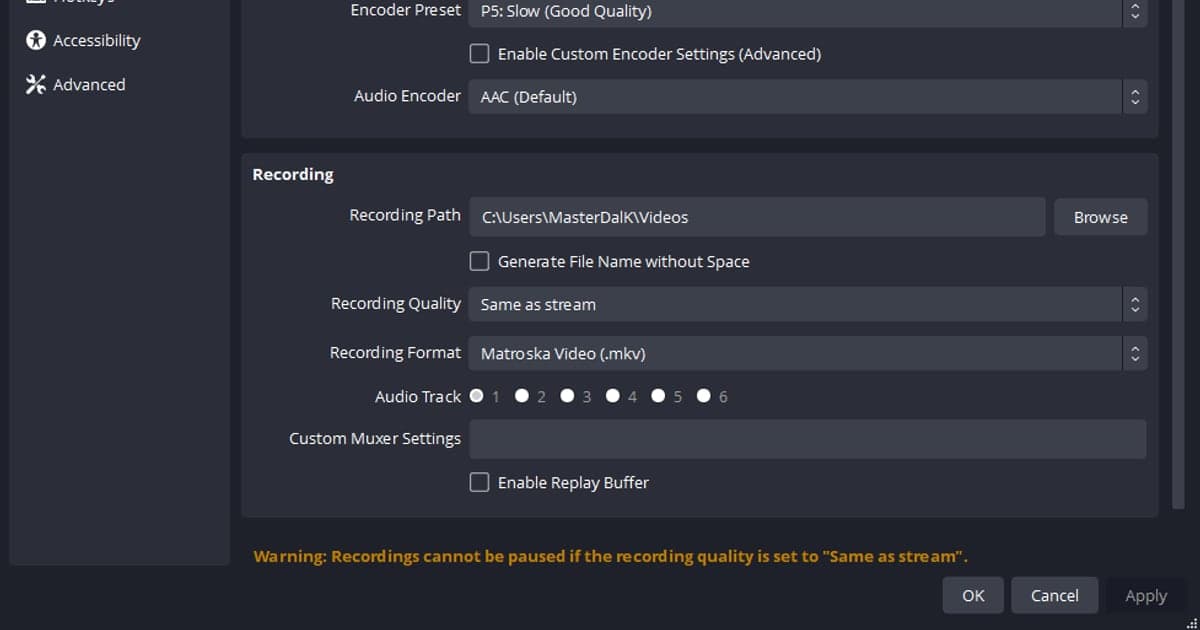
- 1현재 녹화 형식 확인OBS에서 파일 > 설정을 열고 출력 탭의 녹화 형식을 봅니다. 목록에는 하이브리드 MP4 (.mp4), Matroska 비디오 (.mkv), MPEG-4 (.mp4), QuickTime (.mov), Fragmented MP4 비디오 (.mp4) 같은 항목이 있습니다. 출력 방식(단순/고급)에 따라 항목 위치가 다를 수 있으니 출력 탭 안에서 찾습니다. 어떤 형식이었는지가 이후 판단의 출발점입니다.
- 2파일 속성에서 코덱 보기재생되지 않는 파일을 우클릭하고 속성 > 자세히 탭에서 형식과 코덱 정보를 확인합니다. Microsoft의 Windows Media Player 오류 문서는 기본 내장 비디오 형식으로 MPEG-4(H.264), H.263, VC-1, WMV, DV, VP8, Motion JPEG 등을 들고, 이 밖의 형식은 추가 코덱이 필요할 수 있다고 안내합니다.
- 3Windows 코덱 확장 확인코덱이 HEVC나 AV1이라면 Microsoft Store의 HEVC Video Extension 또는 AV1 비디오 확장이 있는지 봅니다. 오류 코드가 0xC00D11로 시작하면 Microsoft 문서는 코덱 관련 재생 오류로 분류합니다. 코덱 묶음 프로그램을 따로 설치하라는 안내는 이 글에서 하지 않습니다.
- 4파일 > 녹화본 Remux 실행mp4가 아닌 형식으로 녹화했다면 파일 > 녹화본 Remux를 열어 OBS 녹화본 열에서 영상을 고르고 Remux 버튼을 누릅니다. 변환이 끝나면 OBS가 완료 알림을 띄웁니다. 완료 메시지에 파일이 불완전할 수 있다는 내용이 붙으면 원본이 끝까지 쓰이지 못했을 가능성을 감안해 결과를 확인합니다.
- 5소리가 일부만 들릴 때 트랙 확인편집 > 오디오 고급 설정의 트랙 열에서 소스별 트랙을, 설정 > 출력에서 녹화할 오디오 트랙을 확인합니다. 일반 플레이어는 한 시점에 오디오 트랙 하나만 소리를 내므로 플레이어에서 모든 소리가 한 번에 들리게 하려면 모든 소스를 트랙 1로 보냅니다.
- 6다음 녹화 설정 정리앞으로는 하이브리드 MP4처럼 중단에 대비한 형식으로 두거나, 일반 MP4를 쓸 때는 설정 > 고급 탭의 mp4(으)로 자동 Remux (mkv 형식으로 녹화)를 켭니다. 이 항목을 켜면 녹화를 멈추는 즉시 OBS가 변환합니다. 일반 MP4를 고르면 설정 창에 복구 불가 경고가 표시됩니다.
점검 목록
- 설정 > 출력의 녹화 형식이 무엇이었는지 적어 둡니다
- 일반 MP4/MOV였다면 녹화 도중 비정상 종료가 있었는지 떠올려 봅니다
- 파일 속성 > 자세히 탭에서 코덱을 확인합니다
- HEVC나 AV1이면 Microsoft Store 확장이 설치돼 있는지 확인합니다
- MKV나 Fragmented 형식이면 파일 > 녹화본 Remux 후 다시 열어 봅니다
- 소리 일부만 나오면 오디오 트랙 지정을 확인합니다
OBS 설정 없이 시작하는 녹화
DOR는 무료 Windows 데스크톱 앱으로, 지원 게임을 자동으로 감지해 풀매치를 mp4 파일로 저장합니다. OBS처럼 장면·소스·출력 설정을 먼저 만들 필요 없이 시작하는 방식이며, 이미 OBS로 녹화한 파일의 재생 문제를 DOR가 해결해 주는 것은 아닙니다. 처음부터 mp4 파일로 남기는 방식을 원한다면 발로란트 같은 지원 게임에서 시작해 보고, 저장한 뒤에는 구간 자르기로 길이를 줄일 수 있습니다.