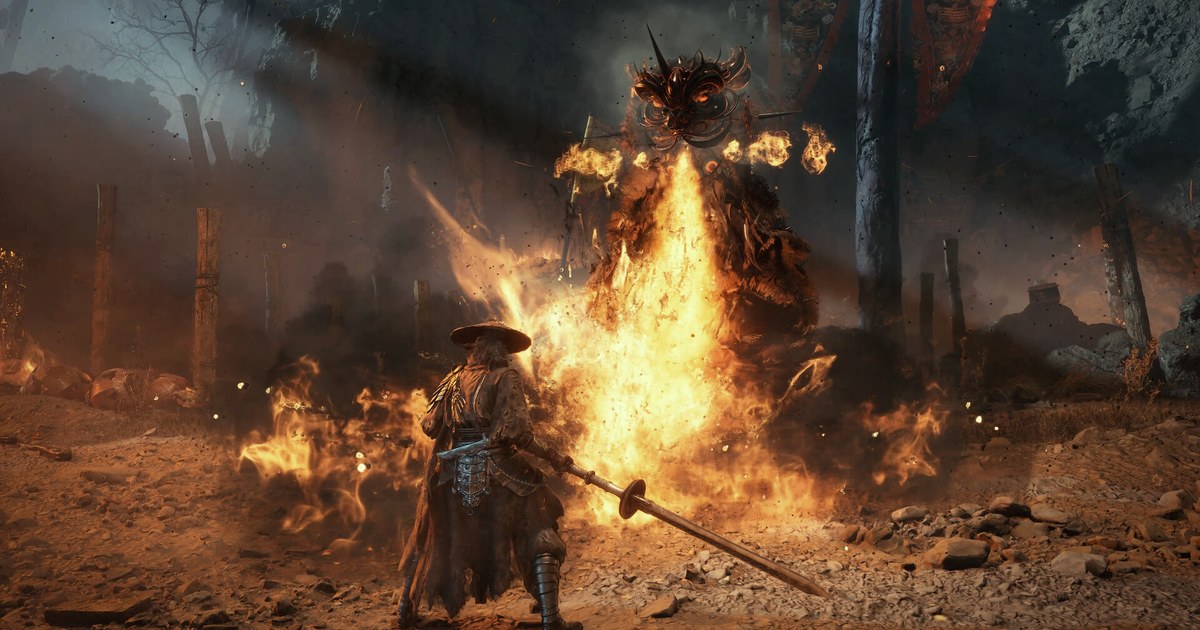
팬텀 블레이드 제로(Phantom Blade Zero) 세이브를 백업하려고 AppData부터 뒤졌다면 헛걸음입니다. Steam판은 진행 상황을 게임 설치 폴더 안에 저장하고, AppData에는 그래픽 같은 설정 파일과 로그, 캐시만 둡니다.
S-GAME 공식 지원 페이지도 세이브 복구 안내에서 설치 폴더 아래 경로를 적고 있습니다. 그래서 게임을 지우거나 다른 드라이브로 옮기기 전, 모드를 깔거나 큰 패치를 받기 전에는 세이브 폴더를 따로 복사해 두는 편이 안전합니다.
이 글은 세이브 파일과 자동 백업 폴더의 정확한 위치, 설정 파일 위치, 세이브가 깨졌을 때 공식 안내대로 되돌리는 순서, Steam 클라우드와 Epic Games 스토어판에서 주의할 점을 2026년 11월 10일 기준으로 정리했습니다.
게임은 한국 시간 10월 29일 오전 11시에 PS5와 PC(Steam·Epic Games 스토어)로 출시됐고, 이 글은 PC판만 다룹니다. 2026년 11월 10일 기준 한국 Steam 가격은 일반판 69,800원, 디지털 디럭스 에디션 79,800원이며 할인은 없습니다.
팬텀 블레이드 제로 PC 세이브·설정 파일 위치 한눈에 보기 (2026년 11월 10일 기준)
| 항목 | 위치 | 알아 둘 점 |
|---|---|---|
| 현재 세이브 파일 | (Steam 라이브러리)\steamapps\common\PBZ\ProjectPBZ\Saved\SaveGames\Steam\(SteamID64)\PBZSaveGame.sav | S-GAME 공식 지원 페이지가 안내하는 파일 이름입니다. SteamID64 폴더는 17자리 숫자 이름이고 Steam 계정마다 따로 생깁니다. |
| 기본 설치 경로 예시 | C:\Program Files (x86)\Steam\steamapps\common\PBZ\ProjectPBZ\Saved\SaveGames\Steam | 라이브러리를 D 드라이브 같은 다른 SSD에 만들었다면 앞부분만 그 드라이브로 바뀝니다. |
| 자동 백업 폴더 | SteamID64 폴더 안 1RealTime | 세이브가 깨졌을 때 공식 안내가 복구용으로 쓰는 .sav 백업이 들어 있습니다. 2Hourly·3Daily 같은 폴더가 함께 있으면 같이 보관하세요. |
| 설정 파일 | %LOCALAPPDATA%\ProjectPBZ\Saved\Config\Windows (GameUserSettings.ini 등) | 해상도·그래픽 같은 설정입니다. 진행 상황은 들어 있지 않습니다. |
| 셰이더 캐시 | 설치 폴더 PBZ\ProjectPBZ\Saved\Cache | 11월 4일 패치 공지가 업데이트 뒤 튕기거나 끊기면 안의 파일을 지우라고 안내한 폴더입니다. SaveGames와 같은 Saved 아래에 있으니 Cache만 건드립니다. |
| Steam 클라우드 | Steam 상점에 Steam Cloud 지원 표기 | 세이브를 복구한 뒤에는 게임을 끄고 업로드가 끝날 때까지 기다리라고 공식 지원 페이지가 안내합니다. |
| Epic Games 스토어판 | 런처에서 설치 폴더를 연 뒤 ProjectPBZ\Saved 아래 확인 | 공식 세이브 복구 안내는 Steam판 기준이고, Epic 클라우드 저장 지원도 2026년 11월 10일 기준 확인되지 않아 직접 복사한 사본을 백업의 기준으로 삼으세요. |
AppData가 아니라 설치 폴더: 지우거나 옮기기 전에 꼭 복사
많은 PC 게임이 사용자 폴더의 AppData나 문서 폴더에 세이브를 둬서 게임을 지워도 세이브가 남습니다. 팬텀 블레이드 제로 Steam판은 다릅니다.
진행 상황은 steamapps\common\PBZ 안에 있고, AppData\Local\ProjectPBZ에는 설정 파일과 로그, 캐시 관련 파일만 있어서 여기만 백업하면 진행은 하나도 남지 않습니다. 이 구조에서 알아 둘 점은 세 가지입니다.
첫째, 게임을 제거하거나 설치 폴더를 통째로 지우면 세이브도 같이 사라질 수 있습니다. Steam 클라우드가 켜져 있으면 다시 설치할 때 내려받을 수 있지만, 클라우드는 백업이 아니라 동기화라서 깨진 세이브가 그대로 올라갈 수도 있습니다.
둘째, 용량이 145GB에 SSD 설치가 필수인 게임이라 라이브러리를 다른 SSD로 옮기는 경우가 많습니다(팬텀 블레이드 제로 PC 사양과 용량 참고). 옮기면 경로의 앞부분이 바뀌니 드라이브 문자 대신 steamapps\common\PBZ를 기준점으로 기억하세요.
셋째, 막 설치하고 아직 한 번도 저장하지 않았다면 SaveGames 폴더가 보이지 않을 수 있으니, 종에서 한 번 저장한 뒤 다시 확인하세요. 게임 안에서는 종(벨)에서 직접 저장하고, 그와 별도로 자동 저장이 쌓입니다. 백업은 종에서 저장하고 게임을 끈 직후가 가장 깔끔합니다.
세이브 백업하고 깨졌을 때 되돌리는 순서
- 1종에서 저장하고 게임 완전히 끄기종(벨)에서 저장한 뒤 바탕화면까지 게임을 종료합니다. 실행 중에 복사하면 쓰다 만 파일이 담길 수 있습니다. Steam 클라우드를 쓴다면 라이브러리의 게임 화면에서 동기화가 끝났는지도 확인합니다.
- 2로컬 파일 보기로 설치 폴더 열기Steam 라이브러리에서 팬텀 블레이드 제로를 오른쪽 클릭하고 관리, 로컬 파일 보기를 차례로 누르면 PBZ 폴더가 열립니다. 여기서 ProjectPBZ, Saved, SaveGames, Steam, 긴 숫자 이름 폴더 순서로 들어갑니다.
- 3SteamID64 폴더를 통째로 복사하기PBZSaveGame.sav 파일 하나가 아니라 1RealTime 등 하위 폴더까지 들어 있는 숫자 이름 폴더 전체를 설치 폴더 바깥(다른 드라이브, 외장 SSD, 클라우드 드라이브)으로 복사합니다. 폴더 이름에 날짜를 붙여 두면 어느 시점 사본인지 바로 알 수 있습니다.
- 4깨진 세이브는 1RealTime 백업으로 바꾸기공식 지원 페이지의 순서입니다. 먼저 지금 상태를 한 번 더 복사해 둔 뒤 숫자 폴더의 PBZSaveGame.sav를 지웁니다. 1RealTime에서 세이브가 깨지기 전 시각의 .sav를 골라 숫자 폴더로 복사하고 이름을 PBZSaveGame.sav로 바꿉니다. 수정한 날짜를 보고 고르면 같은 문제가 있는 백업을 피할 수 있습니다.
- 5불러온 뒤 종에서 다시 저장하기게임을 켜고 불러오기(Load Game)로 복구한 세이브에 들어가 정상인지 확인합니다. 문제가 없으면 종을 찾아 저장하고 게임을 끈 뒤, Steam이 클라우드 업로드를 마칠 때까지 기다립니다. 동기화가 꼬이지 않도록 공식 안내가 따로 강조하는 단계입니다.
- 6제거·이동·모드 설치 전에도 한 번게임을 제거하거나 라이브러리를 옮기기 전, 모드를 깔기 전에도 같은 방식으로 복사해 둡니다. 11월 4일 패치 공지는 일부 서드파티 모드가 그 업데이트와 호환되지 않으니 문제가 생기면 모드를 지우라고 안내했습니다.
세이브를 지켰다고 말하기 전에 확인할 것
- 게임을 완전히 끈 상태에서 복사했다.
- PBZSaveGame.sav 하나가 아니라 1RealTime까지 들어 있는 SteamID64 폴더 전체를 복사했다.
- 사본을 설치 폴더(steamapps\common\PBZ) 바깥에 두었다.
- 복구한 뒤 종에서 저장하고 Steam 클라우드 업로드가 끝날 때까지 기다렸다.
- 캐시를 지울 때는 Saved\Cache 안의 파일만 지우고 SaveGames는 건드리지 않았다.
세이브는 진행을, 녹화는 보스전 장면을 남깁니다
세이브 백업으로 지킬 수 있는 것은 진행 상황뿐입니다. 수십 번 만에 잡은 보스전 장면은 녹화로 남겨야 합니다. DOR는 지원 게임을 켜면 자동으로 감지해 실행부터 종료까지 플레이를 녹화하는 무료 Windows 앱이고, 녹화본은 앱의 '내 클립'에 모입니다.
거기서 원하는 구간만 잘라 16:9·9:16·1:1로 저장하고, 여러 번의 도전을 DOR 스튜디오(dor.gg/studio)에서 한 영상으로 합칠 수도 있습니다. 저장 공간은 '플레이 전체 영상' 몫(기본 5GB)을 넘을 때만 오래된 영상부터 정리되고, 최근 녹화와 좋아요한 영상은 남습니다.
남기고 싶은 클리어 장면에는 좋아요를 눌러 두세요. 145GB짜리 게임 옆에 녹화본까지 쌓이면 SSD가 빠듯해지니 녹화 저장 위치 변경 가이드대로 녹화 폴더를 다른 드라이브에 두고, 게임 녹화 1시간 용량 계산표로 필요한 공간을 가늠해 보세요. 이미 공간이 부족하다면 Steam 게임 녹화 저장 공간 부족 해결 가이드 순서대로 정리하면 됩니다.