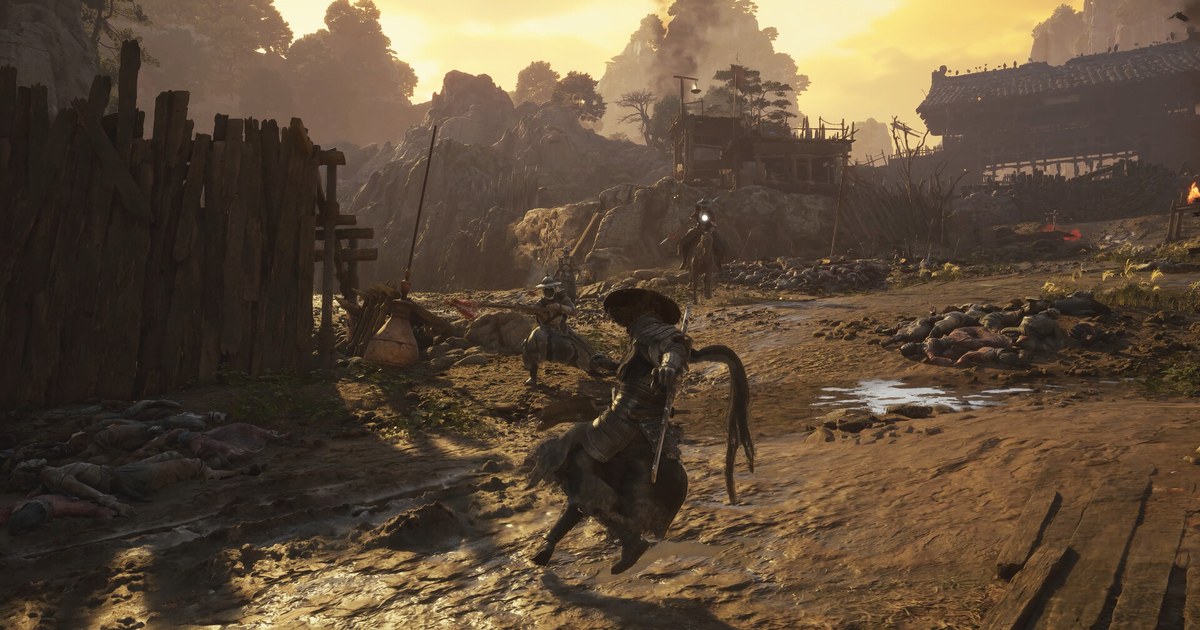
팬텀 블레이드 제로(Phantom Blade Zero) PC판은 한국 시간 10월 29일 오전 11시에 풀렸고, 출시 첫날 Steam 동시 접속자가 72만 명을 넘었다는 집계가 나올 만큼 사람이 몰렸습니다. 그만큼 PC에서 끊긴다, 프레임이 안 나온다는 질문도 꾸준히 올라옵니다.
설정을 만지기 전에 먼저 두 증상을 나눠야 합니다. 평균 fps는 충분한데 전투나 이동 중에 순간적으로 멈칫한다면 셰이더 컴파일, 캐시, 드라이버 쪽일 가능성이 크고, 그래픽 옵션을 낮춰도 잘 낫지 않습니다. 반대로 fps가 전반적으로 낮다면 레이 트레이싱 같은 무거운 옵션을 손볼 차례입니다.
이 글은 2026년 11월 10일 기준 최신 패치인 1.0302256(11월 4일 배포)과 S-GAME 공식 지원 페이지 안내, 출시 뒤 나온 PC 성능 분석을 바탕으로 무엇을 어떤 순서로 바꿀지 정리했습니다.
설치 전에 볼 최소·권장 사양과 용량은 팬텀 블레이드 제로 PC 사양과 용량에 따로 정리해 두었으니, 여기서는 게임을 깐 다음 설정 메뉴에서 할 일만 다룹니다.
참고로 2026년 11월 10일 기준 Steam 가격은 일반판 69,800원, 디지털 디럭스 에디션 79,800원으로 할인 중이 아니고, 디럭스 에디션은 전용 의상 2종과 게임 안 디지털 아트북·사운드트랙이 더해질 뿐이라 어느 판을 사도 그래픽 설정과 성능은 같습니다. 메뉴 이름은 영문 표기를 함께 적었습니다.
증상별로 먼저 볼 것: 끊김과 낮은 프레임 구분표 (2026년 11월 10일 기준)
| 증상 | 먼저 의심할 것 | 해볼 조치 |
|---|---|---|
| 패치 직후 전투·이동 중 멈칫 | 이전 버전에서 쌓인 셰이더 캐시 | Steam 라이브러리에서 관리 → 로컬 파일 보기로 설치 폴더를 열고 PBZ\ProjectPBZ\Saved\Cache 안의 파일을 지운 뒤 다시 실행합니다(공식 안내). |
| 첫 실행이나 드라이버 교체 뒤 긴 컴파일, 그 직후 끊김 | 셰이더 컴파일이 덜 끝남 | 컴파일이 끝날 때까지 게임 창을 앞에 둡니다. 창을 내리면 CPU 우선순위가 낮아져 더 오래 걸립니다. |
| 블루투스 패드를 쓸 때만 끊김 | 무선 연결 | 11월 4일 패치에서 줄였습니다. 공식 지원 페이지는 데이터 전송이 되는 USB 케이블 연결을 권합니다. |
| NVIDIA 카드에서 원인 모를 불안정 | 드라이버 버전 | 공식 지원 페이지가 이 게임에 가장 이상적이라고 적은 617.42를 클린 설치로 맞춥니다. |
| 평균 fps가 전반적으로 낮음 | 레이·패스 트레이싱, 고품질 헤어 | 레이 트레이싱 품질(Ray Tracing Quality)과 고품질 헤어(High-Quality Hair)를 끕니다. |
| 고해상도에서 가끔 크게 끊김 | 그래픽 메모리(VRAM) 부족 | 환경 텍스처 품질을 한 단계 낮춥니다. 레이 트레이싱은 약 1.5GB, 패스 트레이싱은 3GB 가까이 VRAM을 더 쓴다는 측정이 있습니다. |
| 프레임 생성을 켠 뒤 잔상·입력 지연 | 기본 프레임 부족 | 업스케일러 품질 모드로 기본 60fps 근처를 먼저 확보하고, 모션 블러를 끈 뒤 다시 켭니다. |
| 녹화를 같이 켜면 끊김 | GPU 사용률이 한계까지 참 | 게임 프레임을 모니터 주사율보다 조금 낮게 묶어 여유를 남기고, 녹화는 1080p 30fps처럼 가벼운 값에서 시작합니다. |
패스 트레이싱과 프레임 생성, 내 PC에서 켜도 될까
그래픽 메뉴의 레이 트레이싱 품질(Ray Tracing Quality)은 끄기(Off), 레이 트레이싱(Ray Tracing), 패스 트레이싱(Path Tracing) 세 단계입니다. 공식 지원 페이지는 레이 트레이싱 효과로 반사·그림자·커스틱(물에 비친 빛 무늬)을 꼽습니다.
NVIDIA 설명에 따르면 패스 트레이싱을 켜면 언리얼 엔진 5의 루멘(Lumen) 전역 조명 대신 ReSTIR GI가 빛의 반사를 더 정확하게 계산하고, 물 커스틱은 패스 트레이싱에서만 나옵니다.
패스 트레이싱을 켜면 GeForce RTX 카드에서 DLSS 레이 재구성(Ray Reconstruction)이 자동으로 함께 켜지므로 사실상 RTX 카드를 전제로 한 옵션입니다.
공식 안내의 기준 GPU는 레이 트레이싱이 RTX 5060 8GB(1080p 60fps), 패스 트레이싱이 RTX 5080 16GB(2160p 60fps)이고 둘 다 업스케일링을 켠 값입니다.
출시 직후 한 PC 성능 분석에서는 레이 트레이싱이 평균 fps를 약 3분의 1, 패스 트레이싱이 약 38% 깎았습니다. S-GAME은 레이 트레이싱을 꺼도 장면마다 아트 방향이 유지되도록 래스터 화면을 다듬었다고 밝혔으니, 60fps가 빠듯한 PC라면 끄는 쪽이 낫습니다.
프레임 생성(Frame Generation)은 성격이 다릅니다. 그래픽카드가 그린 프레임 사이에 추가 프레임을 끼워 화면에 보이는 fps를 올릴 뿐, 셰이더 컴파일 때문에 생기는 멈칫이나 CPU 병목은 고치지 못합니다.
DLSS 프레임 생성은 RTX 40·50 시리즈, 멀티 프레임 생성과 목표 fps에 맞춰 배수를 바꾸는 다이내믹 멀티 프레임 생성(최대 6배)은 RTX 50 시리즈용이고, AMD·인텔 카드에서는 FSR·XeSS 쪽 프레임 생성이 GPU 제조사에 맞춰 표시됩니다.
기본 프레임이 낮을 때 켜면 입력이 늦고 잔상이 눈에 띄기 쉬우니, 업스케일링만으로 60fps 근처가 나온 뒤 마지막에 켜세요.
끊김 줄이는 설정 순서
- 1패치 버전 확인하고 셰이더 캐시 정리하기게임이 11월 4일 패치 1.0302256으로 업데이트됐는지 Steam에서 확인합니다. 이 패치는 시작 때 셰이더 컴파일 과정을 바꿔 시작 시간을 크게 줄였고, 레이 트레이싱 셰이더는 이제 기본으로 컴파일하지 않습니다. 레이 트레이싱을 꺼 두었던 사람은 패치 뒤 첫 실행에서 한 번 짧게 다시 컴파일하고, 나중에 레이 트레이싱을 켜면 다음 재시작 때 그 셰이더만 따로 컴파일합니다. 업데이트 뒤 튕기거나 끊기면 공식 안내대로 Cache 폴더 안의 파일을 지우고 다시 실행합니다. 세이브가 든 SaveGames 폴더는 건드리지 않습니다.
- 2드라이버 상태 맞추기S-GAME은 10월 28일 공지에서 NVIDIA 621.01에서 성능 불안정을 관찰했다며 617.42로 클린 설치해 다음 드라이버까지 유지하라고 권했습니다. NVIDIA가 11월 4일 Game Ready 621.14를 내놓은 뒤에도 11월 10일에 확인한 공식 지원 페이지는 여전히 617.42를 가장 이상적인 버전으로 적고 있습니다. 617.42에서 문제가 없다면 그대로 두고, 새 드라이버로 올렸다가 불안정하면 617.42로 다시 클린 설치합니다. 드라이버를 바꾸면 셰이더 컴파일이 다시 돌 수 있습니다. AMD 카드는 최신 Adrenalin으로 올립니다.
- 3추천 그래픽 품질에서 기준 잡기설정(게임 중에는 시스템)의 그래픽 항목에서 추천 그래픽 품질을 적용합니다. 프리셋은 낮음부터 울트라까지 다섯 단계입니다. 그다음 매번 같은 장소, 같은 전투에서 fps와 프레임 타임을 봅니다. 60fps라면 한 프레임이 약 16.7ms인데, 평균이 괜찮아도 이 값이 튀면 끊김으로 느껴집니다. 화면에 띄우는 방법은 게임 FPS 확인하는 법에 정리했습니다.
- 4무거운 옵션 두 개부터 끄기레이 트레이싱 품질을 끄기로 바꾸고 고품질 헤어를 끕니다. 고품질 헤어는 컷신만이 아니라 플레이 중에도 적용되는 옵션이고, 한 분석에서는 이것 하나로 약 19%의 성능 차이가 났습니다. 두 옵션을 끈 뒤 다른 옵션을 내리기 전에 같은 장면에서 다시 재 봅니다.
- 5조명·효과·그림자 순으로 내리고 업스케일러 고르기그래도 모자라면 조명 품질, 효과 품질, 재질 품질, 그림자 품질, 시야 거리, 환경 디테일 품질을 한 단계씩 내립니다. 앰비언트 오클루전, 피사계 심도, 캐릭터 텍스처는 부담이 작다는 측정이 있어 나중에 손봐도 됩니다. 업스케일러는 RTX 카드면 DLSS, 라데온은 FSR, 인텔 Arc는 XeSS, 그 밖에는 언리얼 엔진의 TSR을 품질 모드부터 씁니다. 동적 해상도는 처음엔 끄고 시작합니다.
- 6프레임 생성과 Reflex는 마지막에 켜기기본 프레임이 60fps 근처에서 안정되면 프레임 생성을 켜 봅니다. RTX 50 시리즈라면 목표 fps를 정해 두는 다이내믹 멀티 프레임 생성이 다루기 편합니다. 프레임 생성을 쓸 때 모션 블러를 끄면 잔상이 덜 보입니다. 11월 4일 패치부터는 수직 동기화를 켠 상태에서도 NVIDIA Reflex를 자동(Auto)으로 두면 작동합니다.
설정을 바꾼 뒤 확인할 것
- 게임 버전이 1.0302256 이상이고, 업데이트 뒤 셰이더 컴파일이 끝날 때까지 기다렸다.
- 게임이 SSD에 있고, 고를 수 있었다면 C 드라이브가 아닌 곳에 설치했다(공식 지원 페이지 권장).
- NVIDIA는 617.42나 내 PC에서 안정적인 버전이고, AMD는 최신 Adrenalin이다.
- 옵션은 한 번에 하나씩 바꾸고, 같은 장면에서 fps와 프레임 타임을 비교했다.
- 컨트롤러는 가능하면 데이터 전송이 되는 USB 케이블로 연결했다.
되찾은 프레임을 지키면서 녹화하기
DOR는 무료 Windows 게임 녹화 앱입니다. 지원 게임을 켜면 자동으로 감지해 판 전체나 실행부터 종료까지의 세션을 녹화하고, 녹화본을 앱의 '내 클립'에 모아 줍니다. 무거운 액션 게임을 녹화와 함께 돌릴 때는 옵션 하나하나보다 프레임 여유가 먼저입니다.
위 순서로 기본 프레임을 안정시킨 뒤 게임 프레임을 모니터 주사율 아래로 묶어 두면 녹화가 겹쳐도 끊김이 덜합니다.
RTX 시리즈 등 지원되는 NVIDIA 그래픽 카드에서는 NVENC 하드웨어 인코딩으로 녹화하고, 무료 플랜은 720p·1080p, 30·60fps(기본 1080p·30fps)로 녹화하며 1440p·4K와 120·144fps는 DOR Pro에서 씁니다. 녹화 부하를 더 줄이는 방법은 녹화 GPU 부하 줄이기에 있습니다.
남기고 싶은 장면은 앱에서 16:9·9:16·1:1로 잘라 저장하고, DOR 스튜디오(dor.gg/studio)에서 여러 장면을 합치고 텍스트와 BGM을 넣어 mp4로 내보내거나 dor.gg 링크로 공유합니다.
게임 하나가 145GB를 차지하는 만큼 저장 공간도 신경 쓰이는데, 녹화본은 '플레이 전체 영상' 몫(기본 5GB)을 넘을 때만 오래된 영상부터 정리되고 최근 녹화와 좋아요한 영상은 남습니다.

