결론부터 말하면 파스모포비아에서 유령에게 가장 잘 먹히는 말은 'Give us a sign'과 'Are you friendly?'처럼 짧고 또렷한 영어 문장입니다. 개발사 Kinetic Games가 공지에서 스피릿 박스 예시로 직접 든 문구가 이 둘입니다. 음성 명령은 크게 세 군데에서 쓰입니다.
스피릿 박스에 말을 거는 경우, 위자보드나 원숭이 손 같은 저주 소유물 앞에서 묻는 경우, 그리고 유령 이름이나 인식되는 말을 던져 활동을 잠깐 끌어올리는 경우입니다.
여러 공략 사이트가 '전체 목록'이라며 문장을 길게 나열하지만, 스피릿 박스와 위자보드가 각각 스무 개 남짓의 질문을 인식한다는 정도만 공통으로 확인되고 모든 문장이 같은 목록으로 일치하지는 않습니다. 그래서 이 글은 검증되는 예시와 쓰는 순서, 잘 안 될 때 점검할 설정에 집중했습니다. 게임이 업데이트되면 문구가 바뀔 수 있으니 이 글의 내용은 2026년 11월 24일 기준입니다.
결론: 짧은 영어 문장, 정해진 장소, 헌팅 중에는 침묵
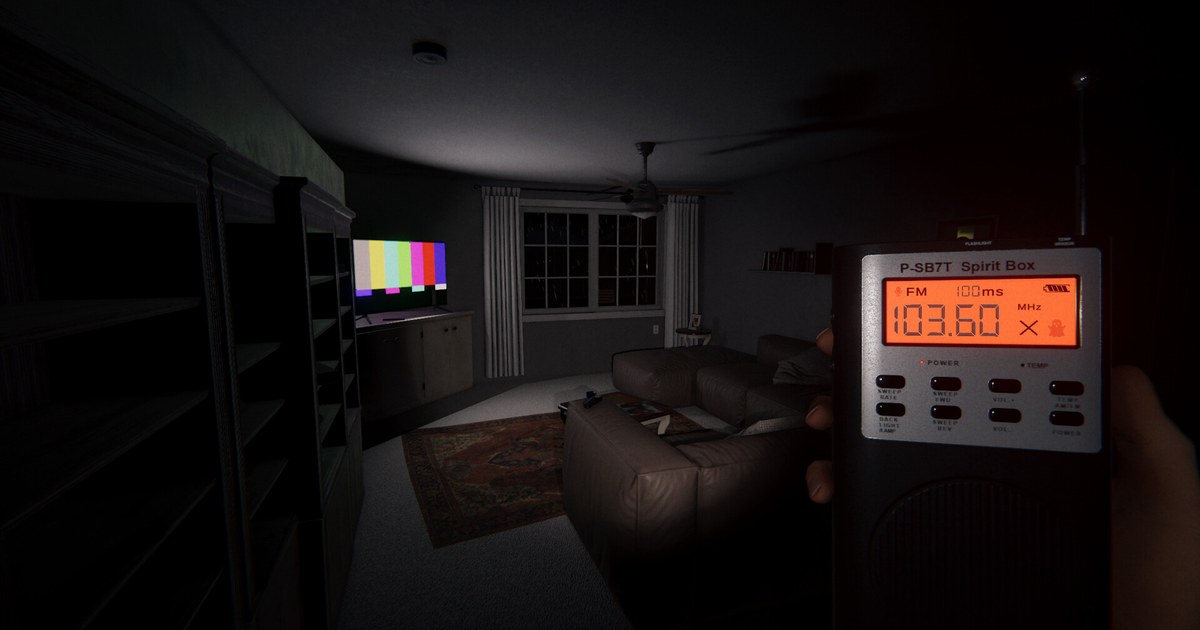
유령 음성 명령은 어디서 말하느냐에 따라 세 갈래로 나눠 기억하면 됩니다. 첫째는 스피릿 박스입니다. 'Are you friendly?'나 'Give us a sign'처럼 질문과 요청을 말하면 응답이 올 수 있습니다.
둘째는 저주 소유물입니다. 위자보드와 원숭이 손은 말로 유령과 상호작용하는 도구이고, 위자보드 앞에서는 마우스로 판을 선택한 뒤 마이크로 질문합니다. 셋째는 유령 활동입니다.
유령 이름이나 인식되는 말을 가까이서 하면 활동이 잠깐 늘어날 확률이 있습니다. 모든 반응은 확률이라 한 번 말했다고 바로 오지 않습니다. 반대로 헌팅이 시작되면 유령이 말소리를 듣고 따라올 수 있다고 알려져 있으니 마이크와 보이스 채팅을 모두 멈추는 편이 안전합니다. 마이크가 아예 안 잡힌다면 마이크 소리가 녹화에 안 담길 때 점검 순서처럼 입력 장치와 권한부터 확인하세요.
유령에게 말 거는 순서
- 1음성 인식 모드부터 켜기저널의 게임 옵션에서 음성 인식 모드를 Voice로 둡니다. 예전 이름은 Vosk였고 System Voice는 예전 Windows Voice입니다. 한쪽이 잘 안 잡히면 다른 쪽으로 바꿔 시험하는 것이 커뮤니티에서 반복되는 해결책입니다. 말하기 곤란하면 Text 모드로 같은 요청을 입력할 수 있습니다.
- 2스피릿 박스나 위자보드를 든 채 말하기도구를 쓰는 상태에서 짧은 영어 문장을 또박또박 말합니다. 개발사 공지에 나온 'Are you friendly?'와 'Give us a sign'이 가장 안전한 시작입니다. 여러 공략에서 자주 소개되는 'Are you here?', 'Where are you?'도 먼저 써 볼 만합니다.
- 3유령이 있는 방에서 일반 요청해 보기증거 방으로 추정되는 곳에서 문이나 스위치를 건드려 달라, 물건을 던져 달라, 신호를 보여 달라 같은 요청을 합니다. 반응이 없어도 같은 말을 연속으로 반복하기보다 잠시 기다린 뒤 다시 묻는 편이 좋습니다.
- 4유령 이름을 아는 경우 신중히 쓰기이름을 말하면 활동이 늘 수 있지만 유령을 화나게 하는 방법이기도 합니다. 증거를 다 모으기 전에는 일부러 쓰지 않는 사람이 많습니다.
- 5헌팅이 시작되면 마이크 끄기헌팅 중에는 푸시 투 토크든 보이스 채팅이든 말하지 않습니다. 유령이 소리를 듣고 따라올 수 있다고 알려져 있어 숨는 위치까지 드러낼 수 있습니다.
- 6반응 장면은 녹화로 남기기스피릿 박스 응답이나 갑작스러운 문 소리는 한 번 지나가면 다시 만들기 어렵습니다. 판 전체를 녹화해 두면 나중에 그 순간만 골라 볼 수 있습니다.
상황별 음성 명령 정리표
| 상황 | 말하는 예시 | 기대할 수 있는 반응 |
|---|---|---|
| 스피릿 박스 앞 | Are you friendly? / Give us a sign (개발사 공지 예시) | 스피릿 박스로 응답이 올 수 있음 |
| 위자보드 앞 | 판을 마우스로 선택한 뒤 마이크로 질문 | 저주 소유물을 통해 유령과 상호작용 |
| 원숭이 손 | 저주 소유물로 분류, 말로 상호작용 | 개발사 공지에 위자보드와 함께 언급 |
| 방 안에서 일반 요청 | Give us a sign 같은 신호 요청 | 유령 활동이 일어날 확률 |
| 주변 물건 요청 | 문이나 스위치를 건드려 달라는 요청(games.gg 소개) | 문·스위치 상호작용 기대 |
| 물건 던지기 요청 | 던져 달라는 요청(games.gg 소개) | 물건이 움직일 확률 |
| 유령 이름 말하기 | 유령 이름이나 인식되는 말을 가까이서 | 잠깐 활동이 늘어날 확률, 화나게 할 수도 있음 |
| 헌팅 중 | 아무 말도 하지 않기 | 유령이 소리를 듣고 따라올 위험을 줄임 |
말하기 전에 확인할 것
- 음성 인식 모드가 Voice 또는 System Voice로 되어 있는지
- 마이크가 게임 안에서 선택되어 있고 음소거가 아닌지
- 스피릿 박스나 위자보드를 들고 있는 상태인지
- 짧고 또렷한 영어 문장으로 말했는지
- 헌팅 중에는 마이크와 보이스 채팅을 멈췄는지
DOR로 유령 반응 순간 녹화하고 공유하기
DOR는 무료 Windows 녹화 앱입니다. 지원 게임을 켜면 자동으로 감지해 실행부터 종료까지 세션 전체를 녹화하고, 녹화본은 앱의 '내 클립'에 모입니다. 음성은 게임 소리와 마이크를 한 트랙으로 담기 때문에 내가 건 말과 스피릿 박스의 응답, 친구의 비명이 같은 영상 안에 남습니다.
오디오 설정이 궁금하다면 게임 소리와 마이크를 함께 녹화하는 법을 보세요. 반응이 터진 구간은 앱에서 잘라 저장하거나 DOR 스튜디오에서 mp4로 내보내거나 dor.gg 링크로 공유할 수 있고, 워터마크는 없습니다. 파스모포비아 영상을 친구에게 보내는 과정은 파스모포비아 사냥 영상 공유에, 구간 자르기는 게임 영상 자르기에 정리했습니다.