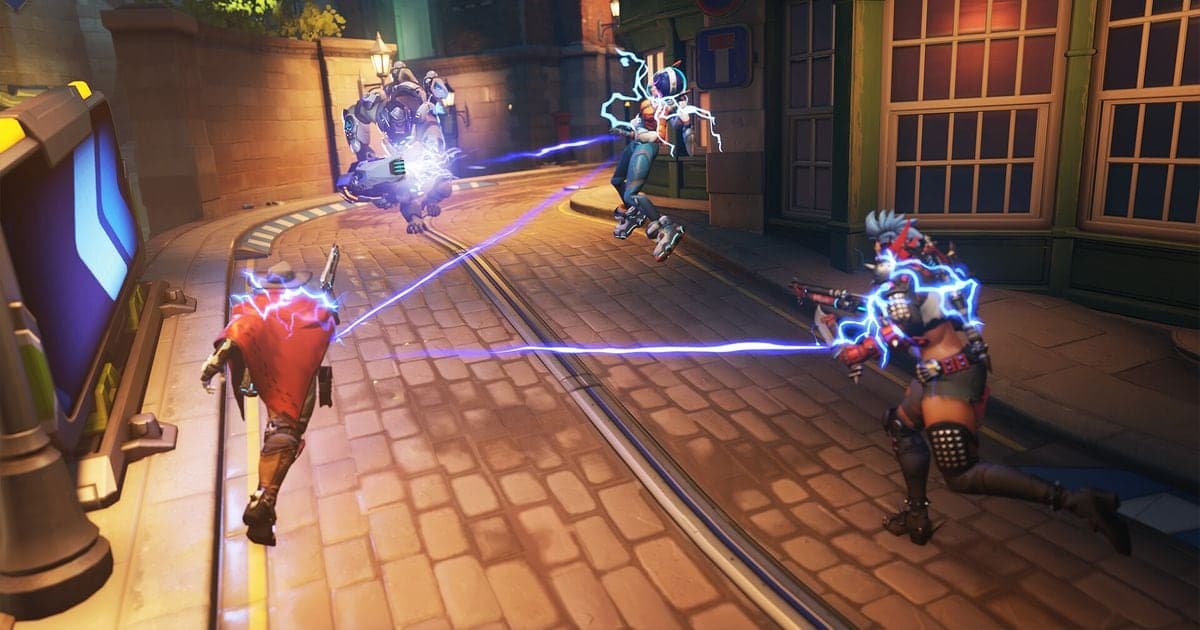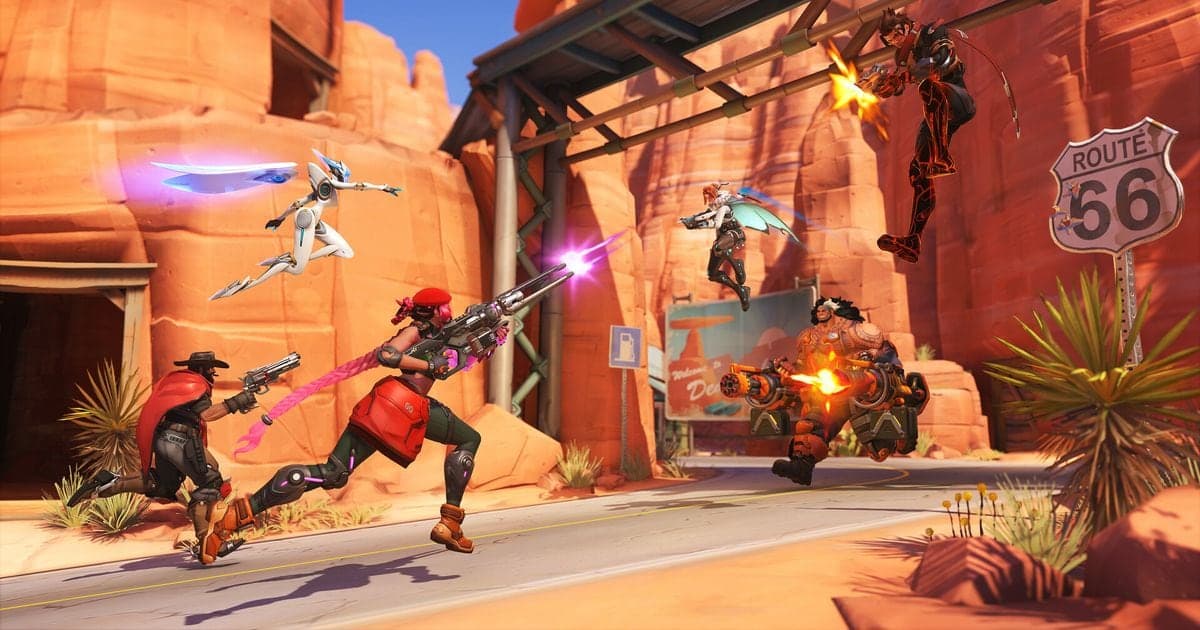
오버워치(예전 오버워치 2)를 PC에서 녹화할 때 먼저 써 볼 만한 방법은 Windows에 들어 있는 Xbox Game Bar로 Windows 키+Alt+R을 눌러 녹화를 시작하고, 끝낼 때 같은 키를 다시 누르는 것입니다. 화질과 PC 부하는 서로 맞바꾸는 관계라서, 더 세밀하게 조절하려면 그래픽 카드 도구나 OBS를, 풀매치와 킬 장면을 자동으로 받으려면 DOR를 고르면 됩니다. 이 글은 PC 기준이며 2026년 9월 30일에 공식 문서로 확인한 내용만 담았습니다. 게임 안에서 지난 경기를 다시 보는 방법은 오버워치 리플레이 가이드에서 다루고, 여기서는 영상 파일로 남기는 방법에 집중합니다.
결론: 쉬운 방법과 좋은 화질 사이에서 고르기
처음이라면 Xbox Game Bar로 시작하고, 화질이나 파일 크기가 마음에 들지 않을 때 다른 도구로 옮기는 순서를 권합니다. 화질을 높이면 파일이 커지고 PC가 처리할 일도 늘어난다는 점은 어느 도구든 같습니다. AMD 공식 문서는 비트레이트가 높으면 파일 크기가 늘어난다고 설명하고, OBS 공식 가이드는 '단순' 모드에서 '방송 품질과 동일하게'(Same as stream) 이외의 품질을 고르면 추가 자원을 쓴다고 안내합니다. 녹화 화질과 부하 설정은 게임 녹화 설정 가이드에서 이어서 볼 수 있습니다.
녹화 순서
- 1PC 환경과 그래픽 카드 확인 — 공식 메인 페이지에 따르면 오버워치는 PC·PlayStation·Xbox·Nintendo Switch에서 즐길 수 있고, 이 글의 방법은 모두 Windows PC 기준입니다. 한국 서비스는 공식 페이지에 넥슨 안내 배너가 따로 있으며, 런처별 녹화 차이는 확인하지 못했습니다. 그래픽 카드가 NVIDIA면 NVIDIA app, AMD면 AMD Software: Adrenalin Edition을 쓸 수 있습니다.
- 2저장 공간 확보 — AMD 공식 문서는 게임플레이 영상 파일이 매우 클 수 있으니 여유 공간을 충분히 두라고 안내합니다. 한 판을 통째로 녹화할 계획이라면 저장 폴더가 있는 드라이브의 빈 공간부터 확인합니다. Game Bar의 저장 위치는 동영상(Videos) 폴더 안의 캡처(Captures) 폴더이고 AMD 기본 위치는 Videos\Radeon ReLive입니다.
- 3소리와 마이크 설정 — Windows 설정에서 'Enable Xbox Game Bar'를 켠 뒤 Windows 키+G로 Game Bar를 엽니다. Microsoft 문서에 따르면 Game Bar 설정의 Capturing 섹션에서 '모두(All)'를 고르면 컴퓨터 소리 전체가 녹화에 들어가고, Windows 키+Alt+M으로 마이크를 켜고 끌 수 있습니다. OBS를 쓴다면 '오디오 믹서'(Audio Mixer)에서 소리 입력을 확인합니다.
- 4짧게 테스트 녹화 — 본 경기 전에 짧게 한 번 녹화해 화면과 소리가 모두 들어갔는지 확인합니다. Game Bar는 Windows 키+Alt+R, NVIDIA app은 Alt+F9(2024년 11월 뉴스 기준)이고, OBS는 소스에 '게임 캡쳐'를 추가한 뒤 '녹화 시작'을 누릅니다. OBS에서 화면이 잡히지 않으면 관리자 권한으로 실행하고 다른 오버레이 프로그램을 끄며, 후킹이 안 되는 게임에는 창 캡처를 대안으로 쓰라는 것이 공식 트러블슈팅 안내입니다. 설정 > 출력의 '녹화 형식'도 이때 확인합니다.
- 5본 경기 녹화와 파일 확인 — 경기를 녹화하고 끝나면 같은 키로 중지합니다. Game Bar 결과물은 동영상(Videos) 폴더 안의 캡처(Captures) 폴더에 MP4로 저장되고 파일명에 게임 또는 앱 이름과 날짜·시간이 붙습니다. 저장된 파일을 재생해 소리와 길이를 확인합니다. 공식 뉴스에서 소개한 인게임 리플레이는 프로필의 Replays 탭에서 최근 10경기를 보는 기능이고 한 패치 동안만 유지되며 영상 내보내기 언급은 없습니다. 옛 기사라 현재 동작은 다를 수 있으니, 오래 남길 판은 직접 녹화해 두는 편이 안전합니다.
방법별 특징 비교
| 방법 | 공식 문서에서 확인한 특징 | 알아둘 점 |
|---|---|---|
| Windows 기본 (Xbox Game Bar) | 설정에서 'Enable Xbox Game Bar'를 켠 뒤 Windows 키+G로 표시하고 Windows 키+Alt+R로 녹화를 시작·중지합니다. 마이크 켜기/끄기는 Windows 키+Alt+M이며 결과는 MP4로 동영상(Videos) 폴더 안의 캡처(Captures) 폴더에 저장됩니다. | 컴퓨터 소리 전체를 넣으려면 Game Bar 설정의 Capturing 섹션에서 '모두(All)'를 고릅니다. 오버워치와의 호환성과 성능 영향은 공식 문서에서 확인하지 못했으니 테스트 녹화가 필요합니다. |
| 그래픽 카드 도구 (NVIDIA app, AMD Software: Adrenalin Edition) | NVIDIA app은 2024년 11월 공식 뉴스 기준 Record가 Alt+F9, Instant Replay(방금 순간 저장)가 Alt+Shift+F10, 오버레이 열기가 Alt+Z입니다. AMD는 Record & Stream Settings에서 Recording Profile(Low·Medium·High·Custom)을 고르고 Instant Replay는 최대 20분까지 설정하며 기본 저장 폴더는 Videos\Radeon ReLive입니다(문서 2024년 11월 갱신, 23.9.1 기준). | 각 제조사 그래픽 카드용입니다. 핫키와 옵션은 업데이트로 달라질 수 있으니 오버레이에서 현재 값을 확인해야 합니다. AMD 문서는 비트레이트가 높으면 파일이 커지고 여유 공간이 충분해야 한다고 안내합니다. |
| OBS Studio | 게임 캡쳐(Game Capture)는 Windows 전용이며 DirectX·OpenGL 게임을 직접 캡처하는 가장 효율적인 방법으로 소개됩니다. 녹화 형식은 갑작스러운 종료에도 파일 전체가 망가지지 않는 MKV가 권장되고, Hybrid MP4는 OBS 30.2부터 쓸 수 있습니다. | 설정 항목이 많아 처음에는 손이 갑니다. 공식 문서에 따르면 일부 게임은 관리자 권한 실행이 필요하고 후킹을 허용하지 않는 게임도 있는데, 오버워치는 그 문서에 개별로 나오지 않습니다. |
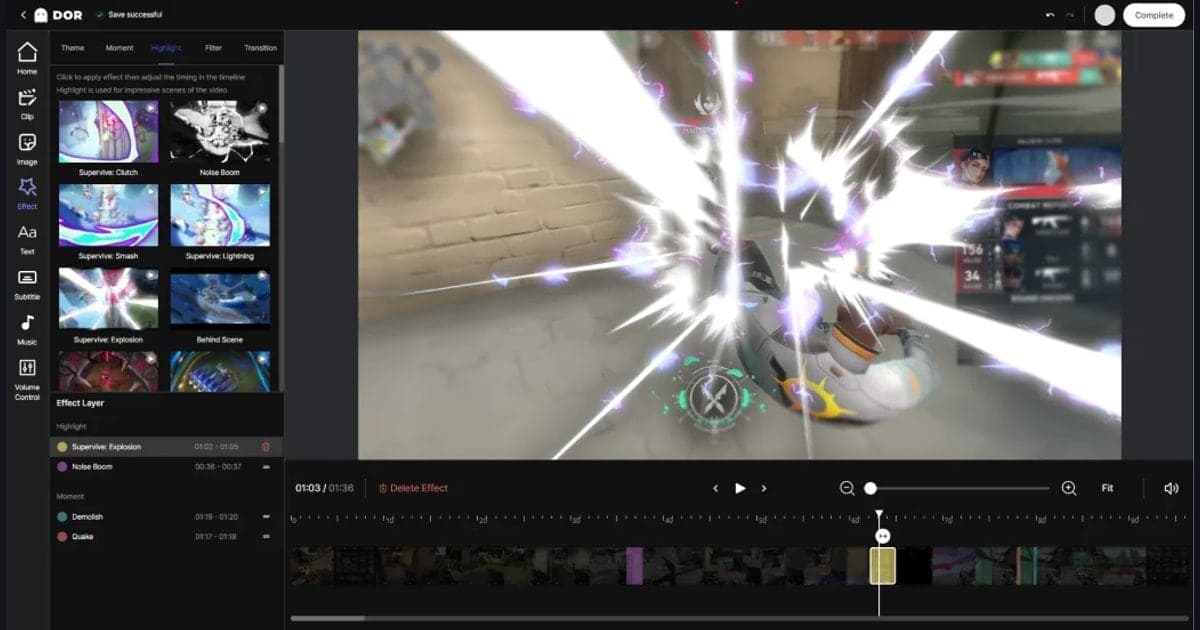
| DOR | 지원 게임을 자동 감지해 풀매치를 mp4로 자동 녹화하고, 오버워치는 킬 등 하이라이트를 자동 클립으로 저장합니다. NVIDIA 그래픽 카드에서는 NVENC 하드웨어 인코딩이 기본이며 앱 보관함에서 바로 확인합니다. | 무료 Windows 데스크톱 앱이라 콘솔에서는 쓸 수 없습니다. 자동 클립은 지원 게임 범위 안에서만 동작합니다. |
녹화 전 확인 목록
- PC(콘솔·모바일 제외) 기준으로 도구를 골랐습니다.
- 저장 폴더가 있는 드라이브에 여유 공간이 충분합니다.
- 게임 소리와 마이크가 테스트 녹화에 모두 들어갔습니다.
- 핫키는 도구 오버레이나 설정에서 현재 값을 확인했습니다.
- 저장된 파일을 재생해 화면·소리·길이를 확인했습니다.
DOR로 오버워치 남기기
오버워치는 DOR가 풀매치 자동 녹화와 킬 등 하이라이트 자동 클립을 모두 지원하는 게임입니다. 매 판 녹화 시작과 중지를 직접 누르는 대신 지원 게임 감지를 맡기고 mp4로 저장된 결과를 앱 보관함에서 보는 방식이라, 위 도구들과 쓰는 방법이 다릅니다. NVIDIA 그래픽 카드에서는 NVENC 하드웨어 인코딩이 기본으로 쓰이고, 게임 소리와 마이크를 동시에 녹음하므로 팀원과 콜을 하며 플레이한 판을 나중에 복기할 때 내가 한 말도 함께 남습니다. 킬 클립이 만들어지는 흐름은 DOR 자동 하이라이트 클립 글에서 이어서 볼 수 있습니다.
공식 출처와 확인일
확인일은 2026년 9월 30일입니다. Game Bar의 단축키와 저장 위치는 Microsoft의 Xbox Game Bar 화면 녹화 안내, NVIDIA app 기능과 핫키는 2024년 11월 게시된 NVIDIA app 공식 뉴스, OBS 게임 캡쳐는 OBS 게임 캡처 소스 문서를 기준으로 했습니다. OBS의 출력 가이드, Hybrid MP4, 게임 캡처 문제 해결 문서와 overwatch.blizzard.com의 리플레이 공식 뉴스도 함께 참고했습니다. AMD 값은 2024년 11월 갱신된 AMD Software 공식 문서(23.9.1 기준)에서 옮겼고, 핫키와 옵션은 이후 업데이트로 바뀔 수 있습니다. 오버워치 게임 자체에서 녹화 시 주의할 점은 Blizzard 지원 문서에서 직접 확인하시기 바랍니다.