발로란트에서 인생 경기가 나온 날, 정작 남은 영상이 없어서 발을 구른 적이 있다면 문제는 손이 아니라 방식입니다. 녹화 버튼을 기억해서 누르는 방식은 언젠가 반드시 실패하기 때문입니다. 이 글은 발로란트를 녹화하는 방식들을 비교하고, 매판 전체가 자동으로 남는 발로란트 녹화 프로그램 세팅을 단계별로 안내합니다. 핵심은 하나입니다. 녹화를 '해야 하는 일'에서 '이미 되어 있는 상태'로 바꾸는 것입니다.
리플레이가 있는데 녹화가 왜 필요할까
2025년 도입된 발로란트 리플레이 시스템은 훌륭한 복기 도구지만, 녹화의 대체재는 아닙니다. 라이엇 공식 안내 기준으로 리플레이는 경기가 끝난 뒤 전적 화면에서 '다운로드' 버튼을 눌러 내려받는 사후 방식이고, 내려받은 파일도 클라이언트 안에서만 재생됩니다. MP4 같은 영상으로 내보내는 기능이 없고, 패치가 바뀌거나 21일이 지나면 만료돼 다시 볼 수 없습니다. 즉 '방금 그 킬을 바로 클립으로', '이 판을 평생 보관' 같은 목적에는 처음부터 맞지 않는 도구입니다. 리플레이 자체의 조작법과 복기 활용은 발로란트 리플레이 가이드에 정리돼 있고, 영상으로 남기는 일은 실시간 녹화가 맡아야 합니다.
발로란트 풀매치 자동 녹화 시작하기
- 1무료 설치 파일 받기 — 도르(DOR)는 무료 Windows 데스크톱 앱입니다. 설치 파일 하나를 받아 실행하면 준비가 끝납니다.
- 2발로란트 실행하고 감지 확인 — 게임을 켜면 도르가 발로란트를 자동으로 감지합니다. 녹화 시작 버튼도, 캡처 소스 설정도 없습니다.
- 3평소처럼 한 판 돌리기 — 플레이하는 동안 전체 판이 풀매치로 녹화되고, 킬 같은 하이라이트 순간은 별도 클립으로 자동 저장됩니다.
- 4경기 후 보관함 확인 — 풀매치 녹화와 킬 클립이 함께 쌓여 있습니다. 공유할 클립은 브라우저 에디터에서 앞뒤만 다듬으면 됩니다.
- 5dor.gg 링크로 공유 — 다듬은 클립은 dor.gg 링크로 팀원이나 친구에게 바로 공유합니다. 파일을 따로 올릴 필요가 없습니다.
발로란트 녹화 방식 비교
| 녹화 방식 | 이런 점이 좋다 | 이런 한계가 있다 |
|---|---|---|
| 인게임 리플레이 | 모든 플레이어 시점으로 복기 가능, 클라이언트 내장 | 경기 후 다운로드 필요, 클라이언트 전용 재생, 패치·21일 만료, 영상 내보내기 없음 |
| OBS 같은 수동 녹화 | 장면·오디오 구성을 세밀하게 제어 | 매판 직접 시작·정지해야 하고 킬 장면은 나중에 손으로 잘라야 함 |
| 단축키 클립 도구 | 직전 몇 분을 즉시 저장 | 단축키를 놓치면 장면이 사라지고 풀매치는 남지 않음 |
| 도르 자동 녹화 | 게임 자동 감지로 풀매치 녹화와 킬 클립이 동시에 쌓임 | Windows 데스크톱 전용 |
첫 녹화 전후 점검 목록
- PC가 Windows인지 확인하세요. 도르 데스크톱 앱은 Windows용입니다.
- 풀매치 녹화가 쌓일 디스크 여유 공간을 미리 확보하세요.
- 첫 판이 끝나면 보관함에서 풀매치 녹화와 킬 클립이 실제로 저장됐는지 확인하세요.
- 프레임이 걱정되면 경쟁전 전에 일반전 한 판으로 체감 차이를 먼저 확인하세요.
- 남기고 싶은 지난 경기가 있다면 리플레이가 만료되기 전에 다운로드해 재생 화면을 녹화해 두세요.
도르가 발로란트 녹화를 대신하는 방식
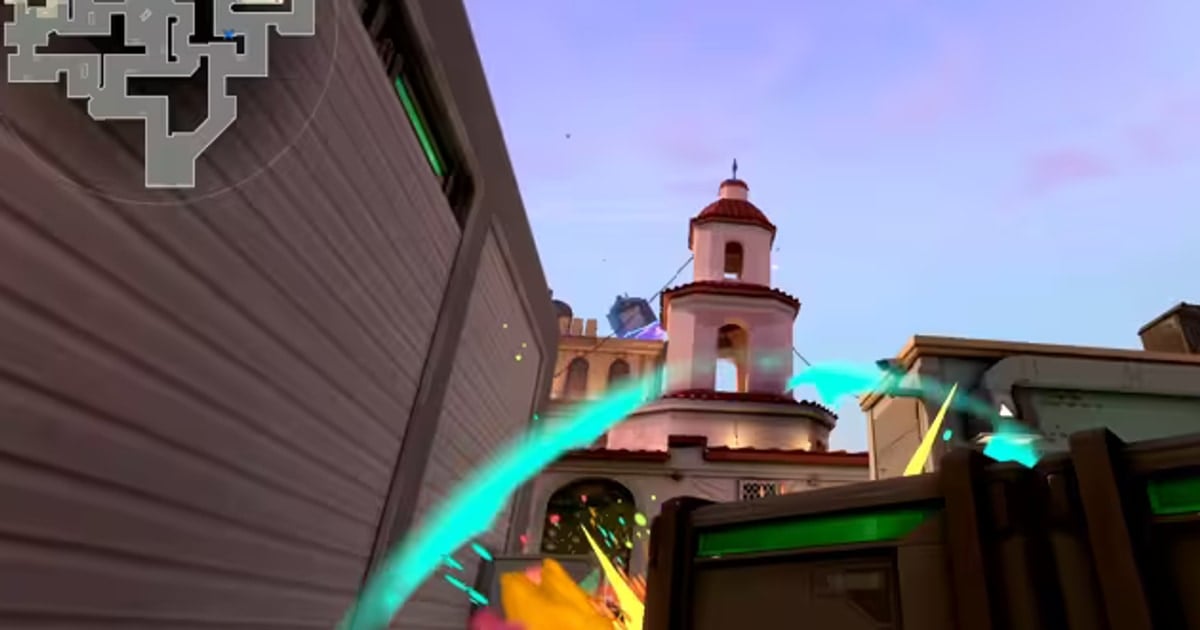
도르는 무료이고, 발로란트 실행을 자동 감지해 전 판을 풀매치로 녹화하면서 킬 같은 하이라이트 순간을 개별 클립으로 저장합니다. NVENC 하드웨어 인코딩이 기본이라 게임 중 부하가 낮고, 풀매치 녹화가 보관함에 남아 언제든 다시 꺼내 볼 수 있습니다. 순간 클립을 따는 요령은 발로란트 클립 따는 법에서, 녹화 중 프레임이 흔들릴 때의 점검 순서는 게임 녹화 프레임 드랍 해결에서 이어집니다.
공식 출처로 확인하기
리플레이의 다운로드 절차와 보관 기간 같은 공식 사양은 라이엇 게임즈의 발로란트 리플레이 FAQ에서 확인할 수 있습니다. 문서 기준으로 리플레이는 경기 후 내려받아 클라이언트에서만 재생되며, 패치 주기가 끝나거나 21일이 지나면 만료됩니다. 오래 남길 장면이라면 결국 별도의 영상 녹화가 필요합니다.