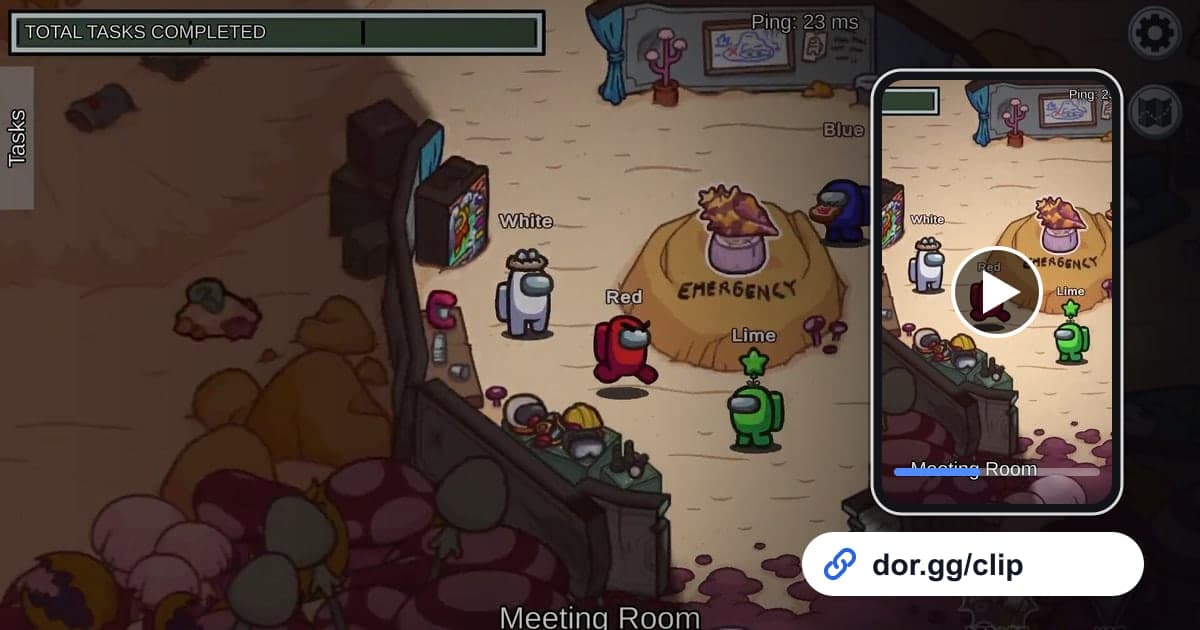
어몽 어스의 명장면은 대부분 같이 한 사람들끼리만 통하는 순간입니다. 아무도 못 본 줄 알았던 킬, 회의에서 한 사람에게 의심이 쏟아지던 장면, 확신에 차서 방출했는데 크루원이었던 반전은 판이 끝나고 나서야 진실이 드러납니다. 이 글은 어몽 어스를 DOR로 녹화하고, 그런 장면만 잘라, dor.gg 링크로 함께 한 친구들에게 돌려 보는 한 가지 방법을 다룹니다. 한 판이 짧고 하룻저녁에 여러 판을 이어서 하는 게임이라, 녹화본에서 몇 번째 판이었는지 구분하는 요령이 가장 먼저 필요합니다.
먼저 결론부터
DOR를 설치한 PC에서 어몽 어스를 켜면 로비, 각 판, 회의까지 그날 플레이 전체가 mp4 한 편으로 남습니다. 게임을 끈 뒤 보관함에서 녹화본을 열고, 로비 화면을 기준으로 원하는 판을 찾아 킬이나 회의 구간만 잘라 낸 다음, 같이 한 친구들의 대화방에 dor.gg 링크를 붙여 넣으면 됩니다. 회의에서 해명하던 내 목소리까지 또렷하게 담고 싶다면 게임 소리와 마이크를 함께 녹화하는 법을 먼저 확인해 두세요.
어몽 어스 명장면을 친구들에게 보내는 순서
- 1DOR 설치 후 어몽 어스 실행Windows PC에 무료 DOR 앱을 설치하고 어몽 어스를 실행합니다. 어몽 어스는 2026년 10월 앱 업데이트로 지원 게임이 됐고, DOR가 게임을 자동으로 감지해 녹화합니다. 판이 끝날 때마다 녹화가 나뉘지 않고 게임을 끌 때까지 하나로 이어집니다.
- 2판마다 역할과 순서를 한 줄로 메모판이 짧아 한 녹화본에 열 판 넘게 들어가기도 합니다. 판이 끝날 때마다 '네 번째 판, 임포스터, 회의에서 들킴'처럼 한 줄씩 적어 두면 나중에 로비 화면을 세면서 원하는 판으로 바로 갈 수 있습니다. 결정적인 회의가 있었다면 현실 시각도 함께 적습니다.
- 3회의 장면은 투표 결과까지 남기기긴급 회의는 누가 누구를 의심했는지, 그리고 투표 결과가 어떻게 나왔는지가 이어져야 재미가 삽니다. 회의 화면이 열리는 순간부터 방출 연출이 끝날 때까지를 한 덩어리로 보고, 중간에서 끊지 않습니다. 반대로 작업만 하며 돌아다니는 구간은 과감히 뺍니다.
- 4보관함에서 구간 자르기보관함에서 녹화본을 열고 구간 자르기로 시작점과 끝점을 지정합니다. 회의 화면과 맵이 모두 가로로 넓게 구성돼 있어 16:9를 그대로 두면 투표 창이 잘리지 않고, 친구들이 휴대폰으로만 볼 대화방이라면 9:16이나 1:1도 고를 수 있습니다.
- 5임포스터 판은 게임을 모두 마친 뒤 공개같은 로비 친구들과 아직 게임을 이어 가는 중에 임포스터 판 영상을 보내면 다음 판의 추리에 영향을 줄 수 있습니다. 그날 게임을 모두 끝낸 뒤 한꺼번에 보내면 영상이 정답 공개 시간이 되고, 친구들은 자기가 왜 속았는지 확인할 수 있습니다.
- 6그날의 웃긴 순간을 한 편으로여러 판의 킬과 방출 반전을 브라우저에서 여는 DOR 스튜디오에서 합치고, 텍스트로 판 번호와 내 역할을 얹으면 그날 밤의 요약본이 됩니다. 완성본은 dor.gg 링크로 보내거나 mp4로 내려받습니다.
어몽 어스 상황별로 녹화본에서 보이는 신호
| 장면 | 녹화본에서 보이는 신호 | 자를 범위 |
|---|---|---|
| 역할 공개 | 판 시작 때 내가 크루원인지 임포스터인지 표시되는 화면 | 몇 초만, 뒤에 올 장면의 앞머리로 |
| 임포스터 킬 | 킬 직후 주변을 살피거나 벤트로 숨는 움직임 | 킬 직전 접근부터 현장을 벗어날 때까지 |
| 시체 신고·긴급 회의 | 회의 화면이 열리고 투표 창이 뜨는 순간 | 회의 시작부터 투표 결과까지 |
| 완벽한 알리바이 | 회의 중 채팅이나 목소리로 해명하는 구간 | 해명 시작부터 다른 사람이 지목될 때까지 |
| 방출 반전 | 투표로 한 명이 우주로 날아가는 연출 | 방출 연출과 정체가 드러나는 문구까지 |
| 사보타주 혼란 | 경보가 울리고 크루원이 수리하러 몰려가는 장면 | 사보타주 발동부터 수리 완료나 킬까지 |
| 승패 화면 | 크루 승리 또는 임포스터 승리 결과 화면 | 마지막 회의부터 결과 화면까지 |
친구들에게 보내기 전에 확인할 것
- 디스크 여유 공간이 20GB 이상인지(그보다 적으면 녹화가 자동으로 멈춥니다)
- 메모한 판 번호와 로비 화면 순서가 맞는지
- 회의 장면이 투표 결과 전에 끊기지 않았는지
- 아직 진행 중인 게임의 역할을 밝히는 영상이 아닌지
- 다른 플레이어 닉네임과 채팅이 공유해도 괜찮은 내용인지
- 녹화본에 들어간 내 목소리에 사적인 대화가 섞이지 않았는지
DOR가 어몽 어스에서 하는 일
DOR는 무료 Windows 데스크톱 앱이며, 어몽 어스를 실행하면 자동으로 감지해 '플레이 전체 녹화'로 기록합니다. 게임을 켠 순간부터 끌 때까지가 mp4 한 편이고, 판마다 나뉘거나 킬을 감지해 잘라 주는 자동 클립은 없으므로 장면은 녹화본에서 직접 찾아 잘라 냅니다. 녹화에는 게임 소리와 내 마이크가 함께 담기고, NVIDIA 그래픽 카드라면 NVENC 하드웨어 인코딩이 기본입니다. 여러 판을 하는 날에는 디스크가 빨리 차며, 앱 설정 안내대로 여유 공간이 20GB 아래로 내려가면 녹화가 자동으로 멈춥니다. 녹화가 필요 없을 때는 설정의 '플레이 전체 녹화' 그룹에서 이 게임만 끌 수 있고, 끌 때 확인 창이 뜹니다. 여러 판의 장면을 묶는 방법은 게임 클립 합치기에서, 휴대폰으로 보기 좋은 세로 영상으로 만드는 방법은 게임 세로 영상 만드는 법에서 이어서 볼 수 있습니다.