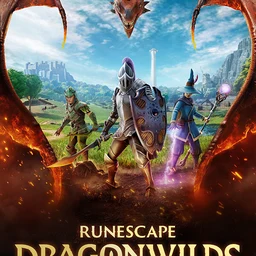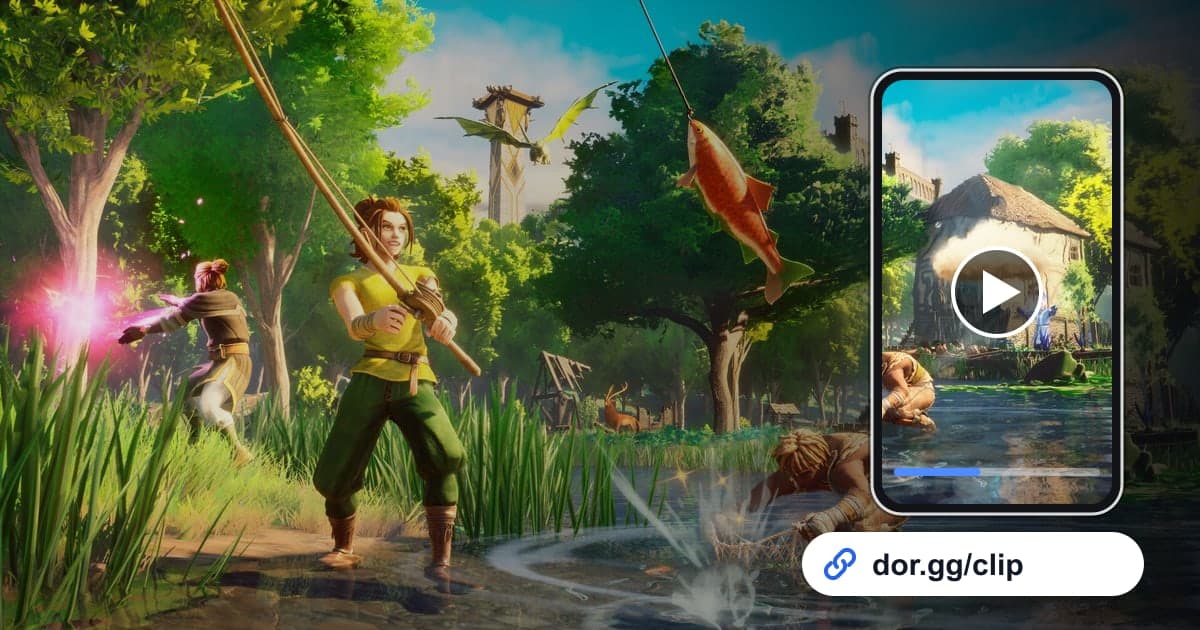
룬스케이프: 드래곤와일즈에서 친구들과 며칠에 걸쳐 거점을 세우고 강한 몬스터를 쓰러뜨렸다면, 그 과정을 DOR로 녹화해 두었다가 보여 주고 싶은 부분만 잘라 링크로 보내면 됩니다. 드래곤와일즈는 Jagex가 만든 협동 생존 어드벤처로, 룬스케이프 세계의 잊힌 대륙 Ashenfall에서 채집하고 건설하고 스킬을 올리며 드래곤 여왕에게 맞서는 게임입니다. Windows PC에서 혼자 또는 친구와 함께 플레이할 수 있습니다. 2026년 10월 앱 업데이트로 DOR의 '플레이 전체 녹화' 지원 게임이 되어, 게임을 켜면 DOR가 자동으로 감지해 종료할 때까지 하나의 영상으로 남깁니다. 생존 게임 특성상 녹화본의 대부분은 자원을 모으는 반복 장면이라, 이 글은 그 사이에 숨은 볼 만한 순간을 골라내는 데 집중합니다.
협동 세션은 내 마이크 상태부터 확인하기
드래곤와일즈 영상의 재미는 화면만큼이나 플레이 중에 터져 나온 목소리에서 나옵니다. DOR는 게임 소리와 마이크를 함께 녹음하므로, 녹화 전에 쓰는 마이크가 Windows 기본 입력 장치로 잡혀 있는지 확인하면 처음 몬스터를 본 순간의 외침이나 거점 위치를 두고 내가 한 말이 그대로 남습니다. 마이크와 게임 소리의 균형을 맞추는 요령은 게임 소리와 마이크를 함께 녹화하는 법에 정리되어 있습니다. 또 협동 세션은 길어지기 쉬워 디스크가 빨리 차고, 여유 공간이 20GB 미만이 되면 녹화가 자동으로 멈추니 시작 전에 공간도 확인합니다.
드래곤와일즈 녹화본에서 장면을 골라 보내는 순서
- 1녹화 설정과 디스크 공간을 확인하고 접속하기DOR 설정의 '플레이 전체 녹화' 그룹에서 룬스케이프: 드래곤와일즈가 켜져 있는지, 디스크 여유 공간이 20GB보다 넉넉한지 확인합니다. 게임을 켜면 자동으로 녹화가 시작되고, 친구 세계에 들어가 협동하는 동안에도 계속 이어집니다.
- 2거점 전후를 같은 각도로 비춰 두기건설을 시작하기 전 빈 터를 몇 초 비추고, 몇 시간 뒤 같은 자리와 비슷한 각도에서 다시 비춥니다. 두 장면을 잘라 이어 붙이면 성장 과정을 길게 보여 주지 않아도 변화가 한눈에 전달됩니다.
- 3자원 모으기 구간은 건너뛰기나무 베기, 광석 캐기, 제작을 반복하는 구간은 화면 변화가 적어 재생 바를 빠르게 넘겨도 금방 구분됩니다. 전투나 이동으로 화면이 크게 바뀌는 지점에서 멈춰 그 앞뒤를 확인합니다.
- 4목소리가 커지는 순간을 표시로 삼기강한 몬스터를 만나면 내 목소리가 커지거나 웃음이 터지고 전투음도 커집니다. 보관함에서 재생하며 소리를 켜 두면 그런 순간이 귀로 먼저 들어오므로, 그 지점에서 몇십 초 앞부터 시작점을 잡습니다.
- 5마법 장면은 9:16, 건설과 전투는 16:9로주문 하나를 써 보이는 짧은 장면은 캐릭터가 화면 가운데 있어 9:16 세로 클립으로도 잘 보입니다. 거점 전경이나 여럿이 함께 싸우는 장면은 좌우가 넓어야 하므로 16:9를 고릅니다.
- 6파티 대화방에 링크 올리기구간 자르기를 완료해 만든 dor.gg 링크를 같이 플레이하는 친구들의 대화방에 붙여 넣습니다. 그날 접속하지 못한 친구도 앱 없이 브라우저에서 바로 재생해 무엇을 놓쳤는지 확인할 수 있습니다.
드래곤와일즈 플레이 장면별 담는 법
| 플레이 장면 | 녹화본 속 위치를 찾는 요령 | 알맞은 비율과 받을 사람 |
|---|---|---|
| 첫 거점 터 잡기 | 새 세계를 시작한 직후, 처음 벽과 바닥을 놓는 구간 | 16:9, 거점 위치를 같이 고른 파티원 |
| 완성된 거점 둘러보기 | 건설을 마치고 거점 주위를 한 바퀴 도는 장면 | 16:9, 함께 플레이하지 못한 친구 |
| 새 마법 첫 사용 | 스킬을 올려 얻은 주문을 처음 써 본 순간(영혼 도끼로 나무 베기 등) | 9:16 짧은 클립, 게임을 고민 중인 친구 |
| Garou·Black Knight와의 전투 | 내 목소리나 전투음이 갑자기 커지는 구간 | 16:9 1~2분, 같이 싸운 파티원 |
| Zogre 같은 강적 처치 | 쓰러뜨린 뒤 전리품을 줍는 장면 직전 | 마지막 공격 전후 30초, 단체 대화방 |
| 드래곤과의 대면 | 세션 메모에 적어 둔 시각 근처 | 16:9, 대면 직전부터 결과까지, 파티 전원 |
협동 영상 보내기 전 확인 목록
- 설정의 '플레이 전체 녹화'에서 룬스케이프: 드래곤와일즈가 켜져 있습니다.
- 긴 협동 세션 전에 디스크 여유 공간을 20GB보다 넉넉히 비웠습니다.
- 내 마이크가 기본 입력 장치로 잡혀 있어 목소리가 녹음됩니다.
- 거점 전후 장면을 같은 자리에서 비춰 두었습니다.
- 자원 모으기만 반복되는 구간은 영상에서 빠져 있습니다.
- 장면에 맞게 9:16과 16:9를 나눠 골랐습니다.
DOR가 드래곤와일즈를 녹화하는 방식
DOR는 무료 Windows 데스크톱 앱입니다. 룬스케이프: 드래곤와일즈를 실행하면 자동으로 감지해 게임을 끌 때까지 하나의 mp4 영상으로 녹화하며, 보스 처치나 건설 완료를 자동 하이라이트로 잘라 주지는 않습니다. 앱 보관함에서 녹화본을 열고 구간 자르기로 시작점과 끝점을 정한 뒤 16:9, 9:16, 1:1 중 비율을 고르면 dor.gg 링크가 생깁니다. 거점 전후 장면이나 여러 전투를 한 편으로 묶고 싶다면 설치 없이 브라우저에서 여는 DOR 스튜디오에서 여러 영상을 합치고, 텍스트로 날짜를 붙이고, 배경 음악과 볼륨을 조절할 수 있습니다. 스튜디오 화면 구성은 브라우저에서 클립 편집하기를, 마법 장면을 세로 영상으로 다듬는 요령은 게임 세로 영상 만드는 법을 참고합니다. 완성본은 mp4로 내려받거나 링크로 공유합니다. 이 게임을 녹화하지 않을 때는 설정의 '플레이 전체 녹화'에서 게임별로 끌 수 있고, 끌 때 확인 창이 나옵니다.