
발로란트 키 설정이나 단축키, '발로 키세팅'을 찾는 사람은 대개 세 가지를 궁금해합니다. 기본 키가 무엇인지, 어떤 키를 옮기면 손이 편해지는지, 요원마다 키를 다르게 둘 수 있는지입니다. 마지막 질문의 답은 '된다'입니다.
2021년 12월 3.12 패치에서 요원별 키 설정이 들어와 같은 스킬이라도 요원에 따라 다른 키에 둘 수 있고, 키가 겹치면 그 키가 이미 어디에 쓰이고 있는지도 화면에 보여 줍니다.
2026년 10월 27일 게시된 13.09 패치에서는 스킬 설명 툴팁이 새로 바뀌어 요원과 역할군, 키 설정이 한눈에 보이게 됐습니다.
이 글은 라이엇 공식 지원 문서와 패치 노트로 확인한 메뉴 경로를 바탕으로 기본 키와 바꿀 때의 기준, 요원별 키 프로필을 만드는 순서, 그리고 녹화 프로그램의 클립 저장 키를 게임 키와 겹치지 않게 두는 자리까지 정리합니다. 감도나 조준점처럼 마우스·화면 쪽 설정은 다루지 않고 키보드 배치만 봅니다. 2026년 11월 10일 기준이며, 메뉴 이름은 클라이언트 언어와 버전에 따라 조금 다를 수 있습니다.
결론: 기본 키는 지키고, 겹치는 키와 요원별로 손이 꼬이는 스킬만 옮기세요
추천 키 설정에 정답은 하나가 아닙니다. 손 크기, 마우스 옆 버튼 개수, 주로 하는 요원에 따라 편한 자리가 다르기 때문입니다. 그래서 특정 선수의 배치를 통째로 옮기기보다 다섯 가지 원칙을 권합니다.
첫째, W·A·S·D 이동과 좌클릭 사격, 우클릭 보조 사격은 그대로 둡니다. 손에 가장 오래 익은 키라 바꾸면 얻는 것보다 잃는 것이 큽니다. 둘째, 걷기(왼쪽 Shift)는 발소리와 바로 이어집니다.
라이엇 공식 문서도 달리면 아군과 적 모두 발소리를 듣고, 걷거나 앉아서 모서리에 다가가면 들키지 않고 접근하는 데 도움이 된다고 설명합니다. 그래서 걷기를 누르는 동안만 할지 토글로 할지를 먼저 정하고, 새끼손가락이 쉬지 않고 닿는 자리에 둡니다.
셋째, C·Q·E 스킬과 X 궁극기는 이동키에서 손가락을 떼지 않고 닿는지를 기준으로 봅니다. 프로 선수들이 공개한 세팅을 보면 스킬을 마우스 옆 버튼에, 점프를 마우스 휠 아래에, 상호작용을 E에 두는 사례가 있지만, 하나를 옮기면 원래 그 키를 쓰던 동작도 함께 옮겨야 합니다.
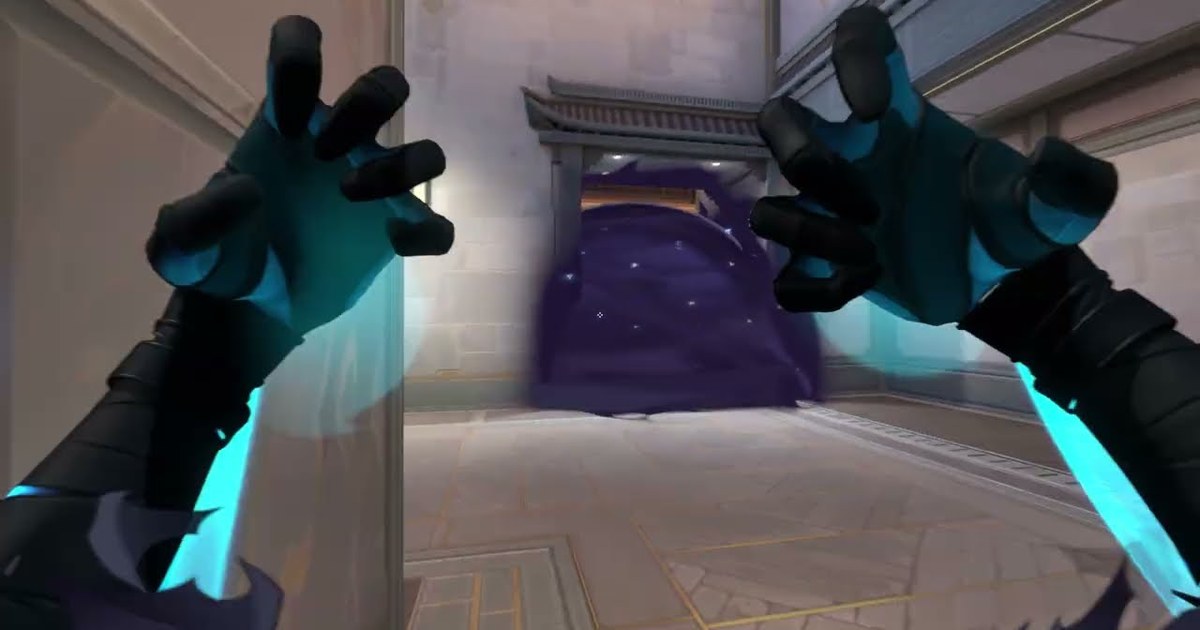
넷째, 요원마다 손이 꼬이는 스킬이 다르면 전체 키를 바꾸지 말고 그 요원 프로필만 따로 만듭니다. 13.09 패치로 추가된 허시처럼 스킬을 던진 뒤 조준점 쪽으로 방향을 꺾는, 추가 입력이 많은 스킬 구성이 대표적인 경우입니다(허시 스킬 정리 참고). 다섯째, 한 키에 여러 동작을 겹치지 않습니다.
2026년 7월 13.01 패치 노트에는 여러 스킬을 같은 키에 묶었을 때 제트의 연막 폭발이 상승 기류·순풍 동작 중에 나가던 버그를 고쳤다는 항목이 있을 만큼, 겹친 키는 의도하지 않은 입력을 만들기 쉽습니다. 녹화 프로그램의 클립 저장 키도 같은 원칙으로 발로란트에 할당되지 않은 키에 둡니다. 키보드 배열에 따라 손가락이 닿는 범위도 달라지니 장비를 고르는 중이라면 게이밍 키보드 구매가이드도 함께 보세요.
발로란트 키 설정 바꾸는 순서: 이동부터 요원별 프로필까지
- 1설정 > 조작 열기경기 중에는 Esc를 누르고, 메인 화면에서는 오른쪽 위 톱니바퀴 아이콘으로 설정을 연 뒤 조작 탭으로 들어갑니다. 조작 탭 안에는 이동과 스킬이 있는 행동, 신호(핑)를 다루는 커뮤니케이션, 전투 보고서 같은 화면 요소를 다루는 인터페이스 항목이 나뉘어 있습니다. 바꾸기 전에 지금 배치를 스크린샷으로 남겨 두면 되돌릴 때 편합니다.
- 2걷기·앉기 방식부터 정하기조작 > 행동 > 이동(Movement)에서 기본 이동 모드, 걷기 토글, 앉기 토글을 고릅니다. 기본 이동 모드가 달리기면 왼쪽 Shift를 눌러야 걷고, 걷기로 바꾸면 같은 키가 달리기 쪽이 됩니다. 토글을 끄면 누르고 있는 동안만 걷거나 앉고, 켜면 누를 때마다 바뀝니다. 교전 중 곧바로 일어서야 하는 앉기는 누르는 동안만 적용되는 방식부터 써 보길 권합니다.
- 3키를 바꾸고 충돌 표시 확인하기바꿀 동작을 고르고 새 키를 누릅니다. 3.12 패치부터는 키가 겹치면 그 키가 이미 어떤 항목에 할당돼 있는지 표시되니, 표시된 항목도 다른 키로 옮겨 겹침을 없앱니다. 점프를 마우스 휠 아래로 옮긴다면 휠에 기본으로 묶인 다음·이전 무기 전환과 겹치지 않는지 꼭 봅니다.
- 4요원별 키 프로필 만들기설정 > 조작 > 행동에서 요원을 골라 프로필을 만듭니다. 3.12 패치 노트 기준으로 요원마다 프로필은 하나만 만들 수 있고, 프로필을 만들고 지우고 찾을 수 있으며, 기본 키 설정을 한 요원 프로필이나 모든 프로필에 한 번에 복사할 수 있습니다. 기본 키를 복사한 뒤 그 요원에게 필요한 스킬 키만 바꾸면 요원을 바꿔도 손이 덜 헷갈립니다. 바꾼 키는 하나씩 되돌릴 수 있고, 되돌리면 프로필을 만든 시점의 키로 돌아갑니다.
- 5음성·신호 키 정리하기신호(핑) 휠과 개별 신호는 설정 > 조작 > 커뮤니케이션에서 따로 단축키를 정할 수 있고, 휠을 연 상태에서 마우스 휠로 전투·소셜·전략 신호 묶음을 오갑니다. 음성 채팅 키는 설정 > 소리 > 음성 채팅의 '음성 채팅 키 설정 수정'에서 바꿉니다. 기본값은 팀 음성 V, 파티 음성 U이고, 디스코드 같은 다른 앱의 눌러서 말하기 키와 겹치면 둘 중 한쪽을 바꿉니다.
- 6사격장에서 확인하고 녹화 키 자리 정하기바꾼 배치는 사격장에서 먼저 써 봅니다. 13.09 패치에서 개편된 스킬 설명 툴팁에는 요원과 역할군, 키 설정이 함께 표시되고, 사격장에서 새 요원을 시험할 때처럼 필요한 순간에 뜹니다. 마지막으로 녹화 프로그램의 클립 저장 키를 발로란트에 할당되지 않은 키에 둡니다. DOR라면 경기 밖에서 설정 > 하이라이트 > 핫키 설정을 누르고 원하는 키를 누르면 되고, 자세한 방법은 녹화 단축키 바꾸기에 있습니다.
발로란트 PC 기본 키와 바꿀 때 기준 (2026년 11월 10일 기준)
| 동작 | 기본 키 | 바꿀 때 기준 |
|---|---|---|
| 이동·걷기 | W·A·S·D, 걷기 왼쪽 Shift | 기본 이동 모드와 걷기 토글은 조작 > 행동 > 이동에서 고릅니다. 달리면 발소리가 나니 걷기는 쉬지 않고 누를 수 있는 자리에 둡니다. |
| 앉기·점프 | 앉기 왼쪽 Ctrl, 점프 Space | 앉기 토글을 켤지 먼저 정합니다. 점프를 마우스 휠로 옮기면 휠에 묶인 다음·이전 무기 전환과 겹치는지 확인합니다. |
| 스킬·궁극기 | C·Q·E, 궁극기 X | 이동키에서 손을 떼지 않고 닿는지가 기준입니다. 요원마다 손이 꼬이는 스킬은 요원별 프로필로 따로 둡니다. |
| 무기·상호작용 | 주무기 1, 보조무기 2, 근접 무기 3, 스파이크 4, 마우스 휠로 다음·이전 무기, 상호작용 F | 상호작용을 E로 옮기면 E 스킬도 함께 옮겨야 합니다. 바꾼 뒤 충돌 표시가 남지 않았는지 봅니다. |
| 음성·신호(핑) | 팀 음성 V, 파티 음성 U, 신호 Z | 신호 휠은 조작 > 커뮤니케이션, 음성 키는 소리 > 음성 채팅에서 바꿉니다. 다른 앱의 눌러서 말하기 키와 겹치지 않게 합니다. |
| 지도·상점·전투 보고서 | 지도 M, 상점 B, 전투 보고서 N, 설정 Esc | 전투 보고서 키는 조작 > 인터페이스에서 바꿉니다. 지도와 상점은 교전 중에 누르는 키가 아니라 옮길 이유가 적습니다. |
| 녹화 클립 키 (DOR) | 클립 저장 F8, 화면 녹화 F7 | 발로란트에 할당되지 않은 키보드 키나 Ctrl·Shift 조합을 씁니다. 녹화 중에는 클립 키 입력을 DOR가 받으니 게임 동작과 같은 키에 두지 않습니다. |
키 설정을 바꾼 뒤 확인할 것
- 옮긴 키에 충돌 표시가 남아 있지 않습니다. 겹치면 그 키가 이미 할당된 항목이 표시되니 그 항목까지 정리했습니다.
- 점프나 스킬을 마우스 휠·옆 버튼으로 옮겼다면 휠의 다음·이전 무기 전환과 겹치지 않는지 확인했습니다.
- 요원별 프로필은 요원마다 하나뿐이라는 점을 알고, 기본 키를 복사한 뒤 필요한 스킬 키만 바꿨습니다.
- 팀 음성(V)·파티 음성(U) 키가 디스코드 같은 다른 앱의 눌러서 말하기 키와 겹치지 않습니다.
- 녹화 프로그램의 클립 저장 키가 발로란트 키와 겹치지 않고, 첫 판에 눌러 클립이 저장되는지 확인했습니다. 키가 반응하지 않으면 녹화 단축키 안 먹을 때를 봅니다.
새 키 배치로 만든 장면, DOR로 남기기
DOR는 무료 Windows 게임 녹화 앱입니다. 발로란트를 켜면 자동으로 감지해 판 전체를 녹화하고, 킬 장면은 자동 클립으로 만들어 에이스·클러치 태그와 함께 앱의 '내 클립'에 모아 줍니다. 판의 대표 장면인 POTG와 파티 클립도 발로란트에서 됩니다.
킬이 아닌 장면, 예를 들어 새 키 배치로 처음 성공한 연막 라인업이나 스킬 연계는 직후에 클립 저장 키(기본 F8)를 누르면 직전 30초가 영상으로 저장됩니다.
길이는 설정 > 하이라이트 > 하이라이트 길이에서 15·30·45·60초 중에 고르고, 키는 설정 > 하이라이트 > 핫키 설정에서 키보드 키나 Ctrl·Shift 조합키(최신 앱)로 바꿉니다. 스킬을 마우스 옆 버튼에 두었다면 클립 키는 키보드 쪽 남는 키에 두면 서로 겹치지 않습니다.
게임이 아닌 화면은 화면 녹화(기본 F7)로 담습니다. 모은 장면은 앱에서 16:9·9:16·1:1로 잘라 저장하고, DOR 스튜디오(dor.gg/studio)에서 여러 장면을 합치고 텍스트와 BGM을 넣어 mp4로 내보내거나 dor.gg 링크로 공유할 수 있습니다. 클립을 다루는 흐름은 발로란트 클립 따는 법에, 발로란트에서 되는 기능은 발로란트 게임 페이지에 모아 두었습니다.

