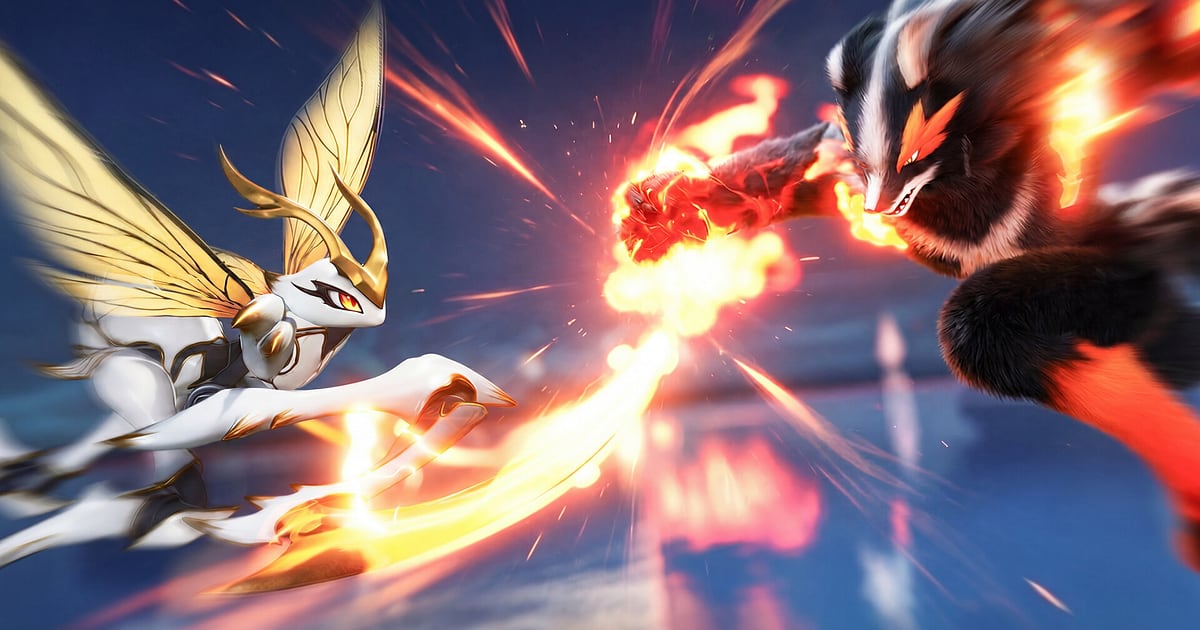

Aniimo nagrywa się automatycznie, gdy masz zainstalowany DOR: uruchamiasz grę na PC, a nagrywanie dzieje się samo. Nie ma przycisku nagrywania do naciskania.
Od chwili, gdy wychodzisz w teren, żeby spotkać pierwsze Aniimo, aż do zamknięcia gry, eksploracja Idyll, łapanie Aniipodami i walki Aniimo trafiają do jednego filmu.
Ten poradnik prowadzi krok po kroku: instalacja DOR, sprawdzenie nagrywania, zapisywanie złapań, szukanie ich później, film z prezentacją towarzyszy i udostępnianie. Nawet złapanie, które wymagało rzutu za rzutem, zostaje na nagraniu w całości, więc nie przegapisz chwili, gdy dołącza nowy towarzysz.
- Zachowaj eksplorację Idyll w jednym filmie, od pierwszego spojrzenia na nowe Aniimo w trawie aż do złapania.
- Zapisz jako osobny klip rzadkie Aniimo złapane po wielu rzutach albo szybowanie z klifu w Twine.
- Dzięki AI Voice Notes znajdziesz okrzyki typu „tam na wzgórzu jest jakiś, którego jeszcze nie widziałem” i przeskoczysz do tej sceny.
- Połącz odwrócenie losów walki, zachód słońca nad polami i wspólne zdjęcie całej drużyny w krótki film 9:16 przedstawiający twoich towarzyszy.
Zanim nagrasz Aniimo: instalacja i tryb nagrywania
Aniimo mocno obciąża kartę graficzną, więc granie na sprzęcie spełniającym zalecane wymagania lub lepszym utrzymuje stabilny zarówno klatkaż w grze, jak i nagranie. Najcięższe momenty to szybowanie nad otwartym światem i efekty w trakcie walki. Jeśli martwisz się o klatki, zacznij od poradnika jak naprawić spadki FPS podczas nagrywania.
DOR to darmowa aplikacja na Windows, a nagrania zapisane na twoim PC nie mają znaku wodnego, więc nic nie zasłania twoich towarzyszy. Aniimo korzysta z nagrywania pełnej sesji, więc przejście z eksploracji do urządzania domu i z powrotem w teren to jeden film aż do zamknięcia gry. Nawet gdy znajomi dołączają z innych platform, twój ekran Aniimo na PC nagrywa się normalnie.
| Element | W Aniimo | Uwagi |
|---|---|---|
| Instalacja | DOR, darmowa aplikacja na Windows | Nagrania bez znaku wodnego, więc nic nie zasłania towarzyszy |
| Wersja gry | Wersja na Windows PC ze Steama | DOR nagrywa Aniimo na twoim PC, także w trybie wieloosobowym ze znajomymi |
| Tryb nagrywania | Nagrywanie pełnej sesji | Jeden film od uruchomienia do wyjścia, bez przerwy między eksploracją a urządzaniem domu |
| Sprzęt | Gra mocno obciąża GPU | Przy zalecanych wymaganiach lub lepszych klatkaż i nagranie pozostają stabilne |
| Rozdzielczość i klatkaż | Domyślnie 1080p i 30 fps | 60 fps dla płynniejszego szybowania i walk albo tryb 720p/30fps, jeśli PC nie daje rady |
| Miejsce na dysku | Około 30 MB na 30 sekund klipu w 1080p | W dni długiej eksploracji zostaw sporo wolnego miejsca |
Nagrywanie Aniimo z DOR krok po kroku
- 1Pobierz i zainstaluj DORPobierz i zainstaluj DOR. Zajmuje to około minuty i jest darmowe. Zostaw aplikację włączoną, a przy każdym uruchomieniu Aniimo nie musisz niczego przygotowywać.
- 2Uruchom AniimoWłącz Aniimo ze Steama i wejdź do gry. Gdy tylko DOR wykryje grę, zaczyna nagrywać, więc wszystko od wyjścia w teren na spotkanie pierwszego Aniimo jest na nagraniu.
- 3Sprawdź nagrywanie, zanim ruszyszZanim zaczniesz eksplorować, rzuć raz okiem na aplikację DOR i potwierdź, że nagrywanie trwa. Jeśli nic się nie zaczyna, skorzystaj z poradnika co zrobić, gdy program do nagrywania nie wykrywa gry. Potem skup się już na Aniimo za trawą i za wzgórzem.
- 4Zapisz klip zaraz po złapaniuNaciśnij skrót zapisu klipu zaraz po tym, jak po kilku rzutach Aniipodem złapiesz rzadkie Aniimo, albo zaraz po skończonym szybowaniu z klifu w Twine. Ostatnie 30 sekund zapisze się jako klip, więc nie musisz przekopywać się przez długą sesję eksploracji.
- 5Wyjdź z gry i otwórz My ClipsGdy przygoda się skończy, zamknij grę. Pełna sesja i wszystkie zapisane klipy pojawią się razem w zakładce My Clips (Moje klipy) w aplikacji DOR. Dzień, w którym zdobyłeś nowego towarzysza, i dzień, w którym tylko podziwiałeś widoki, są układane tak samo.
Gdzie znaleźć nagrania
Nagrania znajdziesz w zakładce My Clips w aplikacji DOR, nazywanej też biblioteką. Każde uruchomienie i zamknięcie Aniimo to jedna sesja, a klipy zapisane skrótem pojawiają się pod nią. Gdy szukasz złapania, najlepszą wskazówką jest pierwszy rzut Aniipodem.
Jeśli pamiętasz mniej więcej, ile czasu po zalogowaniu zauważyłeś rzadkie Aniimo oraz jaka była pogoda i pora dnia, szybko znajdziesz ten moment nawet w długim nagraniu. Ustaw punkt początkowy i końcowy, żeby wyciąć to, czego potrzebujesz, a potem wyeksportuj w 16:9, 9:16 albo 1:1.
Pełna instrukcja jest w poradniku jak przycinać klipy z gier. Polub film ze swoim pierwszym rzadkim złapaniem. Gdy zaczyna brakować miejsca, najpierw usuwane są starsze filmy bez polubienia, więc ten moment zostanie.
Zapisuj momenty, które chcesz zachować
Eksploracja trwa długo, a złapanie to chwila. Nawet jeśli cała sesja jest nagrywana, zapisanie klipu w momencie, gdy dołącza nowy towarzysz, oszczędza później czas na szukanie. Naciśnij skrót zapisu klipu, a ostatni fragment rozgrywki zapisze się jako klip.
Domyślna długość to 30 sekund, a w ustawieniach możesz wybrać 15, 30, 45 lub 60 sekund.
W Aniimo warto go nacisnąć zaraz po udanym złapaniu Aniipodem, zaraz po tym, jak podkradniesz się od tyłu i złapiesz Aniimo za pierwszym razem, zaraz po odwróceniu losów walki i zaraz po szybowaniu lub nurkowaniu w Twine.
Przy złapaniu, które wymaga wielu rzutów, ustaw 60 sekund, żeby zmieścił się pierwszy rzut. Końcówka trzyosobowej rundy Egg Heist też dobrze mieści się w 60 sekundach. Jaka długość pasuje do jakiego momentu, wyjaśniamy w poradniku jak od razu zapisać ostatnie sekundy.
Szukaj wypowiedzi dzięki AI Voice Notes
Eksploracja ze znajomymi to nieustanne okrzyki w stylu „tam na wzgórzu jest jakiś, którego jeszcze nie widziałem”, „osłab go jeszcze trochę i rzucaj” albo „mam go, w końcu w drużynie”. DOR nagrywa razem dźwięk gry i mikrofon, a AI Voice Notes zapisuje te słowa jako tekst na osi czasu nagrania.
Nawet westchnienie, gdy ktoś wypatrzy rzadkie Aniimo, zostaje w tekście, więc w materiale z eksploracji znajdziesz dokładnie to wzgórze, o którym ktoś krzyczał. Moment „patrz na ten zachód słońca, stań na chwilę” znajdziesz tak samo. Jak wyważyć dźwięk gry i swój głos, opisujemy w poradniku nagrywanie gier z dźwiękiem z mikrofonu.
Zrób montaż za pomocą AI Highlight
Gdy masz już kilku towarzyszy, zamień zapisane klipy w dziennik przygody. W bibliotece zaznacz złapanie pierwszego Aniimo, pościg za rzadkim Aniimo, odwrócenie losów w walce Aniimo, wspinaczkę na klif z towarzyszem i zachód słońca nad polami, a potem wybierz AI Highlight.
DOR połączy je w jeden montaż. Na koniec dodaj wspólne zdjęcie całej drużyny, a film zamknie się kadrem ze wszystkimi twoimi towarzyszami. Jeśli chcesz samodzielnie ustalić kolejność, zajrzyj do poradnika jak łączyć klipy z gier.
Edytuj w DOR Studio
DOR Studio otwiera się w przeglądarce, bez instalowania czegokolwiek. Wytnij długie przemarsze, a w miejscach, gdzie twoje Aniimo reaguje, dodaj punch zoom i muzykę. Shake zoom przy efektach w walce i efekt handheld na ujęciach szybowania sprawiają, że czujesz się jak na miejscu.
Wyeksportuj w 9:16, żeby zrobić uroczy krótki film z prezentacją towarzysza, a wskazówki do kadrowania w pionie znajdziesz w poradniku nagrywanie gier do pionowych Shorts. Gotowy film pobierz jako mp4 albo od razu udostępnij jako link.
Udostępniaj linkiem dor.gg
Przycięte momenty wysyłaj jako linki dor.gg. Kto je otworzy, odtworzy film w przeglądarce bez instalowania czegokolwiek, więc jeden link na Discordzie wystarczy, żeby pochwalić się złapanym Aniimo.
Dopasuj klip do odbiorcy: znajomemu, z którym grałeś, wyślij całą rundę Egg Heist, a komuś, kto dopiero poznaje grę, samo złapanie. Wskazówki, jak wybierać rzadkie złapania i sceny z Egg Heist, znajdziesz w poradniku jak zachować filmy ze złapań w Aniimo, a publikowanie na Discordzie opisujemy w poradniku udostępnianie klipów na Discordzie.
Zalecane ustawienia i rozwiązywanie problemów w Aniimo
Aniimo mocno obciąża kartę graficzną, więc ważne jest dopasowanie ustawień nagrywania do sprzętu. Jeśli spełniasz zalecane wymagania lub masz lepszy sprzęt, zacznij od domyślnych 1080p i 30 fps, a na 60 fps przełącz się, jeśli chcesz płynniejszego szybowania i walk.
Na PC z niewielkim zapasem klatek użyj trybu 720p/30fps, żeby zmniejszyć obciążenie. Na obsługiwanych kartach NVIDIA, takich jak seria RTX, DOR nagrywa ze sprzętowym kodowaniem NVENC, więc nagrywanie tylko nieznacznie wpływa na klatkaż.
Nagrywa się pełny ekran, okno i okno bez ramki, więc zostaw ustawienia wyświetlania w grze bez zmian. Na dni, gdy przez wiele godzin przemierzasz kontynent, zajrzyj do poradnika nagrywanie długiej rozgrywki bez przycięć. DOR nie ma żadnych funkcji cheatów i nigdy nie dotyka plików gry ani danych rozgrywki.
| Objaw | Co sprawdzić | Rozwiązanie |
|---|---|---|
| Brakuje głosów znajomych lub dźwięku gry | Urządzenie wyjściowe w Windows i ustawienia dźwięku w DOR | Sprawdź, przez które urządzenie gra odtwarza dźwięk, a potem przejdź przez poradnik jak naprawić nagrania gier bez dźwięku. |
| Pełny ekran nagrywa się jako czarny obraz | Tryb wyświetlania w grze i metoda przechwytywania | Przełącz na okno bez ramki albo skorzystaj z poradnika jak naprawić nagrywanie pełnego ekranu, żeby przejść na przechwytywanie monitora. |
| Klatki spadają podczas szybowania lub walki | Rozdzielczość i klatkaż nagrywania oraz grafika w grze | Przejdź na tryb 720p/30fps i obniż preset grafiki w grze o jeden poziom. |
| Obawiasz się, że program do nagrywania zaszkodzi kontu | Jak działa DOR | DOR tylko przechwytuje obraz, nie ma funkcji cheatów i nie modyfikuje plików gry ani danych rozgrywki. |

