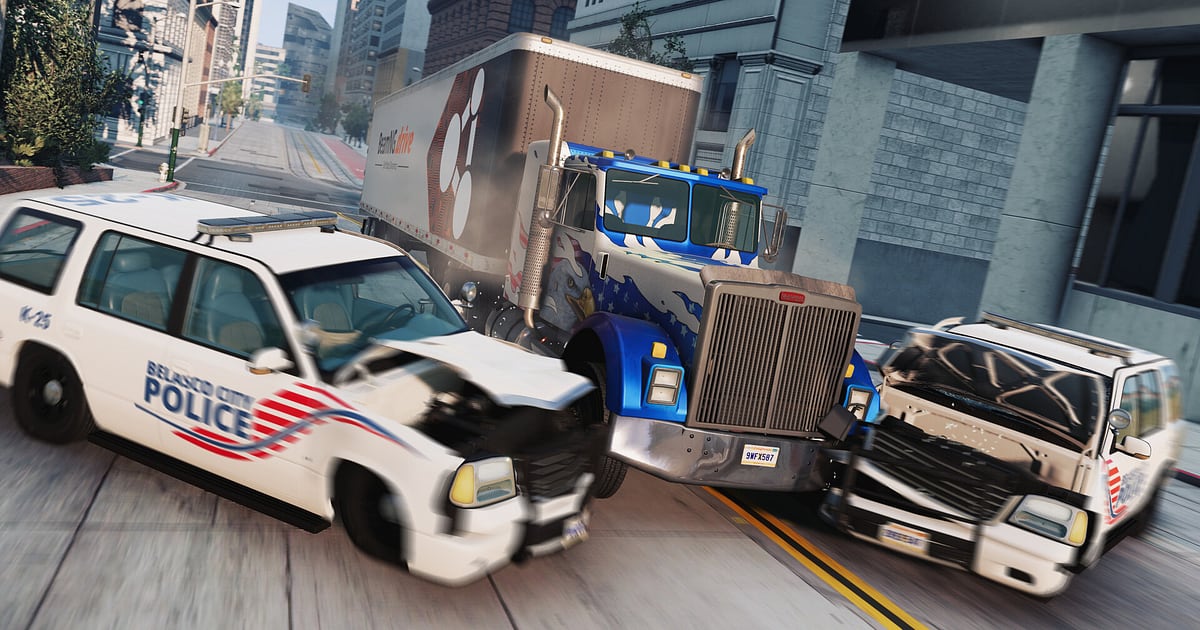
BeamNG.drive nagrywa się automatycznie, gdy tylko masz zainstalowany DOR: uruchamiasz grę, a DOR zajmuje się resztą. Nie ma przycisku nagrywania ani pliku powtórki do konwertowania, bo od początku dostajesz film mp4.
Odpal BeamNG.drive ze Steama, a DOR wykryje grę już podczas wczytywania mapy i będzie nagrywał aż do wyjścia, bez względu na to, ile aut rozbijesz.
Fizyka soft body zgniata samochody jak papier, więc ten sam wypadek nigdy nie wygląda dwa razy identycznie, a to oznacza mnóstwo momentów wartych obejrzenia jeszcze raz.
Ten poradnik jest dla każdego, kto nagrywa BeamNG.drive pierwszy raz: przygotowanie, sprawdzenie nagrania, zapisywanie wypadków, szukanie najlepszej próby wśród wielu powtórzeń, składanka wypadków, udostępnianie Shortsów i ustawienia pod grę mocno obciążającą fizyką.
- Cała sesja jazdy w jednym filmie, od skoku z rampy w kanionie na mapie Utah po drift na górskiej drodze na West Coast.
- Czołowe zderzenie przy 200 km/h albo pięciokrotne dachowanie z klifu zapiszesz jako osobny klip.
- Dzięki AI Voice Notes znajdziesz teksty typu 'tym razem przeskoczę' i zobaczysz, która to była próba.
- Skoki przy dużej prędkości, czołówki i złożenie naczepy w scyzoryk połączysz w jedną składankę wypadków.
- Klip z wypadkiem w 9:16 wyślesz na czat ze znajomymi od motoryzacji albo na Discorda jednym linkiem dor.gg.
Zanim zaczniesz nagrywać BeamNG.drive: instalacja i tryb nagrywania
Do nagrywania BeamNG.drive potrzebujesz tylko DOR. To darmowa aplikacja na Windows, a nagrania zapisywane na twoim PC nie mają znaku wodnego.
BeamNG.drive korzysta z nagrywania całej sesji, więc nawet jeśli zresetujesz auto i powtórzysz ten sam test kilkadziesiąt razy, żadna próba nie tworzy osobnego pliku: wszystko od uruchomienia do wyjścia to jeden film.
Każdy wczytany mod, od paczek aut po własne mapy, nagrywa się dokładnie tak, jak wygląda na ekranie. Fizyka w czasie rzeczywistym, która symuluje każdą część pojazdu, mocno obciąża jednak komputer, więc dobierz ustawienia nagrywania do swojego sprzętu. Jak DOR wykrywa grę i zaczyna nagrywać, wyjaśnia artykuł automatyczne nagrywanie gier w DOR.
| Element | W BeamNG.drive | Uwagi |
|---|---|---|
| Instalacja | DOR, darmowa aplikacja na Windows | Nagrania bez znaku wodnego |
| Wersja gry | Wersja na Windows PC ze Steama | DOR wykrywa i nagrywa BeamNG.drive uruchomione na twoim PC |
| Tryb nagrywania | Nagrywanie całej sesji | Jeden film od uruchomienia do wyjścia, bez względu na liczbę resetów |
| Modowane pojazdy i mapy | Nagrywają się tak, jak wyglądają | DOR przechwytuje obraz gry, więc każdy mod działa tak samo |
| Tryb wyświetlania | Pełny ekran, okno i okno bez ramek nagrywają się tak samo | Zostaw tryb, którego już używasz w ustawieniach gry |
| Rozdzielczość i liczba klatek | Domyślnie 1080p i 30 fps | Dostępne jest 60 fps; gdy fizyka mocno obciąża sprzęt, użyj trybu 720p/30 fps |
Nagrywanie BeamNG.drive z DOR krok po kroku
- 1Zainstaluj DORPobierz DOR, zainstaluj i zostaw włączony. Dźwięk gry, jak ryk silnika i uderzenia, nagrywa się razem z mikrofonem, więc jeśli chcesz komentować swoje testy, wystarczy podłączyć headset z mikrofonem.
- 2Uruchom BeamNG.drive i wybierz mapęOdpal BeamNG.drive ze Steama, a DOR wykryje grę i zacznie nagrywać już podczas wczytywania mapy. Czy wybierzesz Utah, czy West Coast, nagrywanie działa już wtedy, gdy wybierasz mapę i pojazd.
- 3Sprawdź nagrywanie przed pierwszym przejazdemGdy pojazd się pojawi, zanim ruszysz, raz otwórz aplikację DOR i potwierdź, że nagrywa. Jeśli gra nie zostanie wykryta, skorzystaj z poradnika co zrobić, gdy program do nagrywania nie wykrywa gry. Potem gaz do dechy w stronę rampy.
- 4Zapisz klip zaraz po świetnym wypadkuJeśli uderzyłeś czołowo w ciężarówkę i wyleciał blok silnika albo przeskoczyłeś i idealnie wylądowałeś, naciśnij skrót zapisu klipu, gdy tylko auto się zatrzyma. Ostatni fragment zapisze się jako osobny klip, więc nie musisz szukać tej jednej próby wśród kilkudziesięciu.
- 5Wyjdź z gry i otwórz My ClipsGdy skończysz testy, zamknij grę. Film z sesji i wszystkie zapisane klipy pojawią się razem w My Clips (Moje klipy) w aplikacji DOR. Wypadki, których nie zapisałeś jako klip, nadal są w filmie z sesji.
Gdzie znaleźć nagrania
Nagrania zbierają się w My Clips w aplikacji DOR, czyli w bibliotece. Każde uruchomienie i zamknięcie BeamNG.drive to jedna sesja, a momenty zapisane skrótem zapisu klipu pojawiają się osobno na liście klipów.
W sesji, w której powtarzałeś ten sam test z drobnymi zmianami, szukaj chwili, gdy obraz przeskakuje, bo auto wraca na punkt startowy: to granica między próbami.
Między dwiema granicami znajdź moment, w którym karoseria gniecie się najmocniej, i zostaw tylko fragment od 2–3 sekund przed uderzeniem do całkowitego zatrzymania auta. Większość klipów z wypadkami mieści się w 5–15 sekundach, więc bez wahania wycinaj rozpędzanie.
Eksportuj w 16:9, 9:16 lub 1:1, a wskazówki, jak wybrać punkt startowy, znajdziesz w poradniku jak przycinać klipy z gier. Polub wypadki, które chcesz zachować. Gdy kończy się miejsce, najpierw usuwane są starsze filmy bez polubienia.
Zapisuj momenty, które chcesz zachować
Skoro ten sam wypadek powtarzasz kilkadziesiąt razy, najpewniej jest zapisać udaną próbę od razu. Naciśnij skrót zapisu klipu, a ostatni fragment zapisze się jako klip. Domyślna długość to 30 sekund, a w ustawieniach wybierzesz 15, 30, 45 lub 60 sekund.
Wypadki w BeamNG kończą się w kilka sekund, więc długość 15 sekund od razu daje zwarty klip. Dłuższe sceny, jak pięciokrotne dachowanie w dół klifu, naczepa składająca się w scyzoryk albo scenariusz policyjnego pościgu, który trwa, dopóki nie zgubisz radiowozów, lepiej pasują do 45 lub 60 sekund.
Dobre momenty na wciśnięcie skrótu to chwila tuż po czołówce przy 200 km/h, tuż po lądowaniu z rampy i tuż po wyjściu driftem z zakrętu na górskiej drodze. Do czego przydaje się każda długość, opisuje jak od razu zapisać ostatnie sekundy.
Znajdź, co powiedziałeś, dzięki AI Voice Notes
Testując w pojedynkę, zaczynasz komentować na głos: 'rozpędzam się do 200 i lecę na tę rampę', 'o, wyleciał blok silnika', 'ciekawe, co będzie, jak walnę czołowo w ciężarówkę'. DOR nagrywa dźwięk gry i mikrofon razem, a AI Voice Notes zapisuje te teksty na osi czasu nagrania.
Jeśli nie pamiętasz, w której próbie w końcu przeskoczyłeś, znajdź linijkę, w której krzyknąłeś 'tym razem przeskoczę', i kliknij ją, żeby przejść do tej próby. Zostają też notatki w stylu 'podnieśmy trochę zawieszenie', co pomaga ustalić, która zmiana ustawień zmieniła wynik. Jeśli twój głos jest za cichy, sprawdź urządzenie wejściowe z pomocą poradnika jak nagrywać gry z dźwiękiem z mikrofonu.
Złóż montaż z AI Highlight
Każda próba kończy się inaczej, więc składanki wypadków nigdy się nie nudzą.
W bibliotece zaznacz klipy ze skoku z rampy w kanionie Utah, czołówki przy 200 km/h, driftu po górach na West Coast, złożenia naczepy w scyzoryk, pięciokrotnego dachowania z klifu i crash testu modowanego auta, a potem wybierz AI Highlight. DOR połączy je w jedną składankę wypadków.
Wybierz po jednym klipie na pojazd z tego samego testu, a dostaniesz film porównujący auta. Jeśli wolisz sam ustalić kolejność, zobacz jak łączyć klipy z gier.
Edycja w DOR Studio
DOR Studio otwiera się w przeglądarce, bez instalowania czegokolwiek. Przytnij rozpędzanie, żeby klip zaczynał się tuż przed uderzeniem, a na klatkę zderzenia aut nałóż punch zoom. Shake zoom pasuje do dachowań, a efekt handheld dodaje surowości scenom pościgów.
Gdy łączysz kilka prób, wstaw między nie glitch transition i dodaj napis w stylu 'czołówka przy 200 km/h' oraz muzykę w tle. Skoki i dachowania świetnie wyglądają w 9:16, z autem dużym na środku kadru; wskazówki dotyczące kadrowania znajdziesz w poradniku jak nagrywać gry do pionowych Shortsów. Pobierz efekt jako mp4 albo od razu udostępnij linkiem.
Udostępnij linkiem dor.gg
Przycięte wypadki wysyłaj jako linki dor.gg. Każdy, kto je otworzy, od razu obejrzy film w przeglądarce, bez gry i bez żadnej aplikacji. Wrzuć link do wypadku w 9:16 na czat ze znajomymi od motoryzacji albo na kanał na Discordzie.
Na co zwracać uwagę przy poszczególnych rodzajach testów i jakie proporcje obrazu do nich pasują, opisuje jak udostępniać filmy z wypadkami w BeamNG.drive, a wrzucanie na Discorda omawia jak udostępniać klipy na Discordzie. Nagrania zapisane na twoim PC nie mają znaku wodnego, więc są czystym materiałem na TikToka, YouTube Shorts i Instagram Reels.
Zalecane ustawienia i rozwiązywanie problemów w BeamNG.drive
BeamNG.drive liczy w czasie rzeczywistym każdą część pojazdu, więc mocno obciąża komputer. Przy zalecanych wymaganiach lub wyższych domyślne 1080p przy 30 fps albo 60 fps utrzymuje stabilną zarówno liczbę klatek w grze, jak i nagranie.
Jeśli liczba klatek spada, na przykład w testach z wieloma pojazdami na mapie, najlżejszą opcją jest obniżenie nagrywania do 720p/30 fps. Na obsługiwanych kartach graficznych NVIDIA, takich jak seria RTX, DOR nagrywa ze sprzętowym kodowaniem NVENC, więc wpływ na liczbę klatek w grze jest niewielki.
Nagrywa się pełny ekran, okno i okno bez ramek. Jeśli odtwarzasz powtórkę w grze, ten ekran też się nagrywa, więc możesz ponownie uchwycić wypadek z dowolnego ujęcia kamery. Problemy z liczbą klatek rozwiążesz krok po kroku z poradnikiem jak naprawić spadki FPS podczas nagrywania. DOR nie ma żadnych funkcji cheatów i nigdy nie dotyka plików gry ani danych rozgrywki.
| Objaw | Co sprawdzić | Rozwiązanie |
|---|---|---|
| Nagranie to czarny ekran | Tryb wyświetlania w ustawieniach gry | DOR nagrywa tak samo pełny ekran, okno i okno bez ramek. Jeśli nadal jest czarno, skorzystaj z poradnika jak naprawić nagrywanie na pełnym ekranie i przełącz na przechwytywanie monitora. |
| Spadki klatek przy wielu pojazdach na mapie | Obciążenie fizyką w grze i rozdzielczość nagrywania | Obniż nagrywanie do trybu 720p/30 fps i zmniejsz liczbę pojazdów na mapie. |
| Pliki robią się duże po długich sesjach testów | Rozdzielczość nagrywania i długość sesji | Zapisuj jako klipy tylko najlepsze wypadki i zajrzyj do poradnika jak zmniejszyć rozmiar nagrań z gier. |
| Dysk z grą jest prawie pełny | Ścieżka zapisu nagrań | Skorzystaj z poradnika jak zmienić miejsce zapisu nagrań i przenieś nagrania na pojemniejszy dysk. |
| Obawa, że program do nagrywania może zaszkodzić kontu | Jak działa DOR | DOR tylko przechwytuje obraz, nie ma funkcji cheatów i nie zmienia plików gry ani danych rozgrywki. |

