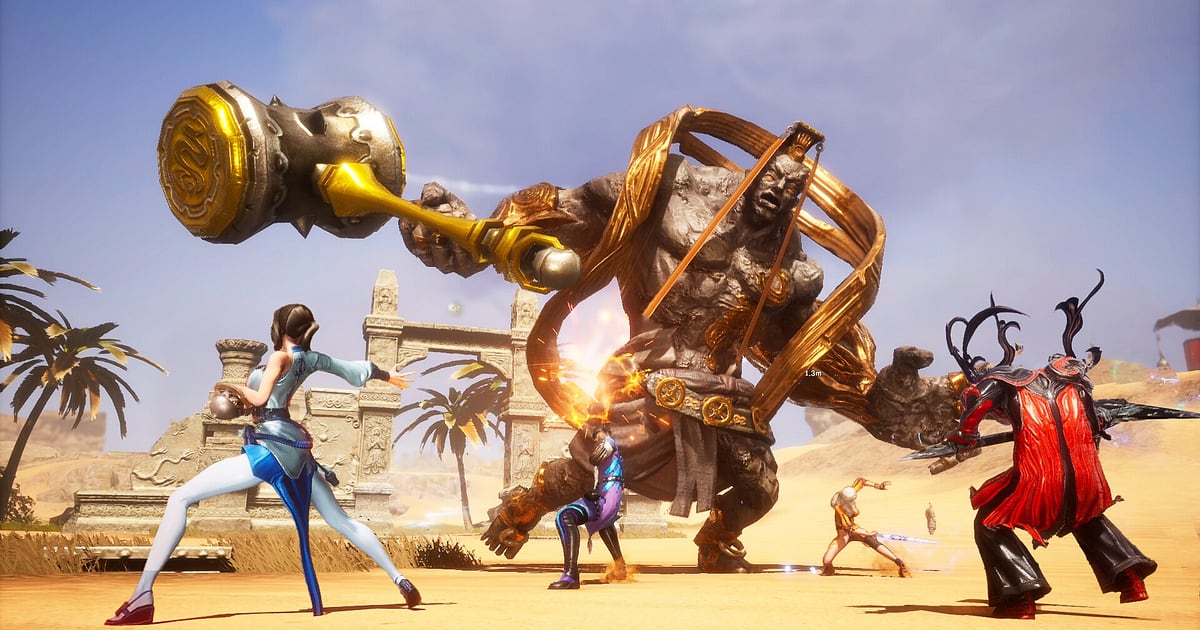

Blade & Soul nagrywa się automatycznie, gdy masz zainstalowany DOR: uruchamiasz grę, a resztą zajmuje się aplikacja.
Gdy włączysz BnS na komputerze, DOR wykrywa grę i zapisuje w jednym wideo wszystko, od expienia na mapie i dziennych zadań przez arenę i lochy drużynowe po loty windwalk nad pustynią, aż do zamknięcia gry.
Pojedynki w sztukach walki rozstrzygają się w ułamku sekundy, ale gdy nagrywa się cała sesja, możesz wrócić i dokładnie zobaczyć, kiedy użyłeś uniku albo przy której mechanice spóźniłeś się z resistem.
W tym poradniku omawiamy instalację DOR, sprawdzenie nagrywania, zapisywanie pojedynków i pokonanych bossów, szukanie ich później, montaż filmów z combo i udostępnianie ich klanowi.
- Zachowaj każdą sesję Blade & Soul w jednym wideo, od expienia na mapie po pojedynki na arenie i lochy drużynowe.
- Zapisuj jako osobne klipy comeback na arenie, łańcuch stunów po wymuszonym uniku przeciwnika albo ostatni cios w bossa na mapie.
- Dzięki AI Voice Notes znajdziesz komendy drużyny, np. „odpal resist przed uderzeniem”, i od razu przeskoczysz do tej mechaniki.
- Połącz szybowanie nad pustynią, pokonanie bossa w lochu drużynowym i efektowne combo klasy w montaż z całego tygodnia walk.
- Wrzuć wygraną z areny na Discorda klanu albo czat grupowy jednym linkiem dor.gg.
Zanim zaczniesz nagrywać Blade & Soul: instalacja i tryb nagrywania
Blade & Soul mocno obciąża kartę graficzną, więc warto raz, przed startem, ustalić rozdzielczość i liczbę klatek nagrania. DOR to darmowa aplikacja na Windows, a nagrania zapisane na Twoim komputerze nie mają znaku wodnego.
BnS korzysta z nagrywania całej sesji, co oznacza, że wideo nie dzieli się, gdy wchodzisz na arenę i z niej wychodzisz albo kilka razy przechodzisz loch; nagranie trwa, dopóki nie zamkniesz gry. Jeśli po włączeniu nagrywania spada FPS, najpierw sprawdź poradnik spadki FPS podczas nagrywania: naprawa. W tabeli poniżej zebraliśmy to, co warto wiedzieć przed pierwszym nagraniem Blade & Soul.
| Element | W Blade & Soul | Uwagi |
|---|---|---|
| Instalacja | DOR, darmowa aplikacja na Windows | Nagrania nie mają znaku wodnego |
| Wersja gry | Blade & Soul uruchomiony na Twoim PC | DOR automatycznie wykrywa grę przy starcie |
| Tryb nagrywania | Nagrywanie całej sesji | Mapa, arena i lochy zostają w jednym wideo aż do wyjścia z gry |
| Tryb wyświetlania | Pełny ekran, okno i okno bez ramek: wszystko się nagrywa | Zostaw w ustawieniach gry tryb, którego już używasz |
| Rozdzielczość i liczba klatek | Domyślnie 1080p i 30 kl./s | 60 kl./s działa nawet w dużych bitwach, jest też lżejszy tryb 720p/30 kl./s |
| Nagrywanie dla konkretnej gry | Włącz lub wyłącz Blade & Soul w ustawieniach DOR | Na dzienne zadania zostaw wyłączone, a włącz na wieczory z areną lub nowym lochem |
Nagrywanie Blade & Soul z DOR krok po kroku
- 1Zainstaluj DORPobierz DOR i zainstaluj go. Instalacja trwa około minuty, a aplikacja jest darmowa. Potem zostaw DOR włączony. Nie musisz wciskać przycisku nagrywania, zanim wejdziesz do kolejki na arenę.
- 2Uruchom Blade & SoulWłącz Blade & Soul na komputerze jak zwykle i wybierz postać. Nagrywanie zaczyna się, gdy tylko DOR wykryje grę, więc ekran wyboru postaci i pierwszy ekran ładowania na początku wideo to normalna sprawa.
- 3Sprawdź, czy nagrywanie działaGdy wejdziesz na mapę, zajrzyj raz do aplikacji DOR i upewnij się, że nagrywanie trwa. Jeśli gra nie została wykryta, skorzystaj z poradnika co zrobić, gdy program nie wykrywa gry. Potem rób dzienne zadania albo walcz w pojedynkach i już o tym nie myśl.
- 4Zapisuj pojedynki i pokonanych bossówZaraz po tym, jak wymusisz wszystkie uniki i wygrasz pojedynek pełnym łańcuchem stunów, albo zaraz po zniknięciu paska zdrowia bossa w lochu drużynowym, wciśnij skrót zapisu klipu. Ostatnie 30 sekund zapisze się jako osobny klip, więc nie będziesz szukać tego starcia w godzinach nagrań.
- 5Wyjdź z gry i otwórz My ClipsGdy się wylogujesz i zamkniesz grę, wideo z całej sesji i wszystkie zapisane klipy pojawią się razem w zakładce My Clips w aplikacji DOR. Całonocna sesja w lochach zapisuje się tak samo.
Gdzie znaleźć nagrania
Nagrania znajdziesz w zakładce My Clips w aplikacji DOR, nazywanej też biblioteką. Każde uruchomienie i zamknięcie Blade & Soul to jedna sesja, a wszystko, co zapisałeś skrótem zapisu klipu, pojawia się jako osobny klip.
Żeby znaleźć jeden pojedynek w długiej sesji, szukaj między dwoma przejściami ekranu przy wejściu na arenę i wyjściu z niej.
Przy bossach w lochach punktem orientacyjnym jest pasek zdrowia bossa u góry ekranu; cofnij od miejsca, gdzie pasek znika, do początku ostatniej mechaniki, żeby pokonanie bossa się nie dłużyło. Ustaw początek i koniec, przytnij to, czego potrzebujesz, a potem wyeksportuj w 16:9, 9:16 lub 1:1.
Pełna instrukcja jest w poradniku jak przycinać klipy z gier. Polub wideo, które chcesz zachować, np. pierwszy awans na arenie. Gdy zabraknie miejsca, najpierw usuwane są starsze, niepolubione wideo, więc polubione zostają.
Zapisuj momenty, które chcesz zachować
Nawet gdy nagrywa się cała sesja, zapisanie od razu chwili, w której rozstrzygnęła się walka, bardzo ułatwia późniejsze szukanie. Wciśnij skrót zapisu klipu, a ostatni fragment zamieni się w klip. Domyślna długość to 30 sekund, a w ustawieniach wybierzesz 15, 30, 45 lub 60 sekund.
W Blade & Soul warto go wcisnąć zaraz po tym, jak przewidzisz unik przeciwnika i wejdziesz łańcuchem stunów, zaraz po comebacku na arenie i zaraz po zadaniu ostatniego ciosu bossowi na mapie.
Pojedynczy łańcuch zmieści się w 15 sekundach, ale cały pojedynek albo ostatnia mechanika lochu drużynowego może trwać ponad minutę, więc w takich sytuacjach ustaw 60 sekund. Jak zmienić skrót, przeczytasz w poradniku jak od razu zapisać ostatnie sekundy.
Szukaj tego, co padło na czacie głosowym, dzięki AI Voice Notes
Lochy drużynowe stoją na komendach w stylu „unik na cooldownie, łap go”, „odpal resist przed uderzeniem” i „lecę przodem na windwalku, widzimy się tam”. DOR nagrywa dźwięk gry i mikrofon razem, a AI Voice Notes zapisuje tekstem komendy drużyny na osi czasu nagrania.
Jeśli chcesz sprawdzić, przy której mechanice ktoś krzyczał o resistach, znajdź tę linijkę w tekście na osi czasu i kliknij ją, żeby przeskoczyć do sceny i obejrzeć ją razem z komendą. Pojedynek zaraz po „jeszcze jeden, tym razem cię mam” znajdziesz równie łatwo. Jeśli Twój głos brzmi za cicho, sprawdź urządzenie wejściowe w poradniku nagrywanie gier z dźwiękiem z mikrofonu.
Złóż montaż funkcją AI Highlight
Tydzień w Blade & Soul to sporo powtarzalnych dziennych zadań i podróży.
W bibliotece zaznacz klipy z comebackiem na arenie, łańcuchem stunów po wymuszonym uniku, szybowaniem nad pustynią, pokonaniem bossa w lochu drużynowym, efektownym combo klasy i ostatnim ciosem w bossa na mapie, a potem wybierz AI Highlight.
DOR połączy je w montaż z tygodnia treningów o długości, która pozwoli pochwalić się umiejętnościami przed klanem. Jak ułożyć po kolei same pojedynki, przeczytasz w poradniku jak łączyć klipy z gier.
Edytuj w DOR Studio
DOR Studio otwiera się w przeglądarce bez instalowania czegokolwiek. Przytnij od początku łańcucha do klatki, w której przeciwnik ląduje na ziemi, dodaj punch zoom na ostatni cios i shake zoom, gdy boss pada.
Do poradnika z combo wpisz na ekranie klasę i kolejność umiejętności, a do montażu walk dodaj muzykę w tle. Combo najlepiej wyglądają w 16:9 z widocznym paskiem umiejętności, a loty windwalk sprawdzają się jako Shorts w 9:16 z postacią na środku; między scenami spróbuj też przejścia glitch.
Wskazówki dotyczące kadrowania w pionie znajdziesz w poradniku nagrywanie gier do pionowych Shorts. Pobierz wynik jako mp4 albo od razu udostępnij go jako link.
Udostępniaj linkiem dor.gg
Przycięte momenty wysyłaj jako linki dor.gg. Kto otworzy link, odtworzy wideo w przeglądarce bez instalowania czegokolwiek, więc klipy z areny łatwo wrzucisz na Discorda klanu.
Członkom klanu grającym tą samą klasą wyślij fragment od otwarcia łańcucha do jego końca, a partnerom z lochów ostatnią mechanikę aż do pokonania bossa. Wskazówki, jak znaleźć sceny z areny i lochów, są w poradniku jak zapisywać i udostępniać pojedynki z Blade & Soul, a wrzucanie na Discorda opisujemy w poradniku udostępnianie klipów na Discordzie.
Blade & Soul: zalecane ustawienia i rozwiązywanie problemów
Blade & Soul mocno obciąża kartę graficzną, więc komputer na poziomie zalecanych wymagań lub wyżej utrzyma stabilny zarówno FPS w grze, jak i nagrywanie.
Zacznij od domyślnego 1080p i 30 kl./s, a na 60 kl./s przełącz się, jeśli chcesz, żeby szybkie łańcuchy w pojedynkach i loty windwalk były płynniejsze. 60 kl./s działa nawet w dużych bitwach, ale jeśli po włączeniu nagrywania robi się ciężko, przejdź na tryb 720p/30 kl./s.
Pełny ekran, okno i okno bez ramek nagrywają się bez problemu, a na obsługiwanych kartach NVIDIA, np. z serii RTX, DOR nagrywa sprzętowym enkoderem NVENC, więc wpływ na FPS jest niewielki. Na noce spędzone na farmieniu lochów przeczytaj jak nagrywać długie sesje bez przycięć. DOR nie ma żadnych funkcji cheatów i nigdy nie dotyka plików gry ani danych z rozgrywki.
| Objaw | Co sprawdzić | Rozwiązanie |
|---|---|---|
| Nagranie to czarny ekran | Tryb wyświetlania w ustawieniach gry | DOR nagrywa tak samo pełny ekran, okno i okno bez ramek. Jeśli obraz nadal jest czarny, skorzystaj z poradnika naprawa nagrywania w pełnym ekranie i przełącz się na przechwytywanie monitora. |
| Spadki FPS w walkach z bossami na mapie | Rozdzielczość i liczba klatek nagrania oraz ustawienia graficzne gry | Sprzętowy enkoder NVENC na obsługiwanych kartach NVIDIA, np. z serii RTX, ogranicza wpływ na wydajność, ale jeśli komputer nadal nie daje rady, przejdź na tryb 720p/30 kl./s. |
| Nagranie z całego dnia jest bardzo duże | Rozdzielczość nagrania i wolne miejsce na dysku | Sceny, do których wracasz, zapisuj jako klipy, a ustawienia dopasuj według poradnika jak zmniejszyć rozmiar nagrań z gier. |
| Nagrywają się też dni z samymi dziennymi zadaniami | Nagrywanie dla konkretnej gry w ustawieniach DOR | Wyłącz nagrywanie całej sesji dla Blade & Soul i włączaj je tylko na wieczory z areną lub nowym lochem. |
| Obawa, że program do nagrywania zaszkodzi kontu | Jak działa DOR | DOR tylko przechwytuje obraz, nie ma funkcji cheatów i nie zmienia plików gry ani danych z rozgrywki. |

