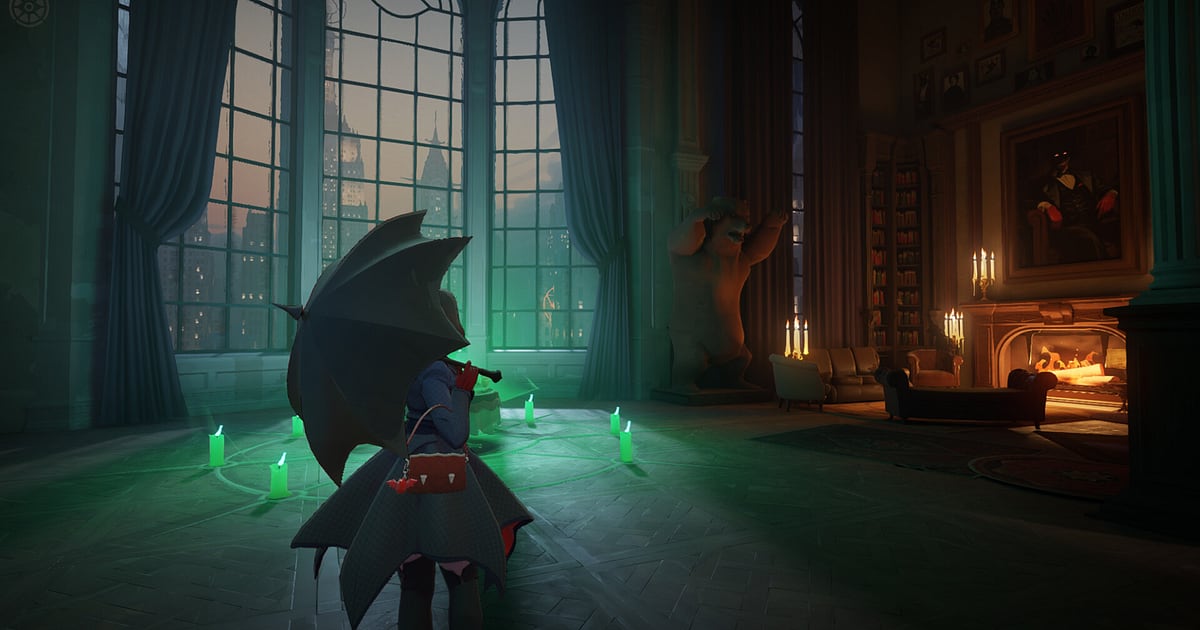

Deadlock nagrywa się automatycznie, gdy masz zainstalowany DOR: uruchamiasz grę, a resztą zajmuje się aplikacja. Odpal Deadlock ze Steama, DOR rozpozna grę i nagra lobby oraz wybór bohatera, fazę linii, walki o Mid Bossa i ostatni push, który kruszy Patrona, wszystko w jednym wideo aż do zamknięcia gry.
Nie utkniesz przed powtórką, która jeszcze się nie przygotowała, a ponieważ nagranie to zwykły plik wideo, odtworzysz je także po kolejnym patchu.
Ten poradnik przeprowadzi cię przez cały proces dla Deadlock: instalację DOR, sprawdzenie nagrywania, zapisywanie teamfightów, szukanie ich później, montaż i wysyłanie drużynie.
- Każdy mecz w Deadlock trzymasz w jednym wideo, od pierwszej fali minionów aż do upadku Patrona.
- Gank po zjeździe z ziplinu albo Rejuvenator ukradziony przy Mid Bossie zapisujesz jako osobne klipy.
- Dzięki AI Voice Notes znajdziesz callouty rotacji w stylu „Mid Boss teraz, wszyscy się zbieramy” i przeskoczysz prosto do tej chwili.
- 40-minutowy mecz skracasz do około dwóch minut: solo kill na linii, dive na Guardiana i comeback w walce o bazę.
- Zabicie Patrona wysyłasz na Discorda drużyny albo na czat grupowy jednym linkiem dor.gg.
Zanim zaczniesz nagrywać Deadlock: instalacja i tryb nagrywania
Nagrywanie Deadlock zaczniesz bez żadnej konfiguracji. DOR to darmowa aplikacja na Windows, a nagrania zapisane na twoim PC nie mają znaku wodnego. Deadlock jest nagrywany w trybie całej sesji, czyli wideo leci dalej po końcu meczu i powrocie do lobby, aż do zamknięcia gry.
Jeśli chcesz zrozumieć, czym menu powtórek w grze i pliki .dem różnią się od nagrania DOR, przeczytaj jak oglądać powtórki w Deadlock. W tabeli poniżej znajdziesz to, co warto wiedzieć przed pierwszym nagraniem.
| Element | W Deadlock | Uwagi |
|---|---|---|
| Instalacja | DOR, darmowa aplikacja na Windows | Nagrania bez znaku wodnego |
| Wersja gry | Deadlock na PC, uruchamiany ze Steama | DOR sam wykrywa grę przy jej starcie |
| Tryb nagrywania | Nagrywanie całej sesji | Lobby, wybór bohatera i każdy mecz zostają w jednym wideo aż do wyjścia |
| Tryb wyświetlania | Pełny ekran, okno i okno bez ramki: wszystko się nagrywa | Ustawienia ekranu w grze zostaw bez zmian |
| FPS w grze i FPS nagrania | Nagranie domyślnie w 30 fps, dostępne 60 fps | Twoje 144 Hz czy 240 Hz w grze zostają bez zmian |
| Miejsce na dysku | Około 30 MB na 30 sekund klipu w 1080p | Zostaw zapas wolnego miejsca na wieczory z meczem za meczem |
Nagrywanie Deadlock w DOR krok po kroku
- 1Zainstaluj DORPobierz i zainstaluj DOR. Instalacja trwa około minuty, a aplikacja jest darmowa. Potem zostaw DOR włączony. Nie musisz wciskać żadnego przycisku nagrywania, zanim drużyna wejdzie do kolejki.
- 2Uruchom Deadlock ze SteamaOdpal Deadlock ze Steama. Nagrywanie zaczyna się, gdy tylko DOR wykryje grę, więc lobby i wybór bohatera na początku wideo to normalna rzecz.
- 3Sprawdź, czy nagrywanie trwaGdy w pierwszym meczu dojdziesz na linię, zerknij raz do aplikacji DOR, czy nagrywanie jest w toku. Jeśli gra nie została wykryta, skorzystaj z poradnika co zrobić, gdy nagrywarka nie wykrywa gry. Potem skup się już na soulsach i rotacjach.
- 4Zapisz klip zaraz po walceZaraz po tym, jak zjedziesz ziplinem za plecy wroga i wejdzie gank, albo zaraz po kradzieży Mid Bossa i zgarnięciu Rejuvenatora, wciśnij skrót zapisu klipu. Ostatnie 30 sekund trafi do osobnego klipu, więc później nie będziesz przewijać całego meczu.
- 5Wyjdź z gry i otwórz My ClipsPo ostatnim meczu zamknij grę. Wideo z całej sesji i wszystkie zapisane klipy pojawią się razem w zakładce My Clips (Moje klipy) w aplikacji DOR, gotowe do obejrzenia bez czekania, aż przetworzy się powtórka.
Gdzie znaleźć nagrania
Nagrania znajdziesz w zakładce My Clips w aplikacji DOR, czyli w bibliotece. Każde uruchomienie i zamknięcie Deadlock to jedna sesja, a wszystko, co zapisałeś skrótem zapisu klipu, pojawia się jako osobny klip.
W obrębie sesji każdy mecz leży między ekranem wyboru bohatera a ekranem końca gry, więc licząc te dwa ekrany szybko trafisz do właściwego meczu.
W samym meczu jako punkty orientacyjne wykorzystaj duże zmiany kontroli nad mapą, na przykład walkę o Mid Bossa albo moment zdobycia Guardiana; pokazują też dokładnie, dlaczego zostałeś w tyle z soulsami.
Ustaw punkt początkowy i końcowy, żeby przyciąć potrzebny fragment, a potem wyeksportuj go w 16:9, 9:16 albo 1:1. Pełny opis znajdziesz w poradniku jak przycinać klipy z gier. Polub mecze, które chcesz zachować, na przykład pierwszą wygraną albo comeback. Gdy zabraknie miejsca, najpierw usuwane są starsze, niepolubione filmy, więc polubione mecze zostają.
Zapisuj chwile, które chcesz zachować
Choć nagrywa się cały mecz, zapisanie ważnych walk od razu sprawia, że dużo łatwiej je potem znaleźć. Wciśnij skrót zapisu klipu, a ostatni fragment gry stanie się klipem. Domyślna długość to 30 sekund, a w ustawieniach wybierzesz 15, 30, 45 albo 60 sekund.
W Deadlock dobre momenty na wciśnięcie skrótu to chwila po solo killu na linii, po udanym ganku z ziplinu i po kradzieży Mid Bossa. Walka o bazę przed Patronem łatwo przekracza minutę, więc ustaw wcześniej długość klipu na 60 sekund, żeby złapać cały comeback. Jak zmienić skrót, przeczytasz w poradniku natychmiastowy zapis ostatnich sekund.
Znajdź, co padło na voice, dzięki AI Voice Notes
Granie w Deadlock w drużynie to ciągły potok calloutów w stylu „biorę zipline, zachodzę od tyłu”, „mam mało soulsów, farmię jungle” i „Walker na połowie, jeszcze jeden push”.
DOR nagrywa dźwięk gry i twój mikrofon razem, a AI Voice Notes zapisuje to, co mówiła drużyna, jako tekst na osi czasu nagrania. Żeby sprawdzić, w której minucie ktoś zawołał Mid Bossa albo kto poszedł do jungle, znajdź tę linijkę w tekście osi czasu i kliknij ją, by przeskoczyć do sceny.
Nie potwierdzono, czy powtórki w grze zachowują głos drużyny, ale nagranie DOR zawiera twój mikrofon i wszystko, co słyszysz, razem z obrazem. Jeśli drużyna gada na Discordzie, przeczytaj też nagrywanie dźwięku z rozmów na Discordzie.
Zrób montaż z AI Highlight
40-minutowy mecz pokazany w całości to długie odcinki farmienia. W bibliotece zaznacz klipy z solo killem na linii, gankiem z ziplinu, kradzieżą Mid Bossa, divem na Guardiana, comebackiem w walce o bazę i zabiciem Patrona, a potem wybierz AI Highlight.
DOR połączy je w montaż, który pokazuje punkty zwrotne po kolei i zamyka mecz w około dwóch minutach, które drużyna naprawdę obejrzy do końca. Jeśli chcesz sam ułożyć sceny z kilku meczów, zajrzyj do poradnika jak łączyć klipy z gier.
Edycja w DOR Studio
DOR Studio otwiera się w przeglądarce, bez instalowania czegokolwiek. Dodaj shake zoom na klatce, w której wchodzi twój ult, i nazwę bohatera jako tekst, a klip z teamfightu zacznie wyglądać jak montaż.
Spróbuj punch zoom w chwili zeskoku z ziplinu i glitch transition tam, gdzie jeden mecz przechodzi w kolejny. Dodaj podkład muzyczny i wyeksportuj w 16:9 jako kompilację highlightów bohatera albo w 9:16 na Shorts. Wskazówki dotyczące kadrowania pionowego wideo znajdziesz w poradniku nagrywanie gier do pionowych Shorts. Gotowy film pobierzesz jako mp4 albo od razu udostępnisz jako link.
Udostępnianie linkiem dor.gg
Przycięte walki wysyłaj jako linki dor.gg. Kto otworzy link, odtworzy wideo prosto w przeglądarce bez instalowania czegokolwiek, więc znajomi, którzy nigdy nie grali w Deadlock, obejrzą zabicie Patrona na telefonie.
Dla drużyny zacznij cięcie kilka sekund przed walką, żeby było widać, jak się zaczęła; znajomym spoza gry wybierz coś czytelnego od razu, na przykład zasadzkę z ziplinu. Wskazówki, jak znaleźć każdą fazę meczu, i porady dotyczące wysyłania zebraliśmy w poradniku udostępnianie nagrań teamfightów z Deadlock.
Zalecane ustawienia Deadlock i rozwiązywanie problemów
Jeśli grasz w Deadlock w 144 Hz albo 240 Hz, karta graficzna na poziomie zalecanych wymagań lub mocniejsza utrzyma wysokie odświeżanie także podczas nagrywania. Nagranie domyślnie idzie w 30 fps, dostępne jest też 60 fps, a liczba klatek w grze w obu przypadkach się nie zmienia.
Wybierz 60 fps, jeśli chcesz płynnych efektów umiejętności i szybkiego ruchu, albo tryb 720p/30 fps, jeśli twój PC ciężko pracuje. Pełny ekran, okno i okno bez ramki nagrywają się tak samo, więc ustawienia gry możesz zostawić w spokoju.
Na obsługiwanych kartach NVIDIA, takich jak seria RTX, DOR nagrywa ze sprzętowym kodowaniem NVENC, więc wpływ na liczbę klatek jest niewielki. Jeśli mimo to FPS spada podczas nagrywania, przejdź przez poradnik jak naprawić spadki FPS podczas nagrywania. DOR nie ma żadnych funkcji cheatów i nigdy nie dotyka plików gry ani danych rozgrywki.
| Objaw | Co sprawdzić | Rozwiązanie |
|---|---|---|
| Nagranie to czarny ekran | Tryb wyświetlania w ustawieniach gry | DOR nagrywa tak samo pełny ekran, okno i okno bez ramki. Jeśli obraz dalej jest czarny, przejdź na przechwytywanie monitora według poradnika naprawa nagrywania pełnego ekranu. |
| W wideo brakuje głosów drużyny | Urządzenie wejściowe w Windows i ustawienia mikrofonu w DOR | Upewnij się, że wybrany jest właściwy mikrofon, a potem skorzystaj z poradnika mikrofon się nie nagrywa. |
| FPS w grze skacze podczas teamfightów | Rozdzielczość i liczba klatek nagrania | Sprzętowe kodowanie NVENC na obsługiwanych kartach NVIDIA, takich jak seria RTX, ogranicza wpływ na wydajność, ale jeśli komputer dalej się męczy, przejdź na tryb 720p/30 fps. |
| Powtórka po meczu nie jest gotowa | Czy masz nagranie z DOR | DOR zapisał już mecz jako wideo, więc otwórz go od razu w My Clips. |
| Obawa, że nagrywarka zaszkodzi kontu | Jak działa DOR | DOR tylko przechwytuje obraz ekranu, nie ma funkcji cheatów i nie modyfikuje plików gry ani danych rozgrywki. |

