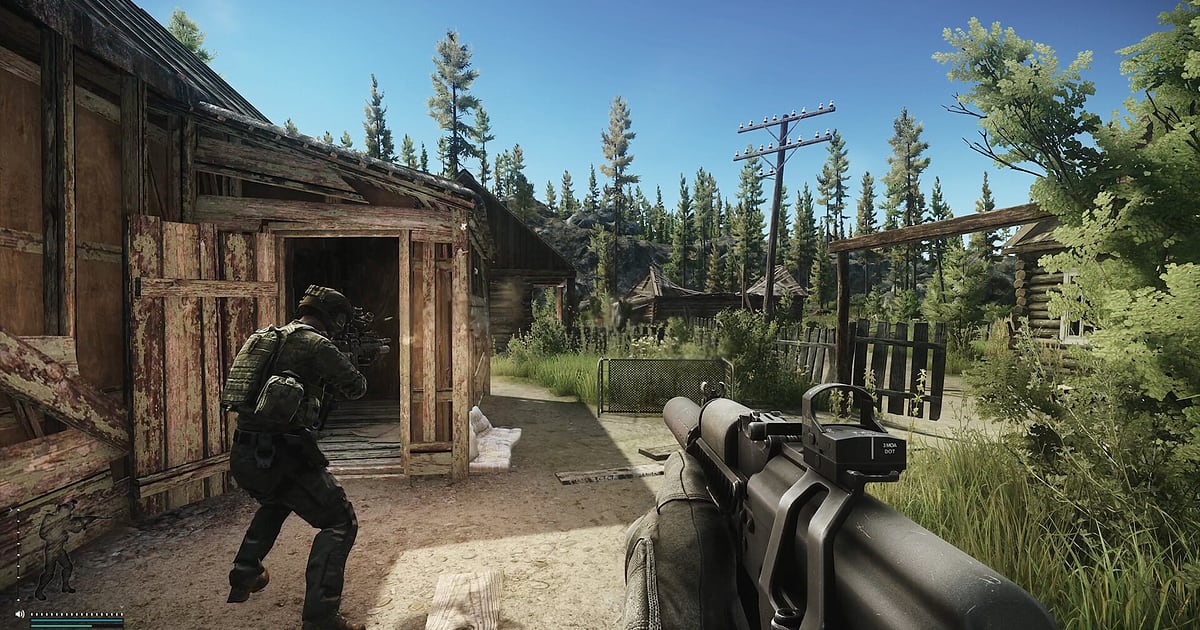

Escape from Tarkov nagrywa się automatycznie, gdy masz zainstalowany DOR: uruchamiasz grę, a resztą zajmuje się DOR. Od startu Tarkova aż do wyjścia z gry kompletowanie ekwipunku w stashu, ekran ładowania rajdu, sam rajd i podsumowanie po rajdzie lecą w jednym wideo.
Kiedy chcesz sprawdzić, co tak naprawdę Cię zabiło, nie musisz pamiętać, czy włączyłeś nagrywanie.
Ten poradnik prowadzi przez całą rutynę po kolei: przygotowanie, sprawdzenie nagrywania, zapisywanie walk i wyjść, odszukanie jednego rajdu w długim nagraniu, tworzenie highlightów i wysyłanie linków drużynie.
- Cały dzień rajdów w jednym wideo, od zarządzania stashem po ostatni ekran podsumowania rajdu.
- Momenty, do których wrócisz, np. walkę w akademikach na Customs albo wyjście z pełnym ekwipunkiem, zapisujesz jako klipy na bieżąco.
- Callouty drużyny w stylu „kroki na trzecim piętrze akademików” znajdziesz dzięki AI Voice Notes i od razu przeskoczysz do tej chwili.
- Zabójstwa bossów i udane wyjścia z całego wipe’u połączysz w montaż przeżytych rajdów dzięki AI Highlight.
- Podejrzaną śmierć przytniesz i wrzucisz link dor.gg na Discorda, żeby drużyna obejrzała ją razem z Tobą.
Zanim zaczniesz nagrywać Escape from Tarkov: instalacja i tryb nagrywania
Tarkov mocno obciąża kartę graficzną, więc komputer na poziomie zalecanych wymagań lub wyższym zapewni stabilny FPS w grze i równe nagrywanie. DOR to darmowa aplikacja na Windowsa, a nagrania zapisane na Twoim komputerze nie mają znaku wodnego.
Tarkov korzysta z nagrywania pełnej sesji: kryjówka, kolejka do rajdu i wszystkie rajdy lecą w jednym wideo aż do zamknięcia gry, więc nie uruchamiasz nagrywania osobno dla każdego rajdu. Rajdy są długie, a większość graczy robi ich kilka dziennie, więc nagrania też wychodzą długie.
O stabilnym nagrywaniu przez wiele godzin przeczytasz w artykule nagrywanie długich sesji bez przycięć. W tabeli poniżej znajdziesz, co sprawdzić przed pierwszym nagraniem.
| Element | W Escape from Tarkov | Uwagi |
|---|---|---|
| Instalacja | DOR, darmowa aplikacja na Windowsa | Nagrania bez znaku wodnego |
| Wersja gry | Wersja na PC z Windowsem ze Steama | DOR nagrywa Tarkova uruchomionego na Twoim komputerze |
| Tryb nagrywania | Nagrywanie pełnej sesji | Kryjówka i każdy rajd zostają w jednym wideo aż do wyjścia z gry |
| Tryb wyświetlania | Nagrywanie działa w pełnym ekranie, w oknie i w oknie bez ramki | Jeśli anticheat zablokuje przechwytywanie gry, DOR przełącza się na przechwytywanie monitora |
| Rozdzielczość i liczba klatek | Domyślnie 1080p i 30 kl./s | Wybierz 60 kl./s, żeby odległe sylwetki były czytelne, albo lżejszy tryb 720p/30 kl./s |
| Dźwięk | Dźwięk gry i mikrofon nagrywane razem | Kierunek kroków i komunikacja drużyny trafiają do jednego wideo, a ustawienia dźwięku w grze zostają bez zmian |
Nagrywanie Escape from Tarkov w DOR krok po kroku
- 1Zainstaluj DORPobierz DOR i zainstaluj go. Po zakończeniu instalacji DOR czeka w tle na uruchomienie gry. Jeśli chcesz mieć nagrany pierwszy rajd po wipe’ie, zainstaluj go wcześniej.
- 2Uruchom Escape from TarkovWłącz Tarkova ze Steama jak zwykle. Nagrywanie startuje, gdy tylko DOR wykryje grę, więc kryjówka i ekrany stasha na początku wideo są normalne.
- 3Sprawdź, czy nagrywanie działaZanim pojawi się ekran ładowania pierwszego rajdu, zerknij raz do aplikacji DOR i upewnij się, że nagrywanie trwa. Jeśli gra nie została wykryta, skorzystaj z poradnika co zrobić, gdy program nie wykrywa gry. Potem między rajdami nie musisz już niczego ruszać.
- 4Zapisuj walki i wyjścia od razuPołożyłeś PMC na schodach akademika albo wszedłeś na wyjście z pełnym plecakiem? Zaraz potem wciśnij skrót zapisu klipu. Ostatnie 30 sekund zapisze się jako osobny klip, więc nie musisz przewijać 40-minutowego rajdu od początku.
- 5Wyjdź z gry i otwórz My ClipsZamknij Tarkova, a cały dzień trafi do My Clips (Moje klipy) jako jedno wideo, obok zapisanych klipów. Rajdy rozegrane Scavem też są w tym samym wideo.
Gdzie znaleźć nagrania
Nagrania zbierają się w My Clips w aplikacji DOR, czyli w bibliotece. Każde uruchomienie i zamknięcie Tarkova to jedna sesja, a wszystko, co złapałeś skrótem zapisu klipu, pojawia się jako osobny klip.
W obrębie sesji każdy rajd mieści się między ekranem ładowania rajdu a ekranem podsumowania, więc po tych dwóch ekranach odliczysz potrzebny rajd. Jednozdaniowa notatka po każdym rajdzie, np. „trzeci rajd, wyjście” albo „piąty rajd, śmierć”, jeszcze przyspiesza szukanie.
W samym rajdzie Twój moment zaczyna się zwykle od pierwszego strzału, który przerywa ciszę. Ustaw początek i koniec, przytnij i wyeksportuj w formacie 16:9, 9:16 albo 1:1. W Tarkovie liczą się małe, odległe sylwetki, więc klipy do analizy zostaw w 16:9.
Instrukcję znajdziesz w artykule jak przyciąć klip z gry. Polub nagrania, które chcesz zachować, np. wyjście z pełnym ekwipunkiem. Gdy zabraknie miejsca, najpierw usuwane są starsze, niepolubione nagrania.
Zapisuj momenty, które chcesz zachować
Walki w Tarkovie rozstrzygają się w kilka sekund, a większość rajdu to ciche przemieszczanie się, więc nawyk wciskania skrótu zapisu klipu zaraz po każdej walce opłaca się najbardziej. Domyślna długość to ostatnie 30 sekund, a w ustawieniach wybierzesz 15, 30, 45 lub 60 sekund.
Do walki w akademikach na Customs albo wymiany ognia tuż przy wyjściu ustaw 60 sekund, żeby załapały się też kroki przed pierwszym strzałem. Pojedynczy strzał z daleka na Woods zmieści się w 15 sekundach. Przeciągającą się walkę, np.
z Reshalą i jego ochroną, warto zapisać jako 60 sekund od razu po jej zakończeniu, a resztę wyciąć z zapasem z wideo sesji. Jak zmienić skrót albo długość, przeczytasz w artykule natychmiastowy zapis ostatnich sekund.
Znajdź, co padło na komunikacji, dzięki AI Voice Notes
W drużynie o przebiegu rajdu decydują callouty w stylu „kroki na trzecim piętrze akademików”, „ochrona bossa, trzech, wycofujemy się” czy „plecak pełny, idę na wyjście”. DOR nagrywa razem dźwięk gry i Twój mikrofon, a AI Voice Notes zapisuje rozmowę jako tekst na osi czasu nagrania.
Jeśli chcesz obejrzeć moment, w którym ktoś zapytał „od jakiej amunicji właśnie zginąłem”, wybierz tę linijkę na osi czasu i od razu tam trafisz. Miejsce, w którym drużyna zmieniła trasę do wyjścia, też zostaje zapisane tekstem, co pomaga zaplanować kolejny rajd. Jeśli chcesz nagrać także głosy kolegów z drużyny, zajrzyj do artykułu nagrywanie dźwięku z rozmowy na Discordzie.
Zrób montaż z AI Highlight
Jeśli klipy z całego wipe’u są rozrzucone, zbierz je razem za pomocą AI Highlight.
W bibliotece zaznacz walkę w akademikach na Customs, zabicie Reshali, zasadzkę w bunkrze na Reserve, strzał z daleka na Woods, walkę przy wyjściu i wyjście z pełnym ekwipunkiem, a potem wybierz AI Highlight, żeby dostać jedno wideo tylko z rajdów, które przeżyłeś.
Możesz też podzielić je według map, np. osobno Customs i Reserve. Jeśli chcesz sam ustalić kolejność, zajrzyj do artykułu jak połączyć klipy z gier.
Montaż w DOR Studio
DOR Studio otwiera się w przeglądarce, bez instalowania czegokolwiek. Z 40-minutowego rajdu zostaw tylko 30 sekund strzelaniny, dodaj punch zoom na strzałach i shake zoom zaraz po tym, jak oberwiesz.
Na scenie wyjścia umieść nazwę mapy i napis w stylu „wyjście z pełnym ekwipunkiem” razem z muzyką w tle, a rajdy połącz przejściem glitch. Eksportuj w 16:9 na YouTube’a i w 9:16 do Shorts. Zapis do mp4 opisujemy w artykule eksportowanie klipów, a gotowy efekt możesz też od razu udostępnić jako link.
Udostępniaj przez link dor.gg
Przycięte momenty wysyłaj jako linki dor.gg. Każdy, kto otworzy link, obejrzy nagranie w przeglądarce bez instalowania aplikacji, więc po wrzuceniu podejrzanej śmierci na drużynowego Discorda szybko dostaniesz werdykt. Do analizy nie wystarczy sam moment śmierci.
Przytnij nagranie od jednej do dwóch minut wcześniej, żeby widać było początek Twojego ostatniego ruchu i słychać kroki, które słyszałeś. Do chwalenia się wyjściem z pełnym ekwipunkiem wystarczy natomiast ostatnie 30 sekund do minuty.
Koledzy z tego samego rajdu mogą otworzyć swoje linki obok siebie i porównać tę samą walkę z różnych perspektyw. Długości klipów i wskazówki dla poszczególnych momentów znajdziesz w artykule wysyłanie klipów z rajdów w Tarkovie znajomym.
Escape from Tarkov: zalecane ustawienia i rozwiązywanie problemów
Tarkov mocno obciąża kartę graficzną, więc zacznij nagrywanie od domyślnych 1080p i 30 kl./s, a na 60 kl./s przejdź dopiero wtedy, gdy masz zapas FPS w grze. Jeśli klatek nadal brakuje, zejdź do trybu 720p/30 kl./s.
Na obsługiwanych kartach graficznych NVIDIA, takich jak seria RTX, DOR nagrywa ze sprzętowym kodowaniem NVENC, więc wpływ na FPS jest niewielki.
Nagrywanie działa w pełnym ekranie, w oknie i w oknie bez ramki, a jeśli anticheat zablokuje przechwytywanie gry, DOR nagrywa przez przechwytywanie monitora. Nagrywanie zapisuje dźwięk gry tak, jak jest, i nigdy nie zmienia ustawień dźwięku w grze, więc granie na słuch zostaje bez zmian.
Jeśli FPS spada tylko podczas nagrywania, zacznij od artykułu spadki FPS podczas nagrywania. DOR nie ma żadnych funkcji cheatowania i nigdy nie dotyka plików gry ani danych rozgrywki.
| Objaw | Co sprawdzić | Rozwiązanie |
|---|---|---|
| Nagranie to czarny ekran | Tryb wyświetlania i metodę przechwytywania | Nagrywanie działa w pełnym ekranie, w oknie i w oknie bez ramki. Jeśli obraz nadal jest czarny, skorzystaj z poradnika nagrywanie w pełnym ekranie nie działa, żeby przełączyć się na przechwytywanie monitora. |
| Brakuje kroków i strzałów | Urządzenie wyjściowe w Windowsie i ustawienia dźwięku w DOR | Sprawdź, przez które słuchawki gra odtwarza dźwięk, a potem przejdź przez poradnik nagranie z gry bez dźwięku. |
| FPS w rajdzie spada podczas nagrywania | Liczbę klatek nagrania i obciążenie grafiki | Sprzętowe kodowanie NVENC na obsługiwanych kartach NVIDIA, takich jak seria RTX, ogranicza wpływ na FPS, ale jeśli komputer nie daje rady, nagrywaj w 30 kl./s albo w trybie 720p/30 kl./s. |
| Trudno odróżnić rajdy | Ekrany ładowania rajdu i podsumowania | Odliczaj rajdy po tych dwóch ekranach, a następnym razem zapisz jedno zdanie po każdym rajdzie. |
| Obawa przed banem za program do nagrywania | Sposób działania DOR | DOR tylko przechwytuje obraz, nie ma funkcji cheatowania i nie modyfikuje plików gry ani danych rozgrywki. |

