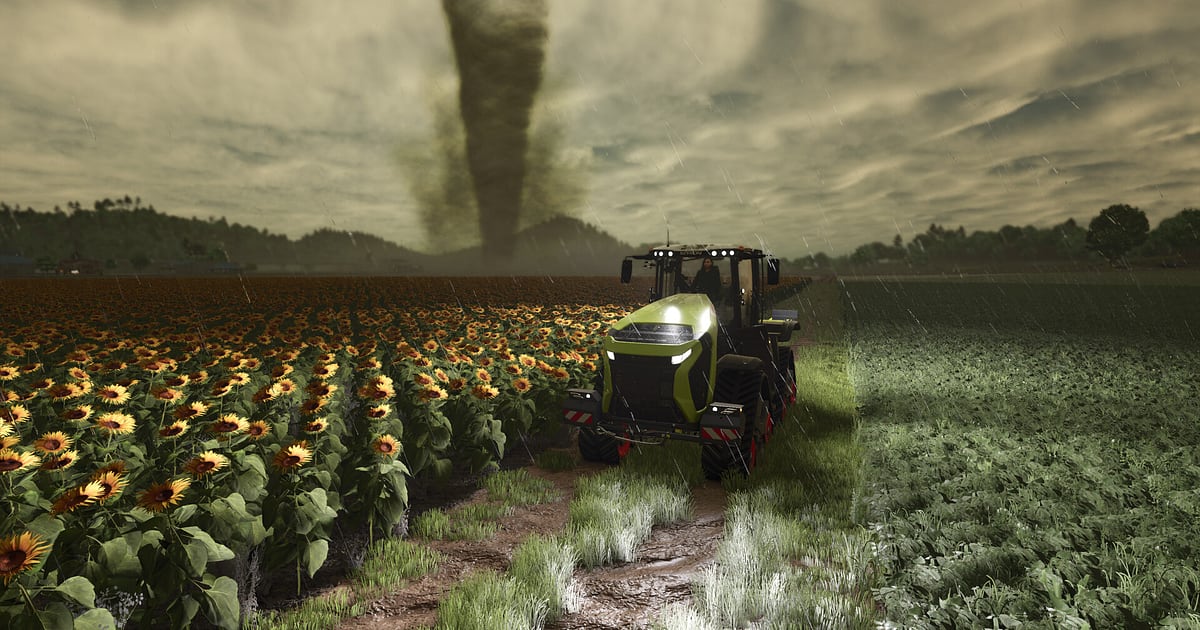
Farming Simulator 25 nagrywa się automatycznie, gdy masz zainstalowany DOR: uruchamiasz grę, a nagrywanie rusza samo. Przed żadną pracą w polu nie musisz wciskać przycisku nagrywania. Od porannego odpalenia ciągnika aż do zamknięcia gry kultywacja, siew, żniwa i kursy do silosu lądują w jednym filmie.
W tym poradniku przechodzimy po kolei przez całą rutynę: instalację DOR, sprawdzenie nagrywania, zapisywanie momentów ze żniw, odnajdywanie ich później, montaż wycieczki po farmie i udostępnianie.
Długie prace w polu nagrywają się bez przerw, więc materiał świetnie nadaje się na rolnicze vlogi i timelapse.
- Zachowaj cały dzień pracy na farmie w jednym filmie, od siewu przez żniwa po dostawę do silosu.
- Zapisz jako osobny klip chwilę, gdy kombajn kończy ostatni pas pszenicy, albo pierwszą jazdę zmodowanym ciągnikiem.
- W AI Voice Notes znajdź rozmowy z co-opa w stylu „pole numer trzy jeszcze nie jest gotowe” i przeskocz do tego momentu.
- Połącz zalewanie pola ryżowego, pierwszy przejazd po nowym polu i wspólny dzień pracy w co-opie w jedną wycieczkę po farmie.
Zanim zaczniesz nagrywać Farming Simulator 25: instalacja i tryb nagrywania
Farming Simulator 25 nie jest zbyt wymagający sprzętowo, więc uruchomienie obok niego programu do nagrywania to żaden problem. DOR to darmowa aplikacja na Windows, która nie dodaje znaku wodnego do nagrań zapisywanych na twoim PC, więc oryginały od razu nadają się na kanał rolniczy.
Farming Simulator korzysta z nagrywania pełnej sesji, więc film leci dalej, gdy zmieniają się pory roku i przenosisz się między polami, aż do zamknięcia gry. Rozgrywka z modami nagrywa się dokładnie tak samo. Godziny pracy w polu oznaczają większe pliki, więc zawczasu przeczytaj, jak zmniejszyć rozmiar plików z nagraniami gier. W tabeli poniżej zebraliśmy to, co warto wiedzieć przed pierwszym nagraniem FS25.
| Element | W Farming Simulator 25 | Uwagi |
|---|---|---|
| Instalacja | DOR, darmowa aplikacja na Windows | Brak znaku wodnego na nagraniach, więc materiał nadaje się na oryginały do rolniczych vlogów |
| Wersja gry | Wersja na PC z Windowsem ze Steama | DOR nagrywa Farming Simulator 25 na twoim PC, z modami lub bez |
| Tryb nagrywania | Nagrywanie pełnej sesji | Jeden film od uruchomienia do wyjścia, bez przerw przy zmianie prac i pór roku |
| Tryb wyświetlania | Pełny ekran, okno i okno bez ramek nagrywają się tak samo | FS25 w oknie z otwartymi obok cenami zboża też się nagrywa |
| Rozdzielczość i liczba klatek | Domyślnie 1080p i 30 fps | 60 fps dla płynniejszych ujęć maszyn albo lżejszy tryb 720p/30 fps |
| Miejsce na dysku | Około 30 MB na 30-sekundowy klip w 1080p | W długie dni żniw zostaw sporo wolnego miejsca na dysku |
Nagrywanie Farming Simulator 25 w DOR krok po kroku
- 1Zainstaluj DORPobierz i zainstaluj DOR. Zajmuje to około minuty i jest za darmo. Potem zostaw aplikację włączoną i przy każdym wczytaniu farmy nie musisz niczego przygotowywać.
- 2Uruchom Farming Simulator 25Odpal Farming Simulator 25 ze Steama i wczytaj zapis. Gdy tylko DOR wykryje grę, rusza nagrywanie, więc wszystko od wejścia do pierwszego ciągnika na podwórzu jest już na filmie.
- 3Sprawdź, czy nagrywanie działaPrzed pierwszą pracą zerknij raz do aplikacji DOR i upewnij się, że nagrywa. Jeśli nic się nie dzieje, skorzystaj z poradnika co zrobić, gdy program do nagrywania nie wykrywa gry. Potem skup się już tylko na polach i maszynach.
- 4Zapisz klip zaraz po skończonej pracyWciśnij skrót zapisu klipu, gdy kombajn skończy ostatni pas pszenicy albo tuż po wysypaniu przyczepy przy silosie. Ostatni fragment zapisze się jako klip, więc nie musisz go potem szukać w godzinach nagrania z pola.
- 5Wyjdź z gry i otwórz My ClipsPo skończonej dniówce zapisz grę i ją zamknij. Pełna sesja i wszystkie zapisane klipy pojawią się razem w My Clips (Moje klipy) w aplikacji DOR. Dzień pierwszych żniw i dzień zakupu nowej ziemi trafiają tam w ten sam sposób.
Gdzie znaleźć nagrania
Twoje nagrania są w My Clips w aplikacji DOR, czyli w bibliotece. Każde uruchomienie i zamknięcie Farming Simulator to jedna sesja, a klipy zapisane skrótem pojawiają się pod nią.
Żeby znaleźć konkretną pracę w długiej sesji, kieruj się punktami orientacyjnymi, takimi jak wsiadanie do maszyny lub wysiadanie z niej albo podjazd pod silos czy punkt sprzedaży. Ustaw początek i koniec, żeby przyciąć potrzebny fragment, a potem wyeksportuj go w formacie 16:9, 9:16 lub 1:1.
Pełne instrukcje znajdziesz w poradniku jak przycinać klipy z gier. Polub filmy, które chcesz zachować, na przykład pierwsze żniwa albo dzień rozbudowy farmy. Gdy zaczyna brakować miejsca, w pierwszej kolejności usuwane są starsze niepolubione filmy, więc polubione nagrania zostają.
Zapisuj momenty, które chcesz zachować
Prace na farmie są długie, ale momenty warte pokazania trwają chwilę. Nawet gdy cała sesja się nagrywa, zapisanie klipu od razu, gdy dzieje się coś fajnego, bardzo przyspiesza montaż. Wciśnij skrót zapisu klipu, a ostatni fragment zapisze się jako klip.
Domyślna długość to 30 sekund, a w ustawieniach wybierzesz 15, 30, 45 lub 60 sekund. W Farming Simulator dobre momenty na wciśnięcie skrótu to chwila, gdy kombajn kończy ostatni pas, chwila po wyładowaniu przyczepy przy silosie, koniec zalewania pola ryżowego i pierwsza jazda zmodowaną maszyną.
Do prezentacji moda, która potrzebuje czasu, żeby pokazać ruch maszyny, ustaw 60 sekund. Szybkiej dostawie wystarczy 15. Która długość pasuje do jakiego momentu, wyjaśniamy w poradniku jak od razu zapisać ostatnie sekundy gry.
Znajdź wypowiedzi dzięki AI Voice Notes
Na farmie w co-opie teksty w stylu „biorę kombajn, podepnij przyczepę”, „pole numer trzy jeszcze nie jest gotowe” czy „sprzedajemy, jak ceny zboża pójdą w górę” lecą bez przerwy. DOR nagrywa dźwięk gry i twój mikrofon razem, a AI Voice Notes zapisuje te kwestie jako tekst na osi czasu nagrania.
Sprawdzisz, kto obiecał rozsiać nawóz na którym polu albo kiedy ktoś zaproponował test nowego zmodowanego ciągnika, i jednym kliknięciem przeskoczysz do tej sceny. W dni solo komentuj na głos, co robisz, a tekst posłuży jako szkic narracji do rolniczego vloga. Jak dobrze ustawić poziom mikrofonu, przeczytasz w poradniku nagrywanie gier z dźwiękiem z mikrofonu.
Zmontuj film w AI Highlight
Gdy skończysz sezon na farmie, zamień zapisane klipy w kronikę gospodarstwa. W bibliotece zaznacz żniwa pszenicy kombajnem, kurs przyczepą do silosu, zalewanie pola ryżowego, pierwszy przejazd po nowym polu i jazdę próbną zmodowanym ciągnikiem, a potem wybierz AI Highlight.
DOR połączy je w jeden montaż, a godziny pracy zamienią się w kilkuminutową historię farmy. Jeśli chcesz sam ułożyć klipy według kolejności prac, zajrzyj do poradnika jak łączyć klipy z gier.
Edycja w DOR Studio
DOR Studio otwiera się w przeglądarce, bez instalowania czegokolwiek. Przytnij długie prace, połącz klipy i podpisz tekstem numery pól i nazwy upraw. Dodaj spokojną muzykę i wycieczka po farmie gotowa.
Przejścia glitch pasują do momentów zmiany pór roku, a punch zoom świetnie sprawdza się, gdy zmodowana maszyna pierwszy raz wjeżdża w kadr. Gotowy film pobierzesz jako mp4 albo od razu udostępnisz jako link. Eksport w każdym formacie obrazu opisujemy w poradniku eksport klipów z gier.
Udostępnij przez link dor.gg
Przycięte momenty wysyłaj jako linki dor.gg. Odbiorca odtworzy film w przeglądarce bez instalowania czegokolwiek, więc link ze żniwami wrzucony na Discorda to wszystko, czego potrzebuje twoja ekipa z co-opa. Jeden link wystarczy też, żeby pokazać twórcy moda, jak jego maszyna wygląda w twojej grze. Wskazówki, jak wybrać tylko sceny ze żniw i wspólnej gry na farmie, znajdziesz w poradniku udostępnianie filmów z Farming Simulator 25.
Farming Simulator 25: zalecane ustawienia i rozwiązywanie problemów
Domyślne ustawienie 1080p i 30 fps już wyraźnie oddaje uprawy i maszyny w Farming Simulator 25. Jeśli chcesz, żeby ujęcia z jazdy albo kamera przesuwająca się nad szerokim polem wyglądały płynniej, przełącz na 60 fps. Jeśli godzinami grasz na farmie na laptopie, tryb 720p/30 fps zmniejszy obciążenie.
Pełny ekran, okno i okno bez ramek nagrywają się tak samo, więc ustawienia wyświetlania w grze zostaw bez zmian. Na obsługiwanych kartach graficznych NVIDIA, takich jak seria RTX, DOR nagrywa przy użyciu sprzętowego kodowania NVENC, więc jego wpływ na liczbę klatek jest niewielki.
Na dni, kiedy gra jest otwarta przez całe żniwa, przeczytaj też poradnik nagrywanie długiej rozgrywki bez przycięć. DOR nie ma żadnych funkcji do oszukiwania i nigdy nie ingeruje w pliki gry, zapisy ani mody.
| Objaw | Co sprawdzić | Rozwiązanie |
|---|---|---|
| Brakuje dźwięku silników albo głosów znajomych | Urządzenie wyjściowe w Windowsie i ustawienia dźwięku w DOR | Sprawdź, przez które urządzenie gra odtwarza dźwięk, a potem przejdź przez poradnik nagranie gry bez dźwięku: jak to naprawić. |
| Spadki FPS przy przejeżdżaniu przez duże pola | Rozdzielczość i liczba klatek nagrania oraz grafika w grze | Przejdź na tryb 720p/30 fps i dostosuj ustawienia według poradnika spadki FPS podczas nagrywania: jak je naprawić. |
| Nagranie to czarny ekran | Tryb wyświetlania gry | DOR nagrywa pełny ekran, okno i okno bez ramek tak samo. Jeśli obraz nadal jest czarny, spróbuj przełączyć grę na okno bez ramek. |
| Nagrania z sezonu żniw są ogromne | Wolne miejsce na dysku | Wycinaj jako klipy to, co chcesz pokazać, a obejrzane sesje zostaw bez polubienia, żeby przy braku miejsca znikały jako pierwsze. |

