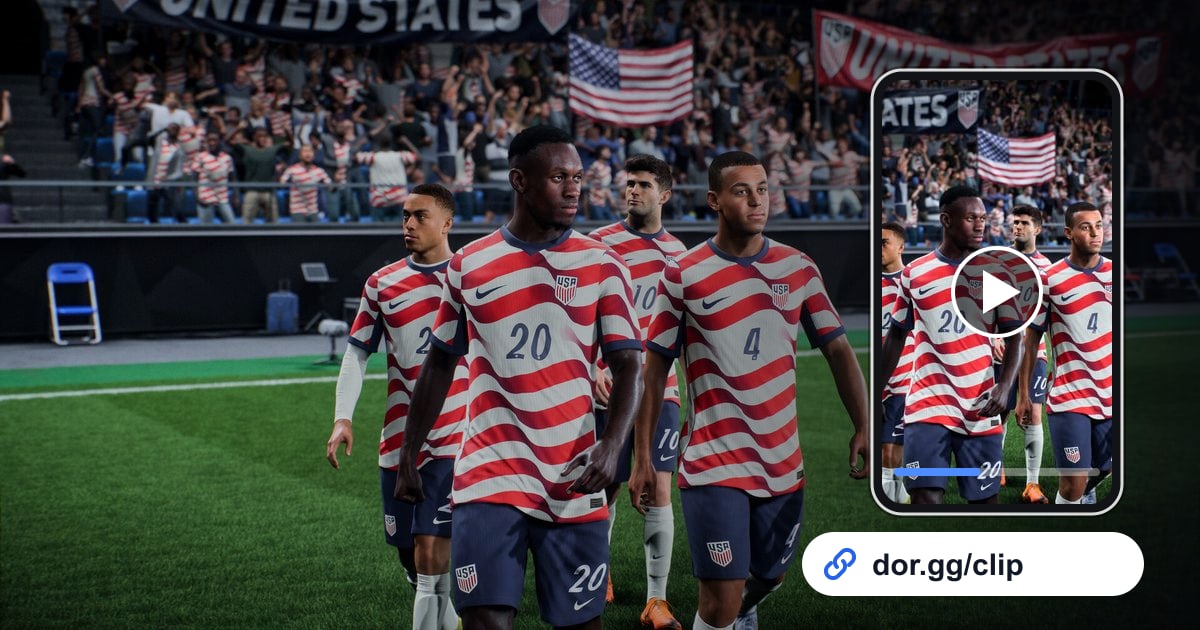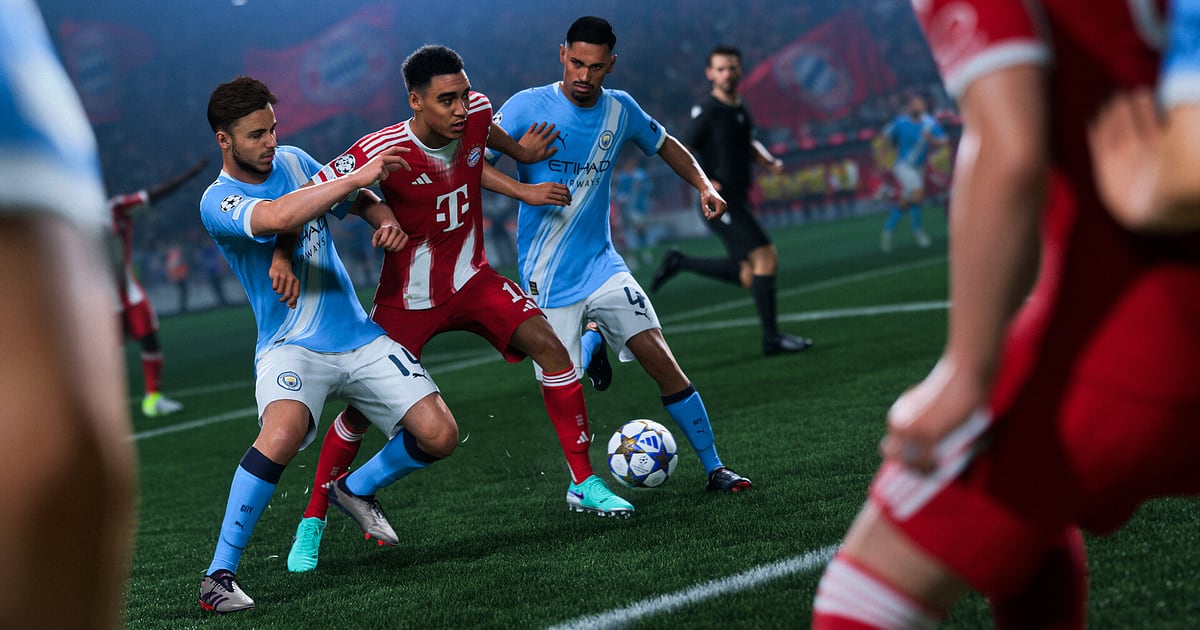

EA SPORTS FC 26 nagrywa się automatycznie, gdy tylko masz zainstalowany DOR: uruchamiasz grę, a resztą zajmuje się aplikacja. Przed pierwszym gwizdkiem nie musisz wciskać żadnego przycisku nagrywania.
Od momentu, gdy zagra muzyka w menu, aż do wyjścia na pulpit, mecze w Ultimate Team, spotkania w trybie kariery i towarzyskie granie ze znajomymi lądują w jednym wideo.
DOR zapisuje ekran, na którym faktycznie grałeś, a nie kamerę powtórek z gry, więc podkręcony strzał zza pola karnego zostaje dokładnie z tej perspektywy, z której go widziałeś.
Ten poradnik przeprowadzi cię po kolei przez całą rutynę dla FC 26 na PC: przygotowanie, sprawdzenie, czy nagrywanie działa, zapisywanie goli, szukanie ich później, składanie kompilacji i wysyłanie znajomym.
- Zachowaj cały dzień Weekend League w jednym wideo, od pierwszego rozpoczęcia do ostatniego gwizdka, razem z ekranami składu pomiędzy meczami.
- Zapisuj jako osobne klipy gole i obrony, do których będziesz chciał wracać, np. plasowany strzał zza pola karnego, wykończenie trivelą albo obronę sam na sam.
- Dzięki AI Voice Notes znajdziesz teksty w stylu „doliczyli trzy minuty, trzymamy” i przeskoczysz prosto do tego momentu meczu.
- Połącz gole z całego sezonu w jedną kompilację „gol sezonu” za pomocą AI Highlight.
- Wyślij świeżo strzelonego zwycięskiego gola na grupowy czat klubu albo serwer Discord jednym linkiem dor.gg.
Zanim zaczniesz nagrywać EA SPORTS FC 26: instalacja i tryb nagrywania
FC 26 mocno obciąża kartę graficzną, więc przed pierwszym nagraniem warto sprawdzić komputer i wolne miejsce na dysku. DOR to darmowa aplikacja na Windows, a nagrania zapisane na twoim PC nie mają znaku wodnego.
FC 26 korzysta z nagrywania pełnej sesji, czyli mecze nie są dzielone na osobne pliki: wszystko od uruchomienia do wyjścia staje się jednym wideo. Sama gra potrzebuje już 100 GB na instalację, więc zaplanuj miejsce na nagrania ponad to. Minimalny i zalecany sprzęt znajdziesz w tekście FC 26: wymagania sprzętowe PC. Poniższa tabela zbiera to, co warto wiedzieć przed nagrywaniem FC 26.
| Element | W EA SPORTS FC 26 | Uwagi |
|---|---|---|
| Instalacja | DOR, darmowa aplikacja na Windows | Nagrania bez znaku wodnego, a konfiguracja zajmuje około minuty |
| Wersja gry | EA SPORTS FC 26 na PC ze Steama | Wersja ze Steama działa razem z aplikacją EA, a DOR nagrywa samo okno gry |
| Tryb nagrywania | Nagrywanie pełnej sesji | Menu, zarządzanie składem i mecze zostają w jednym wideo aż do wyjścia z gry |
| Tryb wyświetlania | Pełny ekran, okno i okno bez ramki | Wszystkie trzy się nagrywają, więc ustawienia ekranu w grze możesz zostawić w spokoju |
| Rozdzielczość i liczba klatek | Domyślnie 1080p i 30 FPS, dostępne 60 FPS | Wybierz 60 FPS, jeśli kontry i triki techniczne mają wyglądać płynnie |
| Miejsce na dysku | Około 30 MB na 30-sekundowy klip w 1080p | Zostaw wolne miejsce na nagrania oprócz 100 GB zajmowanych przez grę |
Nagrywanie EA SPORTS FC 26 z DOR krok po kroku
- 1Zainstaluj DORPobierz DOR, zainstaluj go i zostaw uruchomionego. Aplikacja jest darmowa, więc nie ma żadnego kroku z płatnością, a po instalacji nie musisz niczego przygotowywać przy każdym uruchomieniu FC 26. Skonfiguruj ją przed startem Weekend League, a nagrany zostanie każdy mecz, od pierwszego.
- 2Uruchom FC 26Odpal EA SPORTS FC 26 ze Steama. Razem z grą otworzy się aplikacja EA, a gdy pojawi się ekran tytułowy, DOR wykryje grę i zacznie nagrywać. Kiedy zagra muzyka w menu, nagrywanie już trwa, więc możesz od razu wejść do Ultimate Team, trybu kariery albo czegokolwiek, w co planowałeś grać.
- 3Sprawdź, czy nagrywanie działaPrzed pierwszym meczem otwórz raz aplikację DOR i upewnij się, że nagrywanie trwa. Jeśli gra nie została wykryta, skorzystaj z poradnika co zrobić, gdy program do nagrywania nie wykrywa gry. Potem między meczami możesz zmieniać skład albo przeglądać rynek transferowy, a nagrywanie leci dalej.
- 4Zapisz gola zaraz po tym, jak wpadnieGdy strzał z dystansu ląduje w siatce albo twój bramkarz broni sytuację sam na sam, wciśnij skrót zapisu klipu, kiedy zaczyna się cieszynka. Rozegranie i wykończenie zapiszą się jako osobny klip, więc później nie będziesz musiał przekopywać godzin materiału, żeby znaleźć tego gola.
- 5Wyjdź z gry i otwórz My ClipsKiedy skończysz granie na dziś, zamknij FC 26. Wideo z całej sesji i każdy zapisany klip z golem pojawią się razem w zakładce My Clips (Moje klipy) w aplikacji DOR. Nawet dzień, w którym rozegrałeś długą serię meczów Weekend League jeden po drugim, mieści się w jednej sesji, więc zawsze wiesz, z którego dnia pochodzi dany gol.
Gdzie znaleźć nagrania
Nagrania znajdziesz w My Clips w aplikacji DOR, czyli w bibliotece. Każde uruchomienie i zamknięcie FC 26 to jedna sesja, a gole i obrony zapisane skrótem zapisu klipu pojawiają się jako osobne klipy.
Żeby znaleźć konkretnego gola w długiej sesji, najpewniejszym punktem odniesienia jest wynik u góry ekranu. Przewijaj dużymi skokami, aż wynik zmieni się z 1:0 na 2:0, a potem cofnij do momentu odbioru piłki i masz początek akcji.
Ustaw punkt początkowy i końcowy, żeby zostawić tylko ten fragment, a potem wyeksportuj go w formacie 16:9, 9:16 albo 1:1. Pełną instrukcję znajdziesz w poradniku jak przycinać klipy z gier. Polub filmy, które chcesz zachować na stałe, np.
najlepszego gola sezonu albo ostatni strzał w serii rzutów karnych. Gdy zacznie brakować miejsca, najpierw usuwane są starsze, niepolubione filmy, więc polubione gole zostają.
Zapisuj momenty, które chcesz zachować
Choć nagrywa się cała sesja, zapisywanie ważnych momentów na bieżąco sprawia, że dużo łatwiej je potem znaleźć. Wciśnij skrót zapisu klipu, a ostatni fragment gry zapisze się jako klip. Domyślna długość to 30 sekund, a w ustawieniach możesz wybrać 15, 30, 45 albo 60 sekund.
W FC 26 najlepiej wciskać go zaraz po podkręconym strzale zza pola karnego, zaraz po dryblingu, którym mijasz trzech obrońców, zaraz po świetnej interwencji bramkarza i zaraz po zwycięskim golu w doliczonym czasie.
Kontra rozpoczęta od linii środkowej może nie zmieścić się w 30 sekundach, więc podnieś długość do 45, a seria rzutów karnych z kilkoma strzałami najlepiej mieści się w 60. Jak zmienić skrót i dobrać długość do rodzaju akcji, przeczytasz w tekście natychmiastowy zapis ostatnich sekund.
Szukaj wypowiedzianych słów dzięki AI Voice Notes
Granie towarzyskich meczów podczas rozmowy na Discordzie albo na jednej kanapie z kumplem to ciągły strumień tekstów w stylu „trivelą, zakręć ją”, „czemu bramkarz wyszedł z bramki” czy „to już dwudzieste zwycięstwo w ten weekend”.
DOR nagrywa dźwięk gry i mikrofon jednocześnie, a AI Voice Notes zapisuje to, co zostało powiedziane, jako tekst na osi czasu nagrania.
Jeśli po meczu chcesz obejrzeć jeszcze raz wyrównującego gola, którego straciłeś kilka sekund po okrzyku „doliczyli trzy minuty, trzymamy”, znajdź ten tekst na osi czasu i kliknij go, a przeskoczysz prosto do tej sceny. Nie musisz pilnować wyniku, skoro sama reakcja wskazuje ci właściwy moment. Jak dodać do nagrania również dźwięk z rozmowy, opisuje poradnik nagrywanie dźwięku z rozmowy na Discordzie.
Złóż kompilację w AI Highlight
Z goli zapisanych przez sezon AI Highlight zrobi jedną kompilację. W bibliotece zaznacz plasowany strzał zza pola karnego, wykończenie trivelą, obronę sam na sam, rajd obok trzech obrońców, zwycięską główkę w 90+4 minucie i ostatni karny z serii, a potem wybierz AI Highlight.
DOR połączy zaznaczone momenty w jeden montaż. Zrób go w niedzielę wieczorem, gdy skończy się Weekend League, a będziesz mieć tygodniowe highlighty gotowe dla klubowego czatu. Jeśli wolisz ułożyć gole w kolejności, w jakiej padły, zajrzyj do poradnika jak łączyć klipy z gier.
Edycja w DOR Studio
DOR Studio otwiera się w przeglądarce i nie wymaga żadnej instalacji. Przytnij gola do momentu tuż przed strzałem, dodaj punch zoom na wykończeniu, wstaw na ekran strzelca i minutę jako tekst, podłóż muzykę w tle i masz gotowego shorta z golem.
Gdy łączysz gole z różnych meczów, wstaw między nie przejście glitch, żeby widz wiedział, gdzie kończy się jeden mecz, a zaczyna następny. Eksportuj w 9:16 na Shorts i Reels, w 1:1 do podglądu na czacie i w 16:9 do zwykłego filmu na YouTube.
Jak utrzymać piłkę i bramkę w kadrze w pionowym wideo, przeczytasz w tekście nagrywanie gier pod pionowe Shorts. Gotowy materiał pobierzesz jako mp4 albo od razu udostępnisz linkiem.
Udostępniaj linkiem dor.gg
Przycięte gole wysyłaj jako linki dor.gg. Kto otworzy link, obejrzy wideo od razu w przeglądarce na telefonie albo PC, bez instalowania czegokolwiek, więc łatwo podesłać „tego gola z wcześniej” znajomemu, z którym przed chwilą grałeś.
Tygodniową kompilację wrzuć na serwer Discord klubu, a zwycięskiego gola z comebacku wyślij osobno kumplowi, który był po drugiej stronie. Wybieranie i przycinanie goli opisuje poradnik udostępnianie goli z FC 26, a wrzucanie na Discorda tekst udostępnianie klipów na Discordzie.
EA SPORTS FC 26: zalecane ustawienia i rozwiązywanie problemów
FC 26 mocno obciąża GPU, więc komputer spełniający zalecane wymagania lub mocniejszy utrzyma stabilną liczbę klatek zarówno w grze, jak i na nagraniu. Domyślne 1080p i 30 FPS wyraźnie pokazuje numery na koszulkach i wynik, a 60 FPS to wybór, jeśli szybkie kontry i triki mają wyglądać płynnie.
Na komputerze blisko minimalnych wymagań lżejszy tryb 720p/30 FPS zmniejsza obciążenie. Pełny ekran, okno i okno bez ramki nagrywają się tak samo, więc nie musisz zmieniać ustawień ekranu w grze.
Tam, gdzie anticheat blokuje przechwytywanie gry, DOR przełącza się na przechwytywanie monitora i nagrywa dalej. Na obsługiwanych kartach NVIDIA, takich jak seria RTX, DOR nagrywa ze sprzętowym kodowaniem NVENC, więc jego wpływ na liczbę klatek podczas meczu jest niewielki.
Aplikacja nie ma żadnych funkcji cheatów i nigdy nie dotyka plików gry ani danych rozgrywki. Jeśli podczas nagrywania zauważysz spadki klatek, skorzystaj z poradnika jak naprawić spadki FPS podczas nagrywania.
| Objaw | Co sprawdzić | Rozwiązanie |
|---|---|---|
| Nagranie to czarny ekran | Tryb wyświetlania w ustawieniach gry | DOR nagrywa tak samo pełny ekran, okno i okno bez ramki. Jeśli obraz dalej jest czarny, przełącz się na przechwytywanie monitora według poradnika nagrywanie na pełnym ekranie nie działa. |
| Brakuje komentarza i dźwięku kibiców | Urządzenie wyjściowe w Windows i ustawienia dźwięku w DOR | Sprawdź, przez jakie urządzenie gra odtwarza dźwięk, a potem przejdź przez poradnik nagranie z gry bez dźwięku. |
| Podania wchodzą z opóźnieniem albo mecz się zacina | Rozdzielczość i liczba klatek nagrania oraz parametry PC | Na obsługiwanych kartach NVIDIA, takich jak seria RTX, sprzętowe kodowanie NVENC ogranicza wpływ na grę, ale na słabszym sprzęcie przejdź na tryb 720p/30 FPS. |
| Po Weekend League znika miejsce na dysku | Wolne miejsce na dysku | Zostaw zapas ponad 100 GB zajmowanych przez grę i polub gole zapisane jako klipy, żeby zostały zachowane. |
| Obawa, że program do nagrywania zaszkodzi kontu | Jak działa DOR | DOR tylko przechwytuje obraz, nie ma funkcji cheatów i nie modyfikuje plików gry ani danych rozgrywki. |