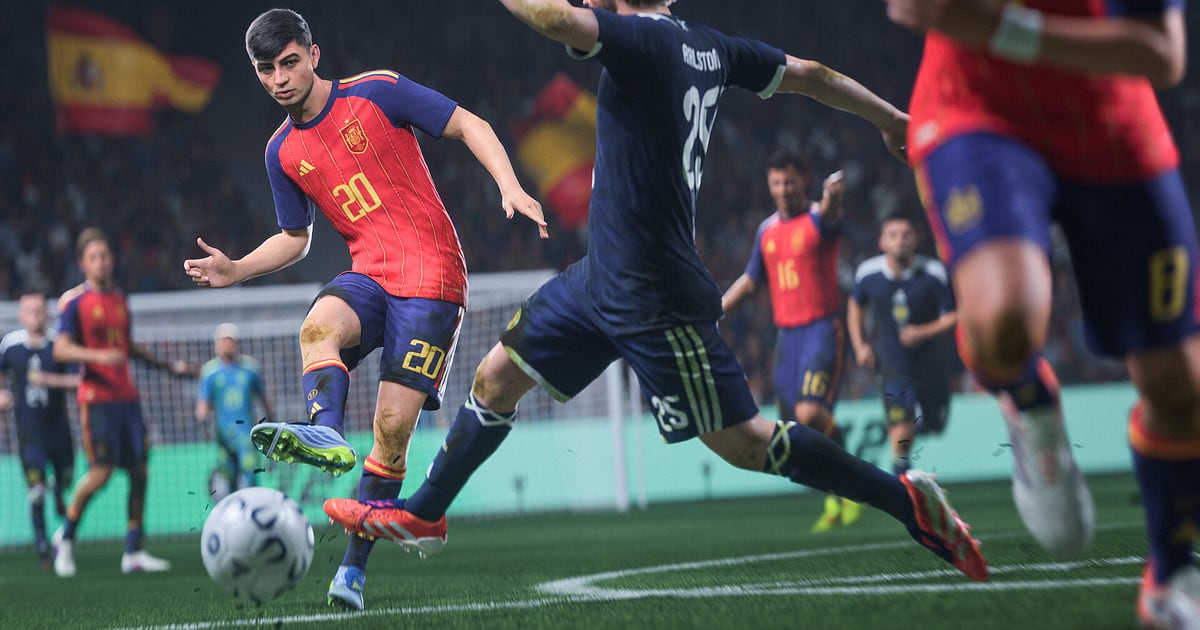

EA SPORTS FC 27 nagrywa się automatycznie, gdy masz zainstalowany DOR: uruchamiasz grę, a resztą zajmuje się aplikacja. Nie musisz w trakcie meczu pamiętać o zapisie najlepszej akcji ani włączać osobnego programu do nagrywania.
Od chwili, gdy FC 27 wystartuje przez Steam, aż do wyjścia z gry ekran składu, każde rozpoczęcie meczu i ten rożny w doliczonym czasie lądują w jednym filmie.
Ten poradnik prowadzi przez całą procedurę po kolei: przygotowanie, sprawdzenie nagrywania, zapisywanie goli na bieżąco, szukanie gola w nagraniu z kilku meczów, kompilacje i shorty oraz wysyłanie linku kumplowi, którego właśnie pokonałeś. Comeback w Division Rivals i debiutancki gol wonderkida w trybie kariery nagrają się dokładnie tak samo.
- Mecze w Ultimate Team, trybie kariery i Klubach zostają w jednym filmie od pierwszego gwizdka do końcowego.
- Strzał z podkręcenia w okienko albo obronę bramkarza sam na sam zapiszesz jako osobny klip w chwili, gdy się wydarzy.
- Komunikaty wymieniane ze znajomym w Klubach czy meczu towarzyskim znajdziesz dzięki AI Voice Notes i od razu przeskoczysz do tego momentu.
- Klipy z golami z całego sezonu połączysz w jedną kompilację za pomocą AI Highlight.
- Gola głową w doliczonym czasie wytniesz jako pionowy short 9:16 i wyślesz przegranemu linkiem dor.gg.
Zanim zaczniesz nagrywać FC 27: instalacja i tryb nagrywania
FC 27 korzysta z nagrywania całej sesji. Dopóki gra jest włączona, menu, budowanie składu i każdy rozegrany mecz trafiają do jednego filmu, więc nawet wieczór spędzony na przeskakiwaniu między Ultimate Team a trybem kariery daje jedno nagranie.
DOR to darmowa aplikacja na Windows, a nagrania zapisane na Twoim komputerze nie mają znaku wodnego. Weekendowe granie mecz za meczem szybko tworzy długie filmy, więc zapisuj je na dysku z dużą ilością wolnego miejsca. Jeśli chcesz przenieść nagrania na inny dysk, zajrzyj do poradnika o zmianie folderu zapisu nagrań. W tabeli poniżej znajdziesz, co sprawdzić przed nagrywaniem FC 27.
| Element | W FC 27 | Uwagi |
|---|---|---|
| Instalacja | DOR, darmowa aplikacja na Windows | Nagrania bez znaku wodnego, więc każdy gol zapisuje się czysto |
| Wersja gry | Wersja na Windows PC ze Steama | DOR nagrywa FC 27 uruchomione na Twoim komputerze |
| Tryb nagrywania | Nagrywanie całej sesji | Jeden film od uruchomienia do wyjścia, bez dzielenia na mecze |
| Tryb wyświetlania | Pełny ekran, okno i okno bez ramek nagrywają się tak samo | Jeśli przechwytywanie gry jest zablokowane, DOR przełącza się na przechwytywanie monitora |
| Rozdzielczość i liczba klatek | Domyślnie 1080p i 30 fps | Wybierz 60 fps dla płynniejszego lotu piłki albo lżejszy tryb 720p/30 fps |
| Miejsce na dysku | Film wydłuża się z każdym meczem | Sprawdź wolne miejsce przed weekendowym graniem |
Nagrywanie FC 27 w DOR krok po kroku
- 1Zainstaluj DORPobierz DOR i zainstaluj go. Po zakończeniu instalacji DOR czeka w tle, aż uruchomisz FC 27. Jeśli planujesz nadrabiać mecze Division Rivals tuż przed cotygodniowym terminem nagród, zainstaluj go wcześniej.
- 2Uruchom FC 27Włącz FC 27 ze Steama jak zwykle. Nagrywanie startuje, gdy tylko DOR wykryje grę, więc ekran tytułowy, menu główne i ekran składu na początku filmu to normalna rzecz.
- 3Sprawdź, czy nagrywanie działaPrzed pierwszym meczem zerknij raz do aplikacji DOR i upewnij się, że nagrywanie trwa. Jeśli gra nie została wykryta, skorzystaj z poradnika co zrobić, gdy program do nagrywania nie wykrywa gry. Potem zmiana trybów gry nie przerywa nagrania i wszystko zostaje w tym samym filmie.
- 4Zapisz gola zaraz po trafieniuGdy strzał z dystansu ląduje w rogu albo klepka przy kontrze kończy się golem, naciśnij skrót zapisu klipu, zanim skończy się cieszynka. Ostatnie 30 sekund zapisze się jako osobny klip razem z rozegraniem akcji.
- 5Wyjdź z gry i otwórz My ClipsZamknij FC 27, a wszystkie mecze z sesji trafią do My Clips (Moje klipy) jako jeden film, obok zapisanych klipów z golami. Mecz, który skończył się aż na rzutach karnych, też jest w tym samym filmie.
Gdzie znaleźć nagrania
Nagrania są uporządkowane w zakładce My Clips w aplikacji DOR, nazywanej też biblioteką. Każde uruchomienie i zamknięcie FC 27 to jedna sesja, a gole złapane skrótem zapisu klipu pojawiają się jako osobne klipy.
Żeby znaleźć konkretnego gola w sesji, policz powtarzające się między meczami ekrany rozpoczęcia i wyniku, aby ustalić, który to był mecz, a potem po ekranie przerwy ustal, która to połowa. Jeszcze prościej będzie, gdy przy golu zanotujesz coś w stylu „trzeci mecz, około 80. minuty”.
Gdy znajdziesz moment, ustaw początek i koniec, a następnie wyeksportuj w formacie 16:9, 9:16 lub 1:1. Kontra na trzy podania dobrze wygląda w 16:9, gdzie widać całe boisko, a pojedynczy strzał z podkręcenia świetnie sprawdza się w 9:16. Pełną instrukcję znajdziesz w poradniku jak przycinać klipy z gier.
Polub filmy, które chcesz zachować, na przykład mecz, który dał awans. Gdy zacznie brakować miejsca, w pierwszej kolejności usuwane są starsze filmy, których nie polubiłeś.
Zapisuj momenty, które chcesz zachować
Naciśnij skrót zapisu klipu zaraz po golu, a ostatni fragment gry zapisze się jako klip. Domyślna długość to 30 sekund, a w ustawieniach wybierzesz 15, 30, 45 lub 60 sekund, więc działa to bardzo podobnie do przycisku zapisu najlepszych akcji z czasów FIFA.
Strzał z podkręcenia zza pola karnego albo drybling z trickami obok trzech obrońców zmieści się w 15 lub 30 sekundach. Kontrę, która zaczęła się od odbioru na własnej połowie, lepiej zapisać w 45 sekundach, żeby złapać też przechwyt. Przy obronie sam na sam naciśnij skrót, zanim włączy się powtórka.
W serii rzutów karnych strzelcy podchodzą po kolei, więc zapis 60 sekund tuż po ostatnim strzale złapie też wcześniejsze. Jak zmienić skrót lub długość, opisujemy w poradniku zapisywanie ostatnich sekund jednym przyciskiem.
Znajdź rozmowy z meczu dzięki AI Voice Notes
Gra w Klubach albo towarzyskie mecze z kumplem to ciągły strumień tekstów w stylu „wybiegam, zagraj prostopadle”, „bramkarz wyszedł, lobuj”, czy „nie podnoś linii, kontrują”. DOR nagrywa jednocześnie dźwięk gry i Twój mikrofon, a AI Voice Notes zapisuje rozmowę jako tekst na osi czasu nagrania.
Gdy chcesz sprawdzić, czy utrzymaliście wynik po tym, jak padło „dwie minuty doliczone, trzymamy”, wybierz tę linijkę na osi czasu i od razu trafisz do tego momentu. Jeśli komentujesz własne mecze, Twój głos nagra się razem z grą. Jeśli mikrofon brzmi zbyt cicho, sprawdź urządzenie wejściowe według poradnika nagrywanie gier z dźwiękiem z mikrofonu.
Złóż montaż za pomocą AI Highlight
Klipy z golami zebrane przez sezon możesz połączyć w jedną kompilację. W bibliotece zaznacz strzał z podkręcenia w okienko, klepkę przy kontrze, obronę sam na sam, gola głową w doliczonym czasie i ostatni rzut karny z serii, a potem wybierz AI Highlight, żeby połączyć je w jeden film.
Możesz zrobić kompilację tylko z meczów o awans albo wybrać same gole jednego zawodnika, którego rozwijasz w trybie kariery. Jeśli chcesz samodzielnie ułożyć klipy w kolejności meczów, zajrzyj do poradnika jak łączyć klipy z gier.
Edycja w DOR Studio
DOR Studio otwiera się w przeglądarce i nie wymaga instalacji. Przytnij fragment od chwili tuż przed strzałem do momentu, gdy siatka się napina, i dodaj punch zoom, żeby uzyskać efekt telewizyjnej powtórki. Klipowi z trikami nadaj efekt handheld, a między meczami wstaw przejście glitch.
Dodaj na ekranie nazwisko strzelca i wynik jako tekst, podłóż muzykę w tle i masz gotowy piłkarski edit. Format 9:16 wybierz do YouTube Shorts i Reels, a 1:1 do posta na Instagramie. Żeby piłka nie uciekała z kadru w pionowym ujęciu, przeczytaj poradnik nagrywanie gier pod pionowe Shorts. Na koniec pobierz plik mp4 albo od razu udostępnij film jako link.
Udostępniaj linkiem dor.gg
Przycięte gole wysyłaj jako linki dor.gg. Kto otworzy link, obejrzy film w przeglądarce bez instalowania aplikacji, więc zwycięskiego gola wyślesz znajomemu, którego przed chwilą pokonałeś w meczu towarzyskim, albo wrzucisz na Discorda swojej drużyny z Klubów.
Koledze, który asystował, wyślij wersję 16:9 z całym rozegraniem, a rywalowi z meczu 1 na 1 krótką wersję z samym decydującym momentem. Jak wyciągać gole z nagrania z wielu meczów, opisujemy w poradniku udostępnianie filmów z golami z FC 27, a wrzucanie na Discorda w poradniku udostępnianie klipów na Discordzie.
Zalecane ustawienia FC 27 i rozwiązywanie problemów
Jeśli grasz w FC 27 na monitorze 144 Hz lub 240 Hz, karta graficzna na poziomie zalecanych wymagań utrzyma wysokie odświeżanie także podczas nagrywania. Nagrywanie domyślnie działa w 1080p i 30 fps. Aby szybkie podania i dryblingi były płynne, wybierz 60 fps.
Jeśli komputer nie daje rady, lżejszą opcją jest tryb 720p/30 fps. Na obsługiwanych kartach NVIDIA, takich jak seria RTX, DOR nagrywa sprzętowym kodowaniem NVENC, więc wpływ na liczbę klatek w meczu jest niewielki.
Pełny ekran, okno i okno bez ramek nagrywają się tak samo, więc ustawienia wyświetlania w grze możesz zostawić bez zmian. Jeśli sterowanie robi się ociężałe albo klatki spadają tylko podczas nagrywania, zacznij od poradnika spadki FPS podczas nagrywania. DOR nie ma żadnych funkcji cheatów i nigdy nie dotyka plików gry ani danych z rozgrywki.
| Objaw | Co sprawdzić | Rozwiązanie |
|---|---|---|
| Nagranie to czarny ekran | Tryb wyświetlania gry | DOR nagrywa pełny ekran, okno i okno bez ramek tak samo. Jeśli obraz nadal jest czarny, przełącz się na przechwytywanie monitora według poradnika naprawa nagrywania na pełnym ekranie. |
| Brakuje dopingu kibiców i komentarza | Urządzenie wyjściowe w Windows i ustawienia dźwięku w DOR | Sprawdź, przez które urządzenie gra odtwarza dźwięk, a potem przejdź przez poradnik nagranie z gry bez dźwięku. |
| Mecze przycinają się podczas nagrywania | Rozdzielczość i liczba klatek nagrania oraz odświeżanie w grze | Na obsługiwanych kartach NVIDIA, takich jak seria RTX, sprzętowe kodowanie NVENC ogranicza wpływ na wydajność, ale jeśli nadal przycina, przejdź na tryb 720p/30 fps. |
| Nie wiesz, w którym meczu padł gol | Ekrany rozpoczęcia i wyniku meczu | Policz ekrany rozpoczęcia i wyniku między meczami, a następnym razem zapisuj klip zaraz po każdym golu. |
| Obawiasz się bana za program do nagrywania | Jak działa DOR | DOR tylko przechwytuje obraz, nie ma funkcji cheatów i nie modyfikuje plików gry ani danych z rozgrywki. |

