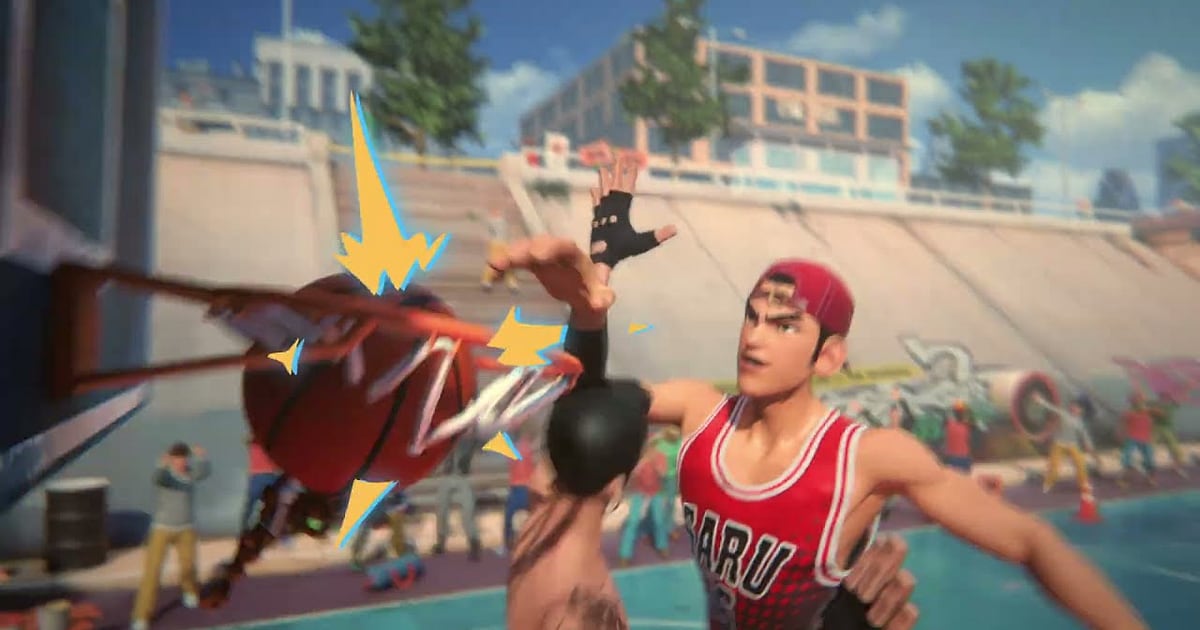
FreeStyle: Reboot nagrywa się automatycznie, gdy masz zainstalowany DOR: uruchamiasz grę, a DOR zajmuje się resztą. Między meczami nic nie trzeba włączać od nowa. Od lobby po każdy mecz 3v3 na ulicznym boisku wszystko leci w jednym filmie, dopóki nie zamkniesz gry.
Wsad między dwoma obrońcami albo trójka, która wpada równo z syreną, jest już nagrana, więc wystarczy wyciąć te kilka sekund i wysłać.
Ten poradnik przeprowadzi cię przez cały proces po kolei: przygotowanie, sprawdzenie nagrywania, zapisywanie akcji, szukanie scen w nagraniu z wielu meczów, robienie mixtape’ów i krótkich filmów oraz wysyłanie linków klubowi.
- Wszystkie mecze 3v3 z całego wieczoru, od lobby po ostatni mecz, zostają w jednym filmie.
- Alley oopa oburącz albo crossover, po którym obrońca ląduje na parkiecie, zapiszesz od razu jako osobny klip.
- Calle drużyny w stylu „pod koszem pusto, rzucaj loba” znajdziesz dzięki AI Voice Notes i przeskoczysz do tej akcji.
- Blok przy obręczy i podanie bez patrzenia połączysz w streetballowy mixtape dzięki AI Highlight.
- Trójkę równo z syreną wytniesz jako krótki film 9:16 i wyślesz ekipie od kosza przez link dor.gg.
Zanim zaczniesz nagrywać FreeStyle: Reboot: instalacja i tryb nagrywania
FreeStyle: Reboot korzysta z nagrywania pełnej sesji. Logujesz się raz, grasz kilka meczów pod rząd, a te mecze razem z czekaniem między nimi trafiają po kolei do jednego filmu. Nigdy nie musisz włączać nagrywania osobno dla każdego meczu.
DOR to darmowa aplikacja na Windows, a nagrania zapisane na twoim PC nie mają znaku wodnego, więc wsady zostają czystymi oryginałami bez logo. Niezależnie od tego, czy uruchamiasz grę przez launcher, czy przez Steam, każdy FreeStyle: Reboot działający na twoim PC zostanie wykryty i nagrany.
Jak nagrywanie samo startuje po uruchomieniu gry, wyjaśniamy w artykule automatyczne nagrywanie gier w DOR. Poniższa tabela pokazuje, co sprawdzić przed pierwszym nagraniem.
| Element | W FreeStyle: Reboot | Uwagi |
|---|---|---|
| Instalacja | DOR, darmowa aplikacja na Windows | Nagrania bez znaku wodnego |
| Wersja gry | FreeStyle: Reboot uruchomiony na PC z Windowsem | Launcher lub Steam, DOR wykrywa i nagrywa grę na PC |
| Tryb nagrywania | Nagrywanie pełnej sesji | Mecze i czas oczekiwania zostają w jednym filmie aż do wyjścia |
| Tryb wyświetlania | Pełny ekran, okno i okno bez ramek nagrywają się tak samo | Jeśli przechwytywanie gry jest zablokowane, DOR przełącza się na przechwytywanie monitora |
| Rozdzielczość i liczba klatek | Domyślnie 1080p i 30 fps | 60 fps zachowuje płynność szybkiego kozłowania i wsadów; jest też lżejszy tryb 720p/30 fps |
| Dźwięk | Dźwięk gry i mikrofon nagrywają się razem | Odgłosy boiska i calle drużyny są w jednym filmie |
Nagrywanie FreeStyle: Reboot w DOR krok po kroku
- 1Zainstaluj DORPobierz DOR i zainstaluj. Po zakończeniu instalacji DOR czeka w tle na uruchomienie gry. Jeśli twój klub gra dziś wieczorem 3v3, zainstaluj go przed zalogowaniem.
- 2Uruchom FreeStyle: RebootWłącz grę na PC jak zwykle. Nagrywanie zaczyna się, gdy tylko DOR wykryje grę, więc lobby i poczekalnia na początku filmu to normalna sprawa.
- 3Sprawdź, czy nagrywanie działaPrzed rzutem sędziowskim pierwszego meczu zerknij raz do aplikacji DOR i upewnij się, że nagrywanie trwa. Jeśli gra nie została wykryta, skorzystaj z poradnika co zrobić, gdy program do nagrywania nie wykrywa gry. Potem mecze się zmieniają, a film nagrywa się dalej.
- 4Zapisz klip zaraz po wsadzieZłapałeś loba w pustej trumnie i wsadziłeś oburącz albo położyłeś obrońcę crossoverem? Od razu naciśnij skrót zapisu klipu. Ostatnie 30 sekund zapisze się jako osobny klip.
- 5Wyjdź z gry i otwórz My ClipsZamknij grę, a wszystkie mecze z sesji trafią do My Clips (Moje klipy) jako jeden film, obok zapisanych klipów. Mecz, który odwróciłeś rzutem równo z syreną, też jest w tym filmie.
Gdzie znaleźć nagrania
Nagrania zbierają się w aplikacji DOR w zakładce My Clips, czyli w bibliotece. Każde otwarcie i zamknięcie gry to jedna sesja, a wszystko, co zapisałeś skrótem zapisu klipu, pojawia się jako osobny klip.
Akcje w koszykówce trwają kilka sekund, ale nagranie obejmuje cały czas gry, więc po każdym meczu zanotuj coś w stylu „trzeci mecz, końcówka”. Między meczami na chwilę pojawia się ekran oczekiwania, więc licząc te ekrany, przeskoczysz od razu do właściwego meczu.
W samym meczu najłatwiejszym znacznikiem jest zmiana wyniku. Cofnij się od niej o 3 do 4 sekund przy wsadzie albo o 6 do 8 przy wejściu pod kosz i ustaw początek. Potem ustaw koniec i wyeksportuj w 16:9, 9:16 albo 1:1.
Wsady i bloki pasują do 9:16, a akcja z kilkoma podaniami do 16:9, gdzie widać całe boisko. Instrukcja jest w poradniku jak przycinać klipy z gier. Polub momenty, które chcesz zachować. Gdy zabraknie miejsca, najpierw usuwane są starsze filmy bez polubienia.
Zapisuj momenty, które chcesz zachować
Akcje w streetballu kończą się w 3 do 8 sekund. Naciśnij skrót zapisu klipu zaraz po takiej akcji, a ostatni fragment zapisze się jako klip. Domyślna długość to 30 sekund, a w ustawieniach wybierzesz 15, 30, 45 albo 60 sekund.
Alley oop oburącz albo blok przy obręczy zmieszczą się w 15 sekundach, a wejście od crossovera, po którym obrońca ląduje na ziemi, aż do wykończenia akcji pasuje do 30. Przy akcji z kilkoma podaniami, na przykład z podaniem bez patrzenia, ustaw 45, żeby załapało się pierwsze podanie.
Trójka równo z syreną robi wrażenie tylko wtedy, gdy widać zegar i wynik, więc zapisz 60 sekund, gdy tylko pojawi się wynik, a cała ostatnia akcja zostanie zachowana. Jak zmienić skrót lub długość, przeczytasz w poradniku natychmiastowe zapisywanie ostatnich sekund.
Znajdź, co zostało powiedziane, dzięki AI Voice Notes
Gra 3v3 z drużyną to nieustanne calle w stylu „pod koszem pusto, rzucaj loba”, „stawiam zasłonę, obiegaj”, „biorę zbiórkę” i „rzucaj za trzy przed syreną”. DOR nagrywa dźwięk gry i mikrofon razem, a AI Voice Notes zapisuje te calle jako tekst na osi czasu nagrania.
Chcesz sprawdzić, kto obiecał zasłonę albo kto oddał ostatni rzut? Wybierz tę linijkę na osi czasu i przeskocz prosto do akcji. Jeśli chcesz nagrać też głosy drużyny, zajrzyj do poradnika nagrywanie dźwięku rozmowy na Discordzie.
Zrób montaż z AI Highlight
Gdy uzbiera się sporo klipów z wsadami i blokami, zrób boiskowy mixtape.
W bibliotece zaznacz alley oopa oburącz, crossover, po którym obrońca leży, blok przy obręczy, dobitkę po zbiórce w ataku, podanie bez patrzenia i trójkę równo z syreną, a potem wybierz AI Highlight, żeby złożyć streetballowy mixtape.
Ma w sobie ten klasyczny klimat FreeStyle i od razu nadaje się do wysłania dalej. Możesz też zebrać tylko akcje jednej postaci, którą rozwijasz. Jeśli chcesz sam ustawić kolejność, zajrzyj do poradnika jak połączyć klipy z gier.
Edycja w DOR Studio
DOR Studio otwiera się w przeglądarce, bez żadnej instalacji. Dodaj Shake Zoom do każdego wsadu, Punch Zoom w chwili, gdy crossover kładzie obrońcę, i Glitch Transition między meczami. Podłóż hiphopowy bit i dopisz tekstem nazwy postaci oraz pozycje, żeby wyszedł prawdziwy mixtape.
Eksportuj w 9:16 na krótki film koszykarski albo w 16:9 na highlight pokazujący całe boisko. O kadrowaniu w pionie przeczytasz w poradniku nagrywanie gier do pionowych Shortsów. Na koniec pobierz plik mp4 albo od razu udostępnij go jako link.
Udostępnianie przez link dor.gg
Przycięte momenty wysyłaj jako linki dor.gg. Kto otworzy link, obejrzy klip w przeglądarce bez aplikacji, więc twój rzut równo z syreną trafi prosto na Discorda ekipy, z którą grasz. Wsady zamienisz w krótkie filmy na TikToka, YouTube’a albo Instagrama jako czysty oryginał, bez logo.
Pojedynczy wsad tnij w 9:16, a akcję z podaniami w 16:9, żeby widz od razu łapał sytuację. Jak wyciągnąć rzuty równo z syreną i bloki z całodniowego nagrania, opisujemy w poradniku udostępnianie klipów z wsadami z FreeStyle: Reboot, a wysyłanie na Discorda w poradniku udostępnianie klipów na Discordzie.
FreeStyle: Reboot: zalecane ustawienia i rozwiązywanie problemów
Jeśli grasz w FreeStyle: Reboot na monitorze 144 Hz albo 240 Hz, karta graficzna na poziomie zalecanych wymagań utrzyma wysokie odświeżanie także podczas nagrywania. Domyślnie nagranie ma 1080p i 30 fps. Żeby szybkie kozłowanie i animacje wsadów były płynne, wybierz 60 fps.
Jeśli komputer nie daje rady, przejdź na tryb 720p/30 fps. Na obsługiwanych kartach NVIDIA, takich jak seria RTX, DOR nagrywa z enkoderem sprzętowym NVENC, więc wpływ na liczbę klatek jest niewielki, a timing bloków dalej się zgadza.
Pełny ekran, okno i okno bez ramek nagrywają się tak samo, więc zostaw swoje zwykłe ustawienia wyświetlania. Jeśli klatki spadają tylko podczas nagrywania, zacznij od poradnika jak naprawić spadki FPS podczas nagrywania. DOR nie ma żadnych funkcji do oszukiwania i nigdy nie ingeruje w pliki gry ani dane rozgrywki.
| Objaw | Co sprawdzić | Rozwiązanie |
|---|---|---|
| Nagranie to czarny ekran | Tryb wyświetlania gry | DOR nagrywa tak samo pełny ekran, okno i okno bez ramek. Jeśli obraz dalej jest czarny, przełącz się na przechwytywanie monitora według poradnika naprawa nagrywania w trybie pełnoekranowym. |
| Brakuje odgłosów boiska i muzyki | Urządzenie wyjściowe w Windowsie i ustawienia dźwięku w DOR | Sprawdź, przez które urządzenie gra odtwarza dźwięk, a potem przejdź przez poradnik nagranie gry bez dźwięku: jak to naprawić. |
| Mecze przycinają się podczas nagrywania | Liczba klatek nagrania i odświeżanie w grze | Enkoder sprzętowy NVENC na obsługiwanych kartach NVIDIA, takich jak seria RTX, ogranicza wpływ na wydajność, ale jeśli komputer nie daje rady, nagrywaj w 30 fps albo w trybie 720p/30 fps. |
| Trudno znaleźć akcję wśród wielu meczów | Ekrany oczekiwania i zmiany wyniku | Licz mecze po ekranach oczekiwania i cofaj się od zmian wyniku, a następnym razem zapisuj klip zaraz po każdym wsadzie. |
| Obawa, że program do nagrywania może dać bana | Jak działa DOR | DOR tylko przechwytuje obraz, nie ma funkcji do oszukiwania i nie zmienia plików gry ani danych rozgrywki. |

