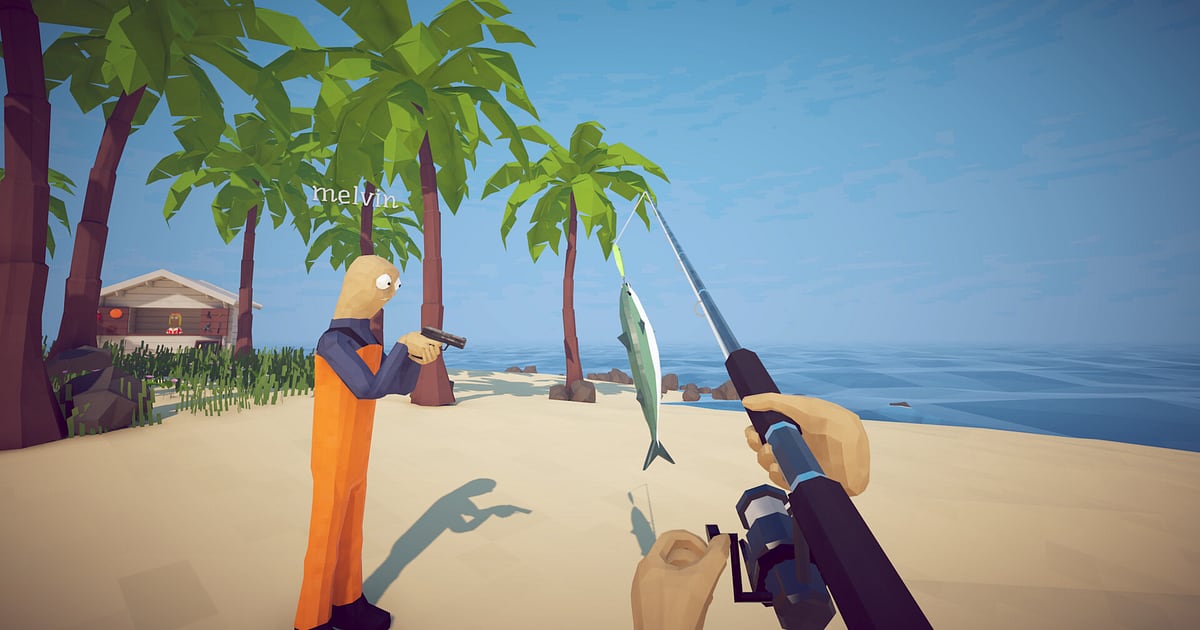
How to Fish nagrywa się automatycznie, gdy masz zainstalowany DOR: wystarczy uruchomić grę, a resztą zajmie się aplikacja. Od pierwszego zarzucenia wędki aż do dotarcia na ostatnią wyspę cała wyprawa zamienia się w jeden film.
Gra najlepiej sprawdza się ze znajomymi i właśnie wtedy dzieją się rzeczy nie do powtórzenia: pocisk albo strzała, która trafia pod absurdalnym kątem, walka z czymś tak wielkim jak boss rozdymka albo przypadkowy ładunek wybuchowy, który wyrzuca w powietrze całą ekipę naraz.
Takie chwile mijają, zanim ktokolwiek zdąży wcisnąć przycisk nagrywania. Ten poradnik prowadzi przez nagrywanie How to Fish po kolei: instalację DOR, sprawdzenie, czy nagrywanie działa, zapisywanie dużych ryb i chaosu, późniejsze szukanie scen, dziennik połowów i wysyłanie go znajomym.
- Cała wyprawa w jednym filmie, od czekania na pierwsze branie po hol dużej ryby.
- Pierwszy rzadki gatunek, żyłkę, która prawie pękła, albo trickshot znajomego zapisujesz jako osobne klipy.
- Dzięki AI Voice Notes znajdziesz teksty w stylu „bierze, wszyscy cicho” i od razu przeskoczysz do tej chwili.
- Pierwsze branie, hol dużej ryby i debiut nowej wędki łączysz z AI Highlight w dzisiejszy dziennik połowów.
- Zamiast zrzutu ekranu wysyłasz link do klipu jako dowód połowu na Discordzie albo na czacie grupowym.
Zanim zaczniesz nagrywać How to Fish: instalacja i tryb nagrywania
How to Fish to lekka gra wędkarska w co op, więc przygotowanie do nagrywania zajmuje chwilę. DOR to darmowa aplikacja na Windows, a nagrania zapisane na Twoim PC nie mają znaku wodnego.
Gra jest nagrywana w trybie całej sesji, czyli przejście na inną wyspę ani ponowne otwarcie lobby nie dzieli filmu, a nagranie trwa, dopóki nie zamkniesz gry.
How to Fish instalujesz i odpalasz jako wersję na Windows ze Steama, więc jeśli chcesz najpierw sprawdzić, czy Twój sprzęt ją uruchomi, przeczytaj na jakich platformach jest How to Fish. W tabeli poniżej znajdziesz najważniejsze informacje przed nagrywaniem.
| Element | W How to Fish | Uwagi |
|---|---|---|
| Instalacja | DOR, darmowa aplikacja na Windows | Darmowa i bez znaku wodnego na nagraniach |
| Wersja gry | Wersja na PC z systemem Windows ze Steama | DOR nagrywa How to Fish uruchomione na Twoim PC |
| Tryb nagrywania | Nagrywanie całej sesji | Przejścia między wyspami, wizyty w sklepie i walki z bossami zostają w jednym filmie aż do wyjścia z gry |
| Co op | Lobby do 8 graczy | Nagrywa się Twój widok, dźwięk gry i Twój mikrofon, a znajomi oglądają przez link |
| Rozdzielczość i klatki | Domyślnie 1080p i 30 kl./s | Do wyboru też 60 kl./s oraz lżejszy tryb 720p/30 kl./s |
| Miejsce na dysku | Około 30 MB na 30-sekundowy klip w 1080p | Na wielogodzinne wyprawy zostaw sporo wolnego miejsca |
Nagrywanie How to Fish z DOR krok po kroku
- 1Zainstaluj DORPobierz DOR, zainstaluj go i zostaw włączony. Jest darmowy, a po pierwszej konfiguracji nie musisz niczego przygotowywać przy każdym uruchomieniu How to Fish. Zrób to przed wyprawą umówioną ze znajomymi.
- 2Uruchom How to Fish i otwórz lobbyOdpal How to Fish ze Steama, a DOR od razu wykryje grę i zacznie nagrywać. Jeśli jesteś hostem, nagranie trwa już wtedy, gdy otwierasz lobby i zapraszasz znajomych. Limit graczy i zaproszenia do prywatnego lobby opisuje poradnik ilu graczy w How to Fish i jak ustawić co op.
- 3Sprawdź nagrywanie przed pierwszym rzutemZanim zarzucisz wędkę na pierwszej wyspie, raz otwórz aplikację DOR i upewnij się, że nagrywanie trwa. Potem możesz spokojnie czekać na branie albo przeglądać sprzęt w sklepie, nie myśląc o nagraniu.
- 4Od razu zapisuj duże ryby i chaosGdy duża ryba wyskoczy nad wodę albo trickshot znajomego trafi w kompletnie absurdalne miejsce, od razu naciśnij skrót zapisu klipu. Ostatni fragment rozgrywki zapisze się jako osobny klip, więc wrócisz do niego, kiedy wszyscy przestaną się śmiać.
- 5Zakończ wyprawę i otwórz My ClipsGdy kończycie na dziś i zamykasz grę, pełny film z sesji i wszystkie zapisane klipy pojawią się razem w zakładce My Clips (Moje klipy) w aplikacji DOR. Wyprawa, która dotarła do ostatniej wyspy, i ta, w której wszyscy padli już na pierwszej, zapisują się tak samo.
Gdzie znaleźć nagrania
Nagrania znajdziesz w zakładce My Clips (Moje klipy) w aplikacji DOR, czyli w bibliotece. Każde uruchomienie i zamknięcie How to Fish to jedna sesja, a wszystko, co zapisałeś skrótem, pojawia się jako osobny klip.
Żeby znaleźć scenę w długiej sesji, traktuj przejścia między wyspami i wizyty w sklepie jak punkty orientacyjne. Wystarczy pamiętać, na której wyspie coś się wydarzyło, a szybko zawęzisz poszukiwania.
Gdy już znajdziesz scenę, ustaw początek i koniec, żeby zostawić tylko ten fragment, i eksportuj w formacie 16:9, 9:16 lub 1:1. Jeśli nie zdążyłeś nacisnąć skrótu przy trickshocie albo zakończeniu, sposób na odzyskanie go z filmu z sesji opisuje poradnik jak znaleźć przegapione momenty z How to Fish.
Polub filmy, które chcesz zachować na stałe, na przykład wyprawę, w której zobaczyliście zakończenie. Gdy zabraknie miejsca, w pierwszej kolejności usuwane są starsze, niepolubione filmy, więc polubione wyprawy zostają.
Zapisuj momenty, które chcesz zachować
Nawet gdy cała wyprawa się nagrywa, ważne dla Ciebie momenty łatwiej znaleźć, jeśli zapiszesz je od razu. Naciśnij skrót zapisu klipu, a ostatni fragment rozgrywki zapisze się jako klip. Domyślna długość to 30 sekund, a w ustawieniach możesz wybrać 15, 30, 45 lub 60 sekund.
W How to Fish warto go wciskać zaraz po złowieniu gatunku, którego jeszcze nie widziałeś, zaraz po holu, w którym żyłka prawie pękła, zaraz po tym, jak pocisk albo strzała znajomego trafi pod niemożliwym kątem, i zaraz po tym, jak czyjś ładunek wybuchowy wyrzuci w powietrze całą ekipę.
Hol dużej ryby potrafi trwać prawie minutę, więc ustaw 60 sekund, a złapiesz wszystko od brania do chwili, gdy ryba wychodzi z wody. Jak zmienić skrót, opisuje poradnik natychmiastowy zapis ostatnich sekund.
Szukaj wypowiedzi dzięki AI Voice Notes
Połowa frajdy w How to Fish to gadanie. Teksty w stylu „bierze, wszyscy cicho”, „luzuj, bo żyłka pęknie” czy „to rozdymka, pierwszy raz taką widzę” lecą bez przerwy. DOR nagrywa dźwięk gry i mikrofon razem, a AI Voice Notes zapisuje te rozmowy jako tekst na osi czasu nagrania.
Gdy chcesz sobie przypomnieć, gdzie było to łowisko, o którym ktoś mówił, że jest pełne ryb, znajdź wypowiedź w tekście na osi czasu i kliknij ją, żeby przeskoczyć prosto do sceny. To, co znajomy powiedział tuż przed rzuceniem ładunku, też jest nagrane, więc łatwo ustalić, kto spowodował wypadek. Jeśli łowicie na rozmowie na Discordzie, zajrzyj do poradnika nagrywanie dźwięku z rozmowy na Discordzie, żeby rozmowa też trafiła do nagrania.
Zrób montaż z AI Highlight
Żeby wyciągnąć najlepsze połowy z długiej wyprawy, użyj AI Highlight. W bibliotece zaznacz pierwsze branie, hol dużej ryby, pierwszy rzadki połów, żyłkę, która prawie pękła, debiut nowej wędki i dzień, w którym skompletowałeś kolekcję, a potem wybierz AI Highlight.
DOR połączy je w jeden dziennik połowów. Dorzuć kilka chaotycznych chwil ze znajomymi, a film odda też klimat całej wyprawy. Jeśli chcesz samodzielnie ułożyć klipy wyspa po wyspie, zajrzyj do poradnika jak łączyć klipy z gier.
Edycja w DOR Studio
DOR Studio otwiera się w przeglądarce i niczego nie trzeba instalować. Dodaj punch zoom na klatce, w której ryba wyskakuje nad wodę, i wpisz jej nazwę jako tekst, a masz dowód trofeum.
Podłóż spokojny podkład muzyczny, żeby zrobić klimatyczny wędkarski Short, albo daj shake zoom na wybuch, żeby podkreślić żart. 9:16 pasuje do Shorts i Reels, a 1:1 sprawdzi się w podglądzie na czacie grupowym. Jak zmieścić czubek wędki i rybę w pionowym kadrze, przeczytasz w poradniku nagrywanie gier pod pionowe Shorts. Gotowy film pobierzesz jako mp4 albo od razu udostępnisz linkiem.
Udostępniaj linkiem dor.gg
Przycięte momenty wysyłaj jako linki dor.gg. Każdy, kto otworzy link, obejrzy film od razu w przeglądarce, bez instalowania czegokolwiek, więc dzisiejszy chaos wrzucisz na serwer Discord, na którym siedzi Twoja wędkarska ekipa, a trofeum na czat grupowy.
Znajomemu, który nie mógł dołączyć, wyślij fragment, w którym dotarliście do ostatniej wyspy. Jak wybierać do wysłania sceny z dużymi rybami i walkami z bossami, opisuje poradnik udostępnianie filmów z połowów w How to Fish, a wrzucanie na Discorda poradnik udostępnianie klipów na Discordzie.
How to Fish: zalecane ustawienia i rozwiązywanie problemów
How to Fish jest dość lekkie, więc nagrywanie działa płynnie nawet na minimalnych wymaganiach. Domyślne 1080p i 30 kl./s wyraźnie oddaje morze i ryby, a 60 kl./s wybierz, jeśli chcesz, żeby hole i strzelaniny wyglądały płynniej.
Na laptopie podczas długiej wyprawy tryb 720p/30 kl./s utrzyma niskie obciążenie. Nagrywa się pełny ekran, okno i okno bez ramki, więc ustawienia gry możesz zostawić bez zmian.
Poziom trudności to ustawienie gry i nie ma związku z ustawieniami nagrywania, a to, co naprawdę zmieniają tryby łatwy i trudny, opisuje poradnik poziomy trudności w How to Fish. Na obsługiwanych kartach NVIDIA, takich jak seria RTX, DOR nagrywa sprzętowym kodowaniem NVENC, więc wpływ na rozgrywkę jest niewielki.
Nie ma żadnych funkcji cheatów i nie ingeruje w pliki gry ani dane rozgrywki. Przy wielogodzinnych wyprawach zajrzyj do poradnika nagrywanie długiej rozgrywki bez przycięć.
| Objaw | Co sprawdzić | Rozwiązanie |
|---|---|---|
| Nagranie to czarny ekran | Tryb wyświetlania w ustawieniach gry | DOR nagrywa tak samo pełny ekran, okno i okno bez ramki. Jeśli obraz nadal jest czarny, przełącz się na przechwytywanie monitora według poradnika nagrywanie na pełnym ekranie nie działa. |
| W rozmowie brakuje Twojego głosu | Urządzenie wejściowe w Windows i ustawienia mikrofonu w DOR | Sprawdź, czy wybrany jest właściwy mikrofon, a potem przejdź przez poradnik mikrofon się nie nagrywa. |
| Walki w ośmioosobowym lobby przycinają się w nagraniu | Liczba klatek i rozdzielczość nagrywania | Na obsługiwanych kartach NVIDIA, takich jak seria RTX, sprzętowe kodowanie NVENC ogranicza obciążenie, a jeśli Twój PC i tak nie daje rady, przełącz się na tryb 720p/30 kl./s. |
| Długie wyprawy dają duże pliki | Wolne miejsce na dysku | Zapisuj klipy tylko ze scen, do których wrócisz, i polub wyprawę, w której zobaczyliście zakończenie. |

