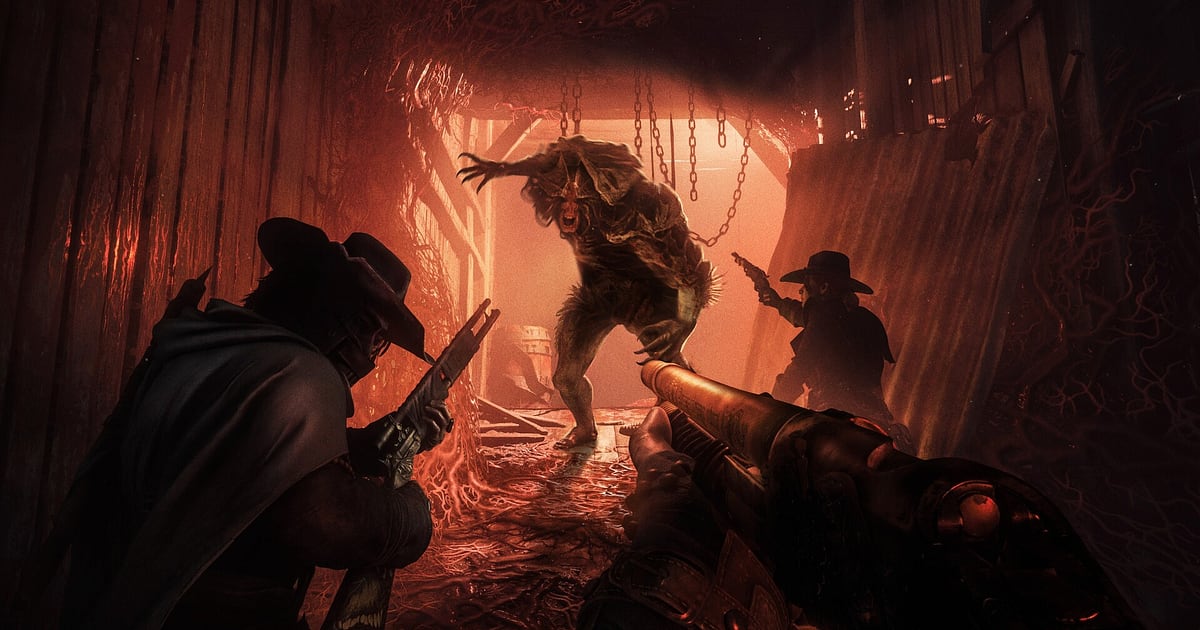
Hunt: Showdown 1896 nagrywa się automatycznie, gdy masz zainstalowany DOR: uruchamiasz grę, a resztą zajmuje się aplikacja. Przed kontraktem nie wciskasz żadnego przycisku nagrywania i nie zaznaczasz obszaru ekranu.
DOR wykrywa grę i niezależnie od tego, czy trafisz na Mammon's Gulch, czy na Stillwater Bayou, zapisuje jeden ciągły film: od pierwszego kroku w punkcie odrodzenia, przez szukanie trzech wskazówek, walkę w legowisku bossa i obronę w trakcie banisha (wygnania), aż po ewakuację.
Gdy zamkniesz grę, nagrywanie się kończy. W Hunt często giniesz, nie wiedząc nawet, skąd padł strzał, więc to gra, w której zaraz po walce chcesz obejrzeć ją jeszcze raz jak powtórkę.
Ten poradnik skupia się na tym, żeby taka analiza była szybka, i przeprowadza cię przez instalację DOR, zapisywanie momentów, szukanie callów z duo i trio, montaż z przetrwanych polowań, udostępnianie linku oraz zalecane ustawienia i poprawki dla gry mocno obciążającej kartę graficzną.
- Cały kontrakt w Hunt zostaje w jednym filmie, od punktu odrodzenia przez wskazówki, walkę z bossem i banish aż po ewakuację.
- Moment, w którym utrzymałeś zabudowania do końca banisha albo uciekłeś z bounty, zapiszesz skrótem zapisu klipu.
- Dzięki AI Voice Notes znajdziesz call „Wrony poleciały na północy” i obejrzysz zasadzkę od samego początku.
- Zabójstwo Butchera, obronę banisha i strzał przez bagno połączysz w montaż z przetrwania na bagnach.
- Ewakuację z bounty wyślesz na Discorda partnera do polowań jednym linkiem dor.gg.
Zanim zaczniesz nagrywać Hunt: Showdown 1896: instalacja i tryb nagrywania
DOR nagrywa wersję Hunt: Showdown 1896 na PC z Windows, którą uruchamiasz przez Steam. DOR to darmowa aplikacja na Windows, a nagrania zapisane na twoim komputerze nie mają znaku wodnego.
Gra korzysta z nagrywania pełnej sesji: plik nie dzieli się po każdym kontrakcie, więc od menu wyboru łowcy przez kilka kontraktów z rzędu wszystko zostaje w jednym filmie aż do zamknięcia gry.
Nagrywanie nie ma limitu czasu, więc nawet kontrakt, w którym szukanie wskazówek się przeciąga, zostaje zapisany aż do ewakuacji. Dźwięk gry nagrywa się dokładnie tak, jak go słyszysz, więc przy analizie walki możesz jeszcze raz wsłuchać się w kroki i kierunek strzałów.
Jak ogólnie działa wykrywanie gry i nagrywanie, przeczytasz w artykule jak DOR automatycznie nagrywa gry. W tabeli poniżej znajdziesz to, co warto sprawdzić przed pierwszym nagraniem.
| Element | W Hunt: Showdown 1896 | Uwagi |
|---|---|---|
| Instalacja | DOR, darmowa aplikacja na Windows | Nagrania bez znaku wodnego |
| Wersja gry | Wersja na PC z Windows ze Steama | Wykrywana automatycznie po uruchomieniu gry |
| Tryb nagrywania | Nagrywanie pełnej sesji | Kontrakty grane jeden po drugim zostają w jednym filmie aż do zamknięcia gry |
| Dźwięk | Dźwięk gry i mikrofon nagrywane razem | Wrony, kroki, kierunek strzałów i głos partnera trafiają do tego samego filmu |
| Rozdzielczość i klatkaż | Domyślnie 1080p w 30 fps, dostępne 60 fps | Gra mocno obciąża GPU, więc najstabilniej działa na sprzęcie z wymagań zalecanych lub lepszym; gdy komputer nie daje rady, włącz tryb 720p/30 fps |
| Miejsce na dysku | Około 30 MB na 30-sekundowy klip w 1080p | Zostaw sporo wolnego miejsca, jeśli grasz kilka długich kontraktów |
Nagrywanie Hunt: Showdown 1896 z DOR krok po kroku
- 1Zainstaluj DORPobierz i zainstaluj DOR. Zajmuje to około minuty i nic nie kosztuje. Po instalacji zostaw DOR włączony. Jeśli wieczorem idziesz na polowanie w duo albo trio, zrób to przed zalogowaniem się do gry.
- 2Uruchom Hunt: Showdown 1896Włącz Hunt: Showdown 1896 ze Steama. DOR zaczyna nagrywać, gdy tylko wykryje grę, więc to normalne, że nagranie rusza już w menu wyboru łowcy i ekwipunku.
- 3Sprawdź, czy nagrywanie działaPrzed pierwszym kontraktem zajrzyj raz do aplikacji DOR i upewnij się, że nagrywanie trwa. Jeśli gra nie została wykryta, skorzystaj z poradnika co zrobić, gdy program do nagrywania nie wykrywa gry. Potem po prostu wyjdź z punktu odrodzenia i szukaj wskazówek jak zwykle.
- 4Zapisz klip zaraz po banishuGdy zabijesz bossa i każdy z was utrzyma swoje okno do końca banisha albo jednym strzałem położysz przeciwnika po drugiej stronie bagna, od razu naciśnij skrót zapisu klipu. Ostatnie 30 sekund zapisze się jako osobny klip.
- 5Zamknij grę i otwórz My ClipsSkończ ostatni kontrakt i zamknij grę. Pełne nagranie sesji i wszystkie zapisane klipy znajdziesz razem w zakładce My Clips (Moje klipy) w aplikacji DOR. Są tam też mecze, w których zginąłeś, nie wiedząc, skąd padł strzał, więc możesz je spokojnie przewinąć.
Gdzie znaleźć nagrania
Twoje polowania są uporządkowane w zakładce My Clips w aplikacji DOR, nazywanej też biblioteką. Każde uruchomienie i zamknięcie Hunt: Showdown 1896 to jedna sesja, a momenty zapisane w trakcie gry pojawiają się jako osobne klipy.
Żeby znaleźć konkretny kontrakt w długiej sesji, kieruj się ekranem ładowania przy wejściu na mapę i ekranem wyników po zakończeniu kontraktu, a łatwo podzielisz nagranie na poszczególne kontrakty. W samym meczu dobrymi punktami orientacyjnymi są wejście do legowiska bossa i start banisha.
Gdy analizujesz śmierć, przeskocz tuż przed ekran wyników i cofnij się trochę, żeby zacząć od ostatniej walki. Ustaw początek i koniec, wytnij potrzebny fragment i wyeksportuj go w formacie 16:9, 9:16 albo 1:1. Wskazówki dotyczące przycinania znajdziesz w poradniku jak przycinać klipy z gier.
Polub kontrakty, z których wyszedłeś z bounty. Gdy zaczyna brakować miejsca, najpierw usuwane są starsze niepolubione filmy, więc polubione zostają na miejscu.
Zapisuj momenty, które chcesz zachować
Nawet jeśli cały kontrakt jest nagrany, zapisanie momentu jako klipu od razu sprawia, że znacznie łatwiej go potem znaleźć. Naciśnij skrót zapisu klipu, a ostatni fragment rozgrywki zapisze się jako klip. Domyślna długość to 30 sekund, a w ustawieniach możesz wybrać 15, 30, 45 albo 60 sekund.
W Hunt najlepiej wciskać go zaraz po zabiciu bossa, na przykład Butchera, zaraz po utrzymaniu pozycji do końca banisha, zaraz po dotarciu z bounty do punktu ewakuacji i zaraz po trafieniu jednym strzałem przeciwnika po drugiej stronie bagna.
Strzał z daleka zmieści się w 15 sekundach, ale obrona banisha, w trakcie której przechodzisz między oknami, albo późny wipe całego trio lepiej zapisać jako 60 sekund, żeby objąć całą walkę. Jak dobrać długość do rodzaju momentu, opisujemy w poradniku jak od razu zapisać ostatnie sekundy gry.
Szukaj tego, co padło na callach, dzięki AI Voice Notes
Hunt opiera się na dźwięku, więc to, co mówicie sobie z partnerem, jest waszym planem. Padają zdania w stylu „Wrony poleciały na północy”, „Banish ruszył, każdy bierze okno”, „Mam bounty, idę na ewakuację na północnym wschodzie” albo „Z jakiej odległości był ten strzał?”.
DOR nagrywa dźwięk gry i mikrofon razem, a AI Voice Notes zapisuje calle twojego duo albo trio jako tekst na osi czasu nagrania. Jeśli call o wronach na północy był początkiem zasadzki, to właśnie od niego zaczynasz analizę.
Wyszukaj w tekście osi czasu słowo „wrony” i kliknij je, żeby przeskoczyć prosto do tej chwili, a potem jeszcze raz posłuchaj kroków i strzałów, które wtedy słyszałeś. Jeśli rozmawiasz z partnerem na kanale głosowym Discorda, sprawdź urządzenia w poradniku jak nagrywać dźwięk rozmowy na Discordzie.
Zrób montaż dzięki AI Highlight
Zbierz tylko te kontrakty, z których wyszedłeś z bounty, a masz gotowy montaż z przetrwania na bagnach. W bibliotece zaznacz zabójstwo Butchera, obronę banisha, ewakuację z bounty, strzał przez bagno i walkę z bliska w zabudowaniach, a potem wybierz AI Highlight. DOR połączy je w jeden film.
Zaznacz je w kolejności, w jakiej toczy się kontrakt, od zabicia bossa do ewakuacji, a jedno polowanie obejrzysz jak krótki western; zbierz późne wipe’y trio z kilku meczów, a wyjdzie ci montaż samych walk. Jeśli wolisz sam ustalić kolejność klipów, zajrzyj do poradnika jak łączyć klipy z gier.
Edycja w DOR Studio
DOR Studio otwiera się w przeglądarce i nie wymaga instalacji. Strzał, który trafia po drugiej stronie bagna, potrzebuje punch zoomu, żeby było go dobrze widać: przytnij klip tuż przed hukiem i ustaw punch zoom na klatce trafienia, a walkom z bliska dodaj shake zoom i efekt handheld dla większego napięcia.
Między meczami użyj przejść glitch i dodaj na ekranie tekst w stylu „banish utrzymany 1:21”. Strzały z daleka wyeksportuj jako pionowe Shorty 9:16, a pełne kontrakty jako montaże 16:9. Jak kadrować pionowe wideo, opisujemy w poradniku jak nagrywać gry do pionowych Shortów. Na koniec pobierz mp4 albo od razu udostępnij film jako link.
Udostępniaj linkiem dor.gg
Przycięte momenty wysyłaj jako linki dor.gg. Każdy, kto otworzy link, obejrzy film od razu w przeglądarce, bez instalowania czegokolwiek, więc gdy wyślesz ewakuację partnerowi na Discordzie, możecie ją razem przeanalizować przed kolejnym kontraktem.
Sam strzał przez bagno wysłany znajomemu, który nie mógł tego wieczoru dołączyć, też zwykle wywołuje reakcję. Jak wycinać walki o bounty i zasadzki na dźwięk kroków, opisujemy w poradniku jak wysyłać filmy z ewakuacji w Hunt: Showdown, a wrzucanie na Discorda w poradniku jak udostępniać klipy na Discordzie.
Hunt: Showdown 1896: zalecane ustawienia i rozwiązywanie problemów
Hunt: Showdown 1896 ma ciemne bagna, gęste zarośla i złożone oświetlenie, przez co mocno obciąża kartę graficzną, dlatego sprzęt na poziomie wymagań zalecanych lub lepszy zapewnia stabilny klatkaż zarówno w grze, jak i w nagraniu.
Nagrywanie domyślnie startuje w 1080p i 30 fps; przełącz na 60 fps, jeśli chcesz, żeby szybkie momenty, takie jak walki z bliska, wyglądały płynniej. Na obsługiwanych kartach NVIDIA, takich jak seria RTX, DOR nagrywa sprzętowym kodowaniem NVENC, więc wpływ na klatkaż jest niewielki.
Jeśli komputer nadal nie daje rady, zmniejsz nagrywanie do trybu 720p/30 fps, a jeśli przycięcia pojawiają się tylko podczas nagrywania, zacznij od poradnika jak naprawić spadki FPS podczas nagrywania. Ponieważ przeciwników namierzasz po dźwięku, warto też sprawdzić, czy urządzenie wyjściowe dźwięku gry to to samo, które nagrywa DOR.
Nagrywa się pełny ekran, okno i okno bez ramki, a gdy system anti-cheat blokuje przechwytywanie gry, DOR przełącza się na przechwytywanie monitora. DOR nie ma funkcji cheatów i nigdy nie dotyka plików gry ani danych rozgrywki.
| Objaw | Co sprawdzić | Rozwiązanie |
|---|---|---|
| Nagranie to czarny ekran | Tryb wyświetlania w grze i metodę przechwytywania | Nagrywają się wszystkie trzy tryby wyświetlania. Jeśli obraz nadal jest czarny, przełącz się na przechwytywanie monitora według poradnika jak naprawić nagrywanie na pełnym ekranie. |
| Brakuje kroków i strzałów | Urządzenie wyjściowe w Windows i ustawienia dźwięku w DOR | Sprawdź, przez które słuchawki gra odtwarza dźwięk, a potem przejdź przez poradnik jak naprawić nagrania gier bez dźwięku. |
| Klatkaż spada na bagnach albo w gęstych zaroślach | Klatkaż nagrywania i opcje graficzne w grze | Zostaw nagrywanie w 30 fps albo zejdź do trybu 720p/30 fps i ustaw opcje w grze zgodnie z wymaganiami zalecanymi. |
| Nocne mapy nagrywają się za ciemno | Ustawienie jasności w grze | Nagranie pokazuje dokładnie to, co jest na ekranie. Dostosuj jasność w grze i sprawdź efekt krótkim nagraniem testowym. |
| Obawiasz się, że program do nagrywania zaszkodzi kontu | Jak działa DOR | DOR tylko przechwytuje ekran, nie ma funkcji cheatów i nie zmienia plików gry ani danych rozgrywki. |

