Project Zomboid nagrywa się automatycznie, gdy masz zainstalowany DOR: włączasz grę, a resztą zajmuje się aplikacja. W przeciwieństwie do OBS nie musisz budować żadnych scen ani źródeł.
Odpal Zomboid ze Steama, a DOR go wykryje i zapisze w jednym filmie każdy dzień w hrabstwie Knox, od wyboru zawodu i zamknięcia pierwszych drzwi wejściowych aż do wyjścia z gry.
Jedno ugryzienie może zakończyć życie postaci i nigdy nie wiesz, kiedy to nastąpi, ale skoro cała sesja jest nagrana, zawsze możesz obejrzeć, gdzie coś poszło nie tak. Ten poradnik prowadzi od instalacji DOR do zmontowania dokumentu o przetrwaniu i udostępnienia go znajomym z serwera.
- Zachowaj swoją rozgrywkę na filmie, od zabijania okien deskami pierwszego dnia po noc, w której zostałeś ugryziony.
- Zapisz jako osobne klipy unik przed hordą ściągniętą przez helikopter albo przejazd pickupem przez tłum zombie.
- Użyj AI Voice Notes, żeby znaleźć moment, w którym partner z co-opa powiedział „napełnij wanny, zanim odetną wodę”, i przeskoczyć do tego dnia.
- Połącz obronę bazy, pierwszy dzień z działającym generatorem i bójkę kijem bejsbolowym w krótki dokument o przetrwaniu.
- Wrzuć ucieczkę na Discorda swojego serwera jednym linkiem dor.gg.
Zanim zaczniesz nagrywać Project Zomboid: instalacja i tryb nagrywania
Project Zomboid ma niskie wymagania sprzętowe, więc przygotowanie do nagrywania zajmuje chwilę. DOR to darmowa aplikacja na Windowsa, a nagrania zapisywane na Twoim komputerze nie mają znaku wodnego.
Zomboid korzysta z nagrywania pełnej sesji, czyli film leci dalej przez każdy cykl dnia i nocy oraz przez każde przespane godziny, aż zamkniesz grę. Sesje w Zomboid łatwo ciągną się godzinami, więc warto wcześniej przeczytać poradnik nagrywanie długich rozgrywek bez przycięć. Poniższa tabela zbiera to, co warto wiedzieć przed pierwszym nagraniem Zomboid.
| Element | W Project Zomboid | Uwagi |
|---|---|---|
| Instalacja | DOR, darmowa aplikacja na Windowsa | Bez budowania scen i źródeł jak w OBS, nagrania bez znaku wodnego |
| Wersja gry | Project Zomboid na PC uruchamiany ze Steama | Gra jednoosobowa i serwery wieloosobowe nagrywają się z Twojego ekranu |
| Tryb nagrywania | Nagrywanie pełnej sesji | Jeden film od uruchomienia do wyjścia, bez dzielenia na dni w grze |
| Tryb wyświetlania | Pełny ekran, okno i okno bez ramki nagrywają się tak samo | Zostaw w ustawieniach gry tryb, którego już używasz |
| Rozdzielczość i liczba klatek | Domyślnie 1080p przy 30 fps | Dostępne jest 60 fps oraz lżejszy tryb 720p/30 fps |
| Miejsce na dysku | Około 30 MB na 30 sekund klipu w 1080p | W dni, kiedy przetrwasz wiele godzin, zostaw dużo wolnego miejsca |
Nagrywanie Project Zomboid w DOR krok po kroku
- 1Zainstaluj DORPobierz DOR i zainstaluj go. Instalacja trwa około minuty, a aplikacja jest darmowa. Potem po prostu zostaw DOR włączony. Nawet gdy tworzysz nową postać, nie musisz nic ustawiać do nagrywania.
- 2Uruchom Zomboid ze SteamaWłącz Project Zomboid ze Steama. Nagrywanie rusza, gdy tylko DOR wykryje grę, więc ekran wyboru zawodu i cech też trafia do filmu. Dołączanie do serwera wieloosobowego działa tak samo.
- 3Sprawdź, czy nagrywanie działaGdy wejdziesz do pierwszego domu i zamkniesz drzwi, zerknij raz do aplikacji DOR i upewnij się, że nagrywanie trwa. Jeśli gra nie została wykryta, skorzystaj z poradnika co zrobić, gdy program do nagrywania nie wykrywa gry. Potem skup się już tylko na szabrowaniu i przetrwaniu.
- 4Zapisz klip zaraz po tym, jak przeżyjeszZaraz po tym, jak w końcu zgubisz hordę ściągniętą przez helikopter, albo gdy dotrwasz do rana w zabitym deskami domu, naciśnij skrót zapisu klipu. Ostatnie 30 sekund zapisze się jako osobny klip, więc później nie będziesz przekopywać godzin materiału.
- 5Wyjdź z gry i otwórz My ClipsZapisz grę i ją zamknij, a pełne nagranie sesji i wszystkie zapisane klipy pojawią się razem w zakładce My Clips (Moje klipy) w aplikacji DOR. Dzień, w którym Twoja postać w końcu została ugryziona, zostaje zapisany tak samo, aż do ostatniej sceny.
Gdzie znaleźć nagrania
Nagrania znajdziesz w zakładce My Clips (Moje klipy) w aplikacji DOR, czyli w bibliotece. Każde włączenie i zamknięcie Zomboid to jedna sesja, a wszystko, co zapisałeś skrótem zapisu klipu, pojawia się jako osobny klip.
Żeby znaleźć moment w długiej sesji, kieruj się cyklem dnia i nocy, kiedy obraz się rozjaśnia i ściemnia, oraz chwilami, w których postać idzie spać i się budzi. Śmierć zawsze jest na samym końcu sesji, więc przewijaj nagranie od końca wstecz.
Ustaw punkt początkowy i końcowy, żeby wyciąć potrzebny fragment, a potem wyeksportuj go w proporcjach 16:9, 9:16 albo 1:1. Pełną instrukcję znajdziesz w poradniku jak przycinać klipy z gier. Polub filmy, które chcesz zachować, np.
ostatni dzień najdłuższej rozgrywki. Gdy zabraknie miejsca, najpierw usuwane są starsze filmy bez polubienia, więc polubione zostają.
Zapisuj chwile, które chcesz zachować
Nawet gdy cała sesja jest nagrana, zapisanie chwil przetrwania od razu na miejscu sprawia, że dużo łatwiej je potem znaleźć. Naciśnij skrót zapisu klipu, a ostatni fragment rozgrywki stanie się klipem. Domyślna długość to 30 sekund, a w ustawieniach możesz wybrać 15, 30, 45 lub 60 sekund.
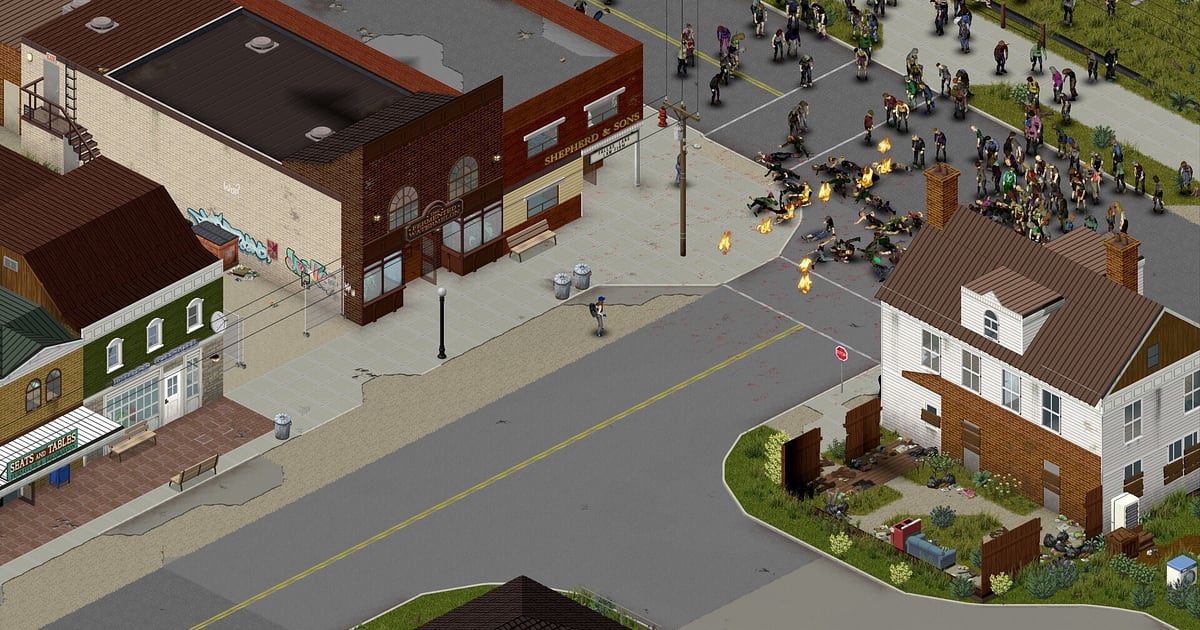
W Zomboid dobry moment na naciśnięcie to chwila zaraz po wymknięciu się z zaułka przed hordą, zaraz po przejeździe przez tłum i zaraz po tym, jak zapalą się światła przy pierwszym uruchomieniu generatora.
Obrona zabitego deskami domu może trwać całą noc, więc ustaw długość klipu na 60 sekund, żeby złapać ostatnią minutę przed tym, jak drzwi puszczą. Jak zmienić skrót, przeczytasz w poradniku natychmiastowe zapisywanie ostatnich sekund.
Znajdź, co zostało powiedziane, dzięki AI Voice Notes
Przetrwanie ze znajomymi na serwerze wieloosobowym to ciągły strumień tekstów w stylu „helikopter, wszyscy się chować”, „zostałem zadrapany, oby to nie było ugryzienie” i „okna zabite, tę noc przetrwamy”.
DOR nagrywa razem dźwięk gry i mikrofon, a AI Voice Notes zapisuje Waszą rozmowę jako tekst na osi czasu nagrania.
Jeśli chcesz sprawdzić, którego dnia znajomy uruchomił generator albo kiedy zadrapanie okazało się ugryzieniem, znajdź tę wypowiedź w tekście na osi czasu i kliknij ją, a przeskoczysz prosto do sceny. To jak pisany dziennik przetrwania, którego nie musiałeś prowadzić. Jeśli Twój głos jest za cichy, sprawdź urządzenie wejściowe z pomocą poradnika nagrywanie gier z dźwiękiem z mikrofonu.
Zmontuj film z AI Highlight
Tygodnie przetrwania to sporo szabrowania i chodzenia.
W bibliotece zaznacz klipy z unikiem przed hordą ściągniętą przez helikopter, całonocną obroną zabitego deskami domu, przejazdem pickupem, pierwszym dniem z działającym generatorem, bójką kijem bejsbolowym i ostatnim dniem po ugryzieniu, a potem wybierz AI Highlight.
DOR połączy je w dokument o przetrwaniu, który opowiada długą historię w kilka minut. Jeśli chcesz ułożyć dni we własnej kolejności, zajrzyj do poradnika jak łączyć klipy z gier.
Edycja w DOR Studio
DOR Studio otwiera się w przeglądarce i niczego nie trzeba instalować. Przytnij ostatnie chwile swojej postaci, wstaw na ekranie liczbę przeżytych dni jako tekst, a potem dodaj shake zoom i muzykę, żeby uzyskać ponure zakończenie w klimacie ekranu śmierci z Zomboid.
Spróbuj punch zoom w chwili, gdy zombie przebijają się przez okno, i glitch transition tam, gdzie jeden dzień przechodzi w następny. Dokument o przetrwaniu pasuje do 16:9 na YouTube, a ucieczka sprawdzi się jako krótki film 9:16. Wynik pobierzesz jako mp4 albo od razu udostępnisz jako link.
Udostępnianie linkiem dor.gg
Wycięte momenty wysyłaj jako linki dor.gg. Kto otworzy link, odtworzy film w przeglądarce bez instalowania czegokolwiek, więc świeżą ucieczkę wrzucisz na Discorda serwera w kilka sekund.
Znajomym z tego samego serwera wybierz obronę, w której brali udział, a tym, którzy nigdy nie grali, coś zrozumiałego od pierwszego spojrzenia, np. pickupa przebijającego się przez hordę.
Wskazówki, jak wybrać chwile tuż przed śmiercią, znajdziesz w artykule zachowywanie filmów z przetrwania w Project Zomboid, a publikowanie na Discordzie opisujemy w poradniku udostępnianie klipów na Discordzie.
Zalecane ustawienia i rozwiązywanie problemów w Project Zomboid
Project Zomboid jest dość lekki, więc nagrywanie działa płynnie nawet na sprzęcie z minimalnych wymagań. Domyślne 1080p przy 30 fps wyraźnie pokazuje hordy i wnętrza budynków, a 60 fps sprawia, że pościgi samochodem i walka wręcz są płynniejsze.
Jeśli grasz długie sesje na laptopie, tryb 720p/30 fps utrzyma niskie obciążenie. Pełny ekran, okno i okno bez ramki nagrywają się tak samo, więc nie ruszaj ustawień wyświetlania w grze.
Na obsługiwanych kartach NVIDIA, takich jak seria RTX, DOR nagrywa ze sprzętowym kodowaniem NVENC, więc wpływ na liczbę klatek jest niewielki. Na starszym komputerze zajrzyj też do poradnika nagrywanie gier na słabym PC. DOR nie zawiera żadnych cheatów i nigdy nie dotyka plików gry, zapisów ani modów.
| Objaw | Co sprawdzić | Rozwiązanie |
|---|---|---|
| Nagranie to czarny ekran | Tryb wyświetlania w ustawieniach gry | DOR nagrywa pełny ekran, okno i okno bez ramki tak samo. Jeśli obraz dalej jest czarny, przełącz się na przechwytywanie monitora według poradnika naprawa nagrywania na pełnym ekranie. |
| Pliki robią się duże po wielu dniach przetrwania | Rozdzielczość nagrywania i wolne miejsce na dysku | Zapisuj jako klipy sceny, do których wracasz, i dostosuj ustawienia z pomocą poradnika zmniejszanie rozmiaru nagrań z gier. |
| Obraz się tnie, gdy nadchodzi horda | Rozdzielczość nagrywania i liczba klatek | Sprzętowe kodowanie NVENC na obsługiwanych kartach NVIDIA, takich jak seria RTX, ogranicza obciążenie, ale jeśli komputer dalej nie daje rady, zejdź do trybu 720p/30 fps. |
| Znajomych słychać cicho w trybie wieloosobowym | Urządzenie wyjściowe w Windowsie i ustawienia czatu głosowego w grze | Sprawdź, przez które urządzenie leci dźwięk gry, podgłoś czat głosowy w grze i nagraj jeszcze raz. |
| Obawa, że program do nagrywania narobi problemów na serwerze | Jak działa DOR | DOR tylko przechwytuje obraz, nie zawiera cheatów i nie zmienia plików gry ani danych rozgrywki. |

