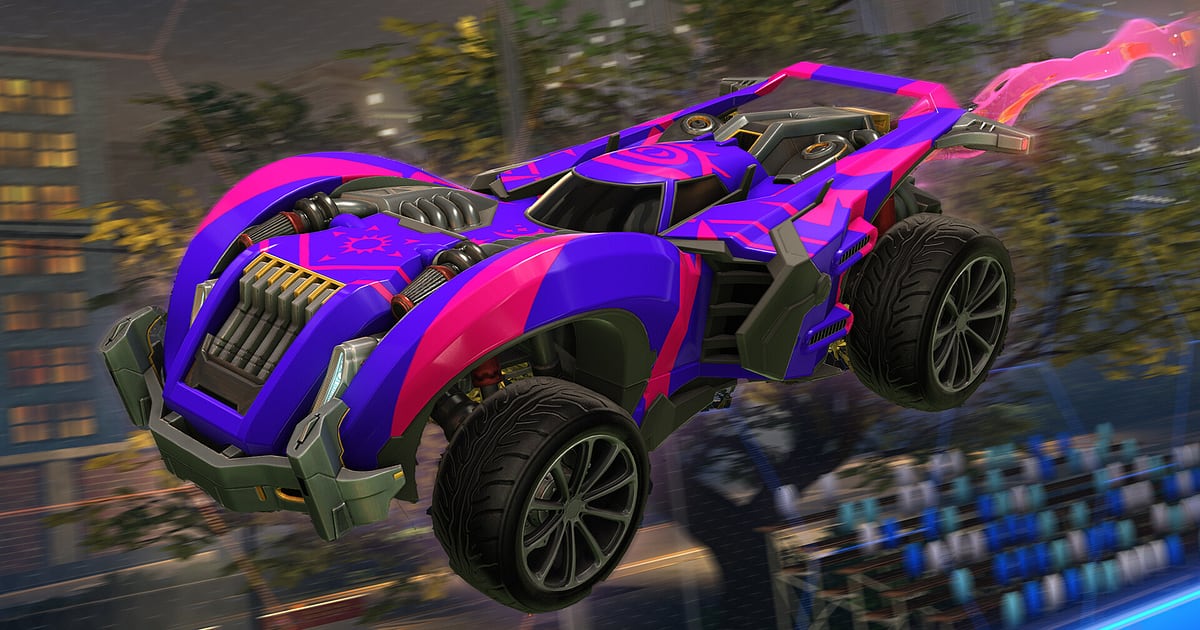

Rocket League nagrywa się automatycznie, gdy masz zainstalowany DOR: uruchamiasz grę, a resztą zajmuje się DOR. Nie musisz już po każdym meczu klikać przycisku zapisu powtórki (Save Replay).
DOR nagrywa, zanim ruszy odliczanie do pierwszego kickoffu, a cały nocny grind rankingowy, aż do ostatniej dogrywki, ląduje w jednym filmie. Powtórki z Rocket League to dane meczu, których zwykły odtwarzacz nie otworzy, a DOR zapisuje jako plik wideo dokładnie to, co widziałeś na ekranie.
Dzięki temu gola z powietrza, którego właśnie strzeliłeś, od razu przytniesz i wyślesz. W tym poradniku po kolei omawiamy nagrywanie Rocket League na PC: przygotowanie, sprawdzenie, czy nagrywanie działa, wycinanie goli, odnajdywanie ich, montaże i shorty oraz wysyłanie linków drużynie.
- Dowolną liczbę pięciominutowych meczów zachowasz w jednym filmie, od pierwszego kickoffu do ostatniego gola.
- Wykończenie air dribble, double tap od bandy albo obronę skokiem na linii bramkowej zapiszesz jako osobne klipy.
- Dzięki AI Voice Notes znajdziesz callouty z duo czy trio, np. „nie mam boosta, rotuję”, i przejrzysz moment, w którym posypała się rotacja.
- Gole z nocy, w której wbiłeś wyższą rangę, połączysz w jeden montaż za pomocą AI Highlight.
- Świeżo strzelony flip reset wyślesz na kanał drużyny na Discordzie jednym linkiem dor.gg.
Zanim zaczniesz nagrywać Rocket League: instalacja i tryb nagrywania
Mecz w Rocket League trwa pięć minut, a mało kto gra tylko jeden, więc nagrywanie całej sesji pasuje tu dużo lepiej niż włączanie i wyłączanie nagrywania przy każdym meczu. DOR to darmowa aplikacja na Windows, a nagrania zapisane na twoim PC nie mają znaku wodnego.
Wszystkie mecze rozegrane przy włączonym Rocket League trafiają do jednego filmu, więc nawet mecz, z którego zapomniałeś zapisać powtórkę, zostaje na dysku. Jeśli chcesz wiedzieć, gdzie gra przechowuje powtórki i jak zamienić je na film, przeczytaj folder powtórek Rocket League i zamiana powtórki na wideo. W tabeli poniżej zebraliśmy, co warto wiedzieć przed nagrywaniem Rocket League.
| Element | W Rocket League | Uwagi |
|---|---|---|
| Instalacja | DOR, darmowa aplikacja na Windows | Nagrania bez znaku wodnego, konfiguracja zajmuje około minuty |
| Wersja gry | Rocket League na PC z Windows | DOR nagrywa mecz dokładnie tak, jak wyświetla się na twoim PC |
| Tryb nagrywania | Nagrywanie całej sesji | Mecze rankingowe, casualowe i prywatne trafiają do jednego filmu aż do wyjścia z gry |
| Związek z powtórkami w grze | Osobny plik wideo | Mecze, z których nie zapisałeś powtórki, nadal są w nagraniu DOR |
| Rozdzielczość i liczba klatek | Domyślnie 1080p i 30 fps, dostępne 60 fps | 60 fps polecamy dla płynnego toru piłki i obrotów auta |
| Miejsce na dysku | Około 30 MB na klip 1080p o długości 30 sekund | 60 fps zwiększa rozmiar plików, więc przed długim grindem sprawdź wolne miejsce |
Nagrywanie Rocket League z DOR krok po kroku
- 1Zainstaluj DORPobierz DOR, zainstaluj go i zostaw włączonego. Jest darmowy, więc nie ma żadnych płatności, a przed każdym uruchomieniem Rocket League nie musisz niczego przygotowywać. Wystarczy zrobić to raz przed sesją rankingową.
- 2Uruchom Rocket LeagueOdpal Rocket League tak jak zwykle. Gdy DOR wykryje grę, nagrywanie startuje już od menu głównego, nawet gdy dopieszczasz auto w garażu. Czy rozgrzewasz się w trybie treningu swobodnego, czy od razu wbijasz do rankingu, nagrywanie już trwa.
- 3Sprawdź nagrywanie przed pierwszym kickoffemPrzed pierwszym odliczaniem otwórz raz aplikację DOR i upewnij się, że nagrywanie trwa. Jeśli gra nie została wykryta, postępuj według poradnika co zrobić, gdy program nie wykrywa gry. Potem nagrywanie trwa przez wszystkie mecze i kolejne wejścia do kolejki.
- 4Wytnij gola od razu po trafieniuGdy wykończysz air dribble albo obronisz strzał skokiem na linii, naciśnij skrót zapisu klipu w trakcie eksplozji gola. Wszystko od wjazdu na ścianę do wykończenia zapisze się jako osobny klip.
- 5Wyjdź z gry i otwórz My ClipsGdy kończysz granie na dziś, zamknij Rocket League. Film z całej sesji i wszystkie zapisane klipy z golami pojawią się razem w My Clips (Moje klipy) w aplikacji DOR, gotowe do odtworzenia bez przekopywania listy powtórek czy folderu Demos.
Gdzie znaleźć nagrania
Nagrania otworzysz w My Clips w aplikacji DOR, czyli w bibliotece. Każde uruchomienie i zamknięcie Rocket League to jedna sesja, a gole i obrony zapisane skrótem zapisu klipu pojawiają się jako osobne klipy.
Żeby znaleźć konkretnego gola w długiej sesji, kieruj się dwoma punktami orientacyjnymi: powtórką gola, która leci po przekroczeniu linii przez piłkę, i odliczaniem do następnego kickoffu.
Gdy znajdziesz właściwy mecz, cofnij się od chwili tuż przed odliczaniem do momentu, w którym wybiłeś piłkę w powietrze, i masz punkt startowy. Ustaw początek i koniec, żeby zostawić tylko ten fragment, a potem wyeksportuj w 16:9, 9:16 albo 1:1. Pełną instrukcję znajdziesz w poradniku jak przycinać klipy z gier.
Polub filmy, które chcesz zachować na zawsze, np. pierwszy flip reset albo zwycięskiego gola z meczu, w którym awansowałeś. Gdy zabraknie miejsca, najpierw usuwane są starsze, niepolubione filmy, więc polubione gole zostają.
Zapisuj momenty, które chcesz zachować
Nawet gdy cały grind jest nagrany, wycinanie goli na bieżąco jest dużo łatwiejsze niż szukanie ich później. Naciśnij skrót zapisu klipu, a ostatni fragment rozgrywki zapisze się jako klip. Domyślna długość to 30 sekund, a w ustawieniach możesz wybrać 15, 30, 45 albo 60 sekund.
Gole w Rocket League padają szybko, więc przy długości 15 sekund zostaje tylko odcinek od dotknięcia, które wynosi piłkę w górę, do eksplozji gola.
Dobre momenty na wciśnięcie skrótu to chwila po golu z air dribble, po ceiling shocie zakończonym flipem, po demolce przeciwnika zakończonej golem i po zwycięskim golu w dogrywce.
Przy golu, który pada po długiej szarpaninie w dogrywce, zwiększ długość do 45 sekund, żeby zachować też wcześniejsze obrony. Skrót i ustawienia długości opisujemy w poradniku natychmiastowy zapis ostatnich sekund.
Odnajdź callouty dzięki AI Voice Notes
Ranking w duo albo trio to nieprzerwany strumień calloutów: „biorę kickoff, zostań z tyłu”, „nie mam boosta, rotuję”, „jadę po ścianie, podaj”. DOR nagrywa dźwięk z gry razem z mikrofonem, a AI Voice Notes zapisuje te callouty jako tekst na osi czasu nagrania.
Gdy oglądasz mecz, w którym posypała się rotacja, znajdź w tekście na osi czasu moment tuż po słowach „dogrywka, byle nie whiffnąć” i kliknij go, żeby tam przeskoczyć.
Zobaczysz też, czy na kickoff, który zawołała jedna osoba, nie pojechały przypadkiem dwie, dzięki czemu analiza gry zespołowej staje się dużo konkretniejsza. Jeśli rozmawiacie na Discordzie, zajrzyj do poradnika nagrywanie dźwięku rozmowy z Discorda, żeby rozmowa też trafiła do nagrania.
Zrób montaż z AI Highlight
Gole zebrane w trakcie wspinaczki po rangach połączysz w jeden montaż za pomocą AI Highlight. W bibliotece zaznacz wykończenie air dribble, double tap od bandy, obronę skokiem na linii, ceiling shot z flipem, demolkę zakończoną golem i zwycięskiego gola w dogrywce, a potem wybierz AI Highlight.
DOR połączy zaznaczone momenty w jeden film. Wybierz tylko gole z nocy, w której awansowałeś, a cała sesja zmieści się w jednym montażu. Jeśli wolisz sam ułożyć gole, według czasu albo trudności, zajrzyj do poradnika jak łączyć klipy z gier.
Montaż w DOR Studio
DOR Studio otwiera się w przeglądarce i niczego nie trzeba instalować. Przytnij gola do dwóch sekund przed dotknięciem piłki i dodaj shake zoom na uderzeniu, żeby strzał robił większe wrażenie. Przy golach, które potrzebują odrobiny kontekstu, jak flip reset, dodaj krótki napis, np.
„dotknięcie sufitu i flip”, i podłóż muzykę w tle, żeby nadać tempo. Wyeksportuj w 9:16 i masz pionowy format, którego używa każdy kanał z shortami z Rocket League; między golami spróbuj efektu punch zoom albo handheld, żeby urozmaicić rytm.
Jak zmieścić tor piłki w pionowym kadrze, przeczytasz w poradniku nagrywanie gier do pionowych shortów. Na koniec pobierz gotowy film jako mp4 albo od razu udostępnij go linkiem.
Udostępniaj linkiem dor.gg
Przycięte gole wysyłaj jako linki dor.gg. Kto otworzy link, odtworzy film od razu w przeglądarce bez instalowania czegokolwiek, więc świeży flip reset wkleisz na kanał drużyny na Discordzie albo wyślesz „tę obronę sprzed chwili” znajomemu, z którym grałeś.
Zwycięski gol w dogrywce to zasługa całej drużyny, więc pasuje na kanał zespołu, a air dribble, który wreszcie wyszedł ci w treningu swobodnym, lepiej wysłać znajomemu prywatnie. Wybieranie i wysyłanie goli opisujemy w poradniku udostępnianie klipów z golami z Rocket League, a publikowanie na Discordzie w poradniku udostępnianie klipów na Discordzie.
Zalecane ustawienia Rocket League i rozwiązywanie problemów
Jeśli grasz w Rocket League na 144 Hz albo 240 Hz, karta graficzna na poziomie zalecanych wymagań utrzyma wysokie odświeżanie także podczas nagrywania. Możesz zacząć od domyślnych 1080p i 30 fps, ale piłka i auta poruszają się tak szybko, że przy 60 fps gole z powietrza wyglądają dużo płynniej.
Na słabszym PC lżejszy tryb 720p/30 fps zmniejsza obciążenie. Nagrywa się pełny ekran, okno i okno bez ramek, więc ustawień wyświetlania w grze nie musisz ruszać. Tam, gdzie anticheat blokuje przechwytywanie gry, DOR przełącza się na przechwytywanie monitora i nagrywa dalej.
Na obsługiwanych kartach NVIDIA, np. z serii RTX, DOR nagrywa z użyciem sprzętowego kodowania NVENC, więc jego wpływ na FPS w grze jest niewielki. Nie ma żadnych funkcji cheatów i nigdy nie dotyka plików gry ani danych z rozgrywki. Jeśli podczas nagrywania FPS skacze, zajrzyj do poradnika jak naprawić spadki FPS podczas nagrywania.
| Objaw | Co sprawdzić | Rozwiązanie |
|---|---|---|
| Nagranie to czarny ekran | Tryb wyświetlania w ustawieniach gry | DOR nagrywa pełny ekran, okno i okno bez ramek. Jeśli obraz nadal jest czarny, przełącz się na przechwytywanie monitora według poradnika naprawa nagrywania pełnego ekranu. |
| Brakuje dźwięku boosta i eksplozji gola | Urządzenie wyjściowe w Windows i ustawienia dźwięku w DOR | Sprawdź, przez które urządzenie gra odtwarza dźwięk, a potem przejdź przez poradnik naprawa nagrań gier bez dźwięku. |
| FPS w grze spada podczas nagrywania | Liczba klatek i rozdzielczość nagrywania, odświeżanie monitora | Na obsługiwanych kartach NVIDIA, np. z serii RTX, sprzętowe kodowanie NVENC ogranicza wpływ do minimum, ale jeśli trudno utrzymać wysokie odświeżanie, przełącz się na tryb 720p/30 fps. |
| Meczu brakuje na liście powtórek | Czy zapisałeś powtórkę na ekranie końca meczu | Niezapisane mecze nadal są w nagraniu DOR, więc otwórz tę sesję w bibliotece. |
| Obawa, że program do nagrywania zaszkodzi kontu | Jak działa DOR | DOR tylko przechwytuje ekran, nie ma funkcji cheatów i nie modyfikuje plików gry ani danych z rozgrywki. |

