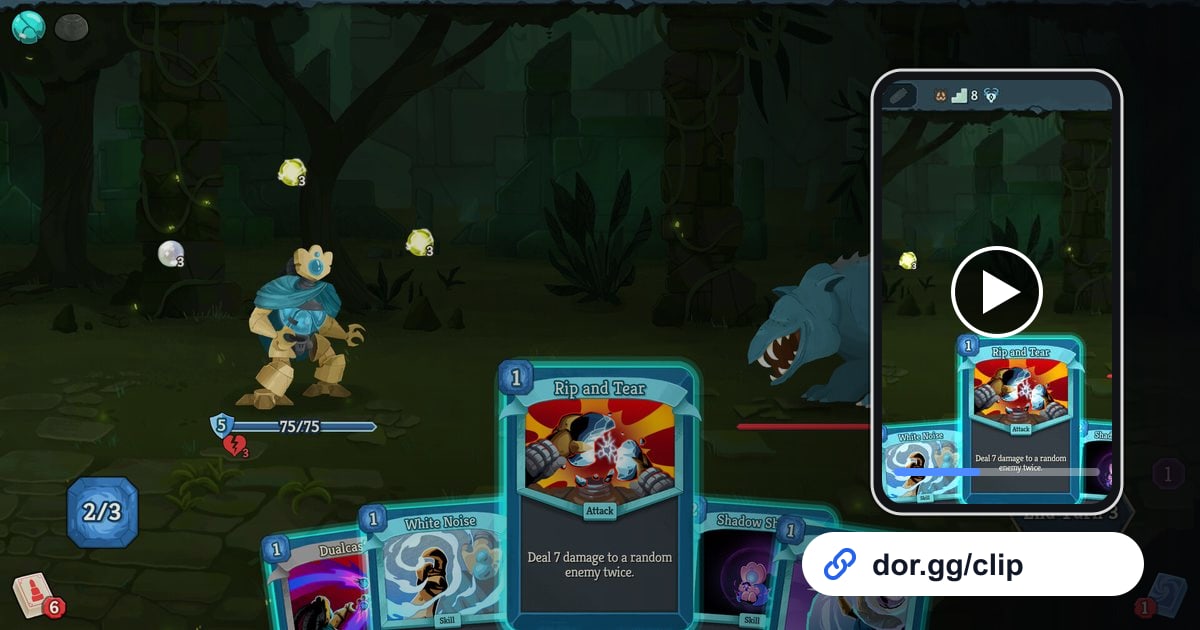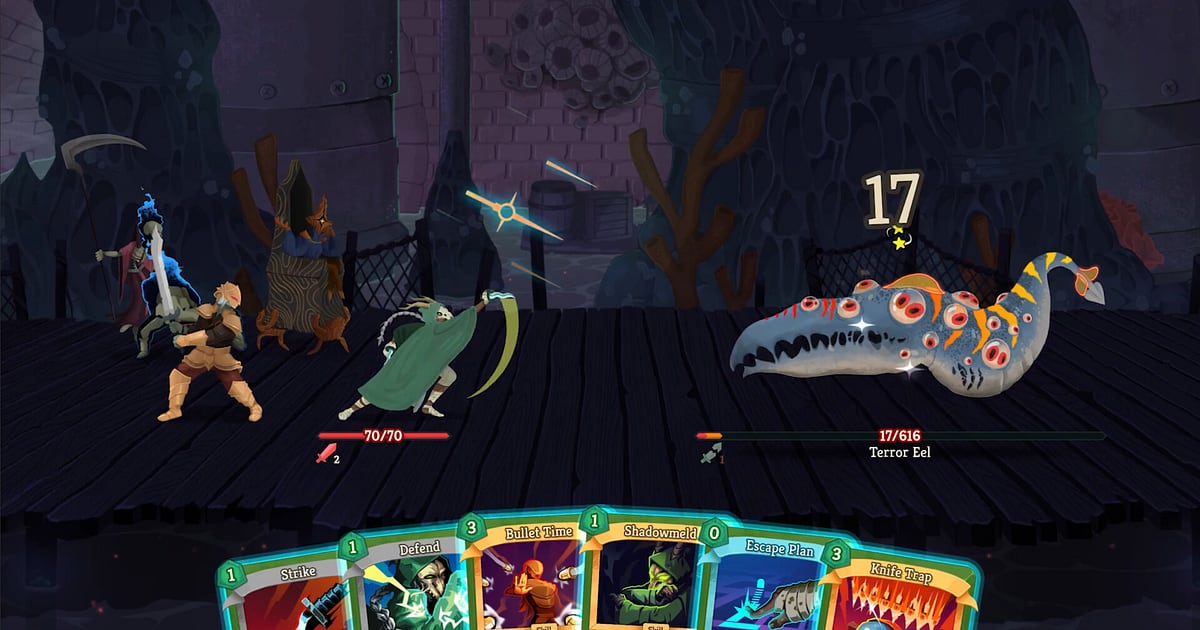

Slay the Spire 2 nagrywa się automatycznie, gdy masz zainstalowany DOR: uruchamiasz grę, a dalej wszystko dzieje się samo. Na początku runu nigdy nie musisz klikać nagrywania. Od pierwszej nagrody w kartach po ostatnią turę z bossem aktu cała wspinaczka zostaje na filmie.
W deckbuilderze cała historia kryje się w decyzjach, więc gdy obejrzysz, która ścieżka ominęła elitę albo którą kartę usunąłeś w sklepie, następnym razem inaczej zbudujesz deck.
W tym poradniku po kolei pokazujemy nagrywanie Slay the Spire 2: instalację DOR, zapisywanie tur z kombo, szukanie walk w długim nagraniu, podsumowanie runu na Ascension i wysyłanie go znajomym.
- Zachowaj cały run na filmie, od pierwszej walki w akcie 1 po ostatniego bossa, i analizuj swoje wybory kart jak VOD.
- Zapisuj jako osobne klipy tury w stylu Ironclada zadającego setki obrażeń albo przetrwanie elity na 1 HP.
- Dzięki AI Voice Notes znajdziesz ustalenia z co-opa w stylu „w tej turze blokuję, ty idź all in” i przeskoczysz do tej tury.
- Połącz zdobycie kluczowego reliktu, turę z nieskończonym kombo i ekran zwycięstwa na Ascension w jedno podsumowanie przez AI Highlight.
- Wrzuć klip z prezentacją decku na swój serwer Discorda albo do posta na Reddicie linkiem dor.gg.
Zanim nagrasz Slay the Spire 2: instalacja i tryb nagrywania
Slay the Spire 2 to lekki turowy deckbuilder, więc przygotowań jest bardzo mało. DOR to darmowa aplikacja na Windows, a nagrania zapisane na twoim PC nie mają znaku wodnego.
Gra korzysta z nagrywania pełnej sesji, czyli runy i walki nie dzielą się na osobne pliki: wszystko od uruchomienia do wyjścia staje się jednym filmem. Czas, który spędzasz na zastanawianiu się nad wyborem karty, też się nagrywa, więc kilka runów z rzędu daje długie nagranie.
Jeśli grasz na starszym laptopie, przeczytaj też poradnik nagrywanie gier na słabym PC. W tabeli poniżej znajdziesz, co warto wiedzieć o Slay the Spire 2.
| Element | W Slay the Spire 2 | Uwagi |
|---|---|---|
| Instalacja | DOR, darmowa aplikacja na Windows | Nagrania bez znaku wodnego |
| Wersja gry | Slay the Spire 2 na PC ze Steam | DOR nagrywa grę uruchomioną na twoim PC |
| Tryb nagrywania | Nagrywanie pełnej sesji | Kilka runów z rzędu i tak tworzy jeden film, aż wyjdziesz z gry |
| Tryb wyświetlania | Pełny ekran, okno i okno bez ramek | Zostaw ustawienia wyświetlania, których już używasz |
| Rozdzielczość i liczba klatek | Domyślnie 1080p przy 30 fps | Ustawienie domyślne utrzymuje czytelny tekst na kartach, dostępne jest też 60 fps |
| Miejsce na dysku | Około 30 MB na 30-sekundowy klip w 1080p | Zostaw wolne miejsce w dni, gdy grindujesz kilka runów po 40 minut |
Nagrywanie Slay the Spire 2 z DOR krok po kroku
- 1Zainstaluj DORPobierz DOR, zainstaluj go i zostaw włączony. Jest darmowy, a po instalacji nie musisz nic robić za każdym razem, gdy uruchamiasz Slay the Spire 2. Jak aplikacja wykrywa grę i zaczyna nagrywać, wyjaśniamy w poradniku automatyczne nagrywanie gier w DOR.
- 2Uruchom Slay the Spire 2Włącz grę ze Steam. Nagrywanie zaczyna się, gdy tylko DOR ją wykryje, więc wybór postaci i pierwsza nagroda w kartach są już na filmie. Przy pierwszym runie nową postacią nagra się też wybór startowego reliktu.
- 3Sprawdź, czy nagrywanie trwaPrzed pierwszą walką w akcie 1 zerknij do aplikacji DOR i potwierdź, że nagrywanie jest w toku. Potem wybieraj ścieżki na mapie i usuwaj karty w sklepach, nie myśląc o tym.
- 4Zapisz turę z kombo, gdy się skończyGdy relikty się zgrają, a karty odpalają jedna po drugiej, albo przetrwasz elitę na 1 HP, naciśnij skrót zapisu klipu zaraz po końcu tury. Cały łańcuch od pierwszej karty do ostatniego ciosu zapisze się jako osobny klip.
- 5Skończ run i otwórz My ClipsNiezależnie od tego, czy doszedłeś do ekranu zwycięstwa, czy poległeś po drodze, przed wyjściem zostaw listę decku na ekranie przez kilka sekund, żeby trafiła do nagrania. Zamknij grę, a cała sesja i klipy z turami pojawią się razem w My Clips w aplikacji DOR.
Gdzie znaleźć nagrania
Nagrania znajdziesz w My Clips w aplikacji DOR, czyli w bibliotece. Każde uruchomienie i zamknięcie Slay the Spire 2 to jedna sesja, a tury zapisane skrótem zapisu klipu pojawiają się jako osobne klipy.
W grach turowych obraz niewiele się zmienia, więc znalezienie walki w długiej sesji jest trudniejsze, niż się wydaje. Jako punktów orientacyjnych używaj ekranu nagrody w kartach po każdej walce i nowej mapy, która otwiera się w każdym kolejnym akcie.
Gdy znajdziesz walkę, ustaw początek tam, gdzie zaczyna się tura, a koniec tam, gdzie kończy się animacja śmierci przeciwnika, i wyeksportuj film w formacie 16:9, 9:16 albo 1:1. Pełny opis znajdziesz w poradniku jak przycinać klipy z gier.
Polub runy, które chcesz zachować, na przykład pierwsze przejście na nowym poziomie Ascension. Gdy zabraknie miejsca, najpierw usuwane są starsze filmy bez polubienia, więc polubione runy zostają.
Zapisuj momenty, które chcesz zachować
Nawet gdy nagrywa się cały run, zapisanie od razu tur, którymi chcesz się pochwalić, oznacza, że nie musisz ich potem szukać. Naciśnij skrót zapisu klipu, a ostatni fragment rozgrywki zapisze się jako klip. Domyślnie to 30 sekund, a w ustawieniach możesz wybrać 15, 30, 45 lub 60 sekund.
W Slay the Spire 2 najlepiej nacisnąć go zaraz po turze z nieskończonym kombo, zaraz po zdobyciu reliktu, który domyka deck, zaraz po przetrwaniu elity na 1 HP i zaraz po tym, jak boss aktu spadnie do zera.
Długa tura, w której karty Replay odpalają raz za razem, łatwo przekracza 30 sekund, więc ustaw długość na 60, a ostatni cios się zmieści. Jak zmienić skrót, opisujemy w poradniku natychmiastowy zapis ostatnich sekund.
Znajdź, kto co powiedział, dzięki AI Voice Notes
Wspinaczka w co-opie to narada w każdej turze: „w tej turze blokuję, ty idź all in”, „dajemy radę jeszcze jedną elitę na tym HP?”, „w następnym sklepie usuń Strike”. Nawet grając solo, pewnie mówisz do siebie przy wyborze kart.
DOR nagrywa razem dźwięk gry i twój mikrofon, a AI Voice Notes zapisuje te rozmowy jako tekst na osi czasu nagrania. Gdy chcesz obejrzeć moment, w którym ktoś powiedział „ten relikt właśnie domyka deck”, znajdź tę wypowiedź w tekście na osi czasu i zaznacz ją, żeby przeskoczyć prosto do niej.
Sprawdzisz też, kto zgodził się tankować którą turę, co bardzo ułatwia analizę co-opa. Jak ustawić wejście mikrofonu, opisujemy w poradniku nagrywanie gier z dźwiękiem z mikrofonu.
Zrób montaż przez AI Highlight
AI Highlight zamienia 40-minutowy run w kilkuminutowe podsumowanie. W bibliotece zaznacz zdobycie kluczowego reliktu, turę z nieskończonym kombo, comeback na elicie, przetrwanie na 1 HP, pokonanie bossa aktu i ekran zwycięstwa na Ascension, a potem wybierz AI Highlight.
DOR połączy je tak, że chwila, w której deck się złożył, przechodzi prosto w turę, która rozniosła bossa. Zrób jedno przejście dla każdej postaci, a będziesz mieć archiwum decków do oglądania po latach. Jeśli wolisz sam ułożyć klipy akt po akcie, zajrzyj do poradnika jak łączyć klipy z gier.
Edycja w DOR Studio
DOR Studio otwiera się w przeglądarce, bez żadnej instalacji. Przytnij turę z kombo do odcinka, w którym karty łączą się w łańcuch, i dodaj punch zoom na ostatnim ciosie, żeby synergia była czytelna od razu.
Wyświetl nazwę decku i poziom Ascension jako napis na spokojnej muzyce w tle i masz intro do poradnika. Shorty z prezentacją decku eksportuj w 9:16, a pełne poradniki w 16:9, a w miejscu, gdzie jedna walka przechodzi w następną, użyj przejścia glitch.
Opcje pobierania i różnice między formatami opisujemy w poradniku eksportowanie klipów z DOR, możesz też od razu udostępnić film linkiem.
Udostępniaj linkiem dor.gg
Przycięte tury wysyłaj jako linki dor.gg. Kto otworzy link, obejrzy je w przeglądarce bez instalowania czegokolwiek, więc łatwo pochwalisz się deckiem na serwerze Discorda o Slay the Spire albo dodasz turę z kombo do poradnika na Reddicie.
Partnerowi z co-opa wyślij turę, w której wziął na siebie wszystkie ciosy. Jak wybrać tury do pokazania, opisujemy w poradniku udostępnianie filmów z runów w Slay the Spire 2, a wrzucanie na Discorda w poradniku udostępnianie klipów na Discordzie.
Zalecane ustawienia Slay the Spire 2 i rozwiązywanie problemów
Slay the Spire 2 jest dość lekki, więc nagrywanie działa płynnie nawet na minimalnych wymaganiach. Domyślne 1080p przy 30 fps zachowuje ostre nazwy i liczby na kartach, a 60 fps przyda się, jeśli chcesz płynniejszych animacji kart.
Gdy grasz długo na baterii laptopa, tryb 720p/30 fps jeszcze bardziej zmniejsza obciążenie. Pełny ekran, okno i okno bez ramek nagrywają się, więc zostaw ustawienia gry bez zmian.
Na obsługiwanych kartach graficznych NVIDIA, takich jak seria RTX, DOR nagrywa ze sprzętowym kodowaniem NVENC, więc jego wpływ na grę jest niewielki. Nie ma żadnych funkcji cheatów i nigdy nie dotyka plików gry ani danych rozgrywki. Jeśli łączysz kilka runów w wielogodzinne nagranie, zajrzyj do poradnika nagrywanie długiej rozgrywki bez zacięć.
| Problem | Co sprawdzić | Rozwiązanie |
|---|---|---|
| Nagranie to czarny ekran | Tryb wyświetlania w ustawieniach gry | DOR nagrywa tak samo pełny ekran, okno i okno bez ramek. Jeśli obraz dalej jest czarny, przełącz się na przechwytywanie monitora według poradnika nagrywanie na pełnym ekranie nie działa. |
| W runie w co-opie brakuje twojego głosu | Urządzenie wejściowe w Windows i ustawienia mikrofonu w DOR | Sprawdź, czy wybrany jest właściwy mikrofon, a potem przejdź przez poradnik mikrofon się nie nagrywa: jak to naprawić. |
| Animacje kart wyglądają na szarpane | Liczba klatek nagrania | Wybierz 60 fps, żeby karty poruszały się płynniej, albo zejdź do trybu 720p/30 fps, jeśli laptop nie daje rady. |
| Runy jeden po drugim dają duże pliki | Wolne miejsce na dysku | Zapisuj jako klipy tylko tury warte pokazania i polub runy, które chcesz zachować, żeby nie zostały usunięte. |