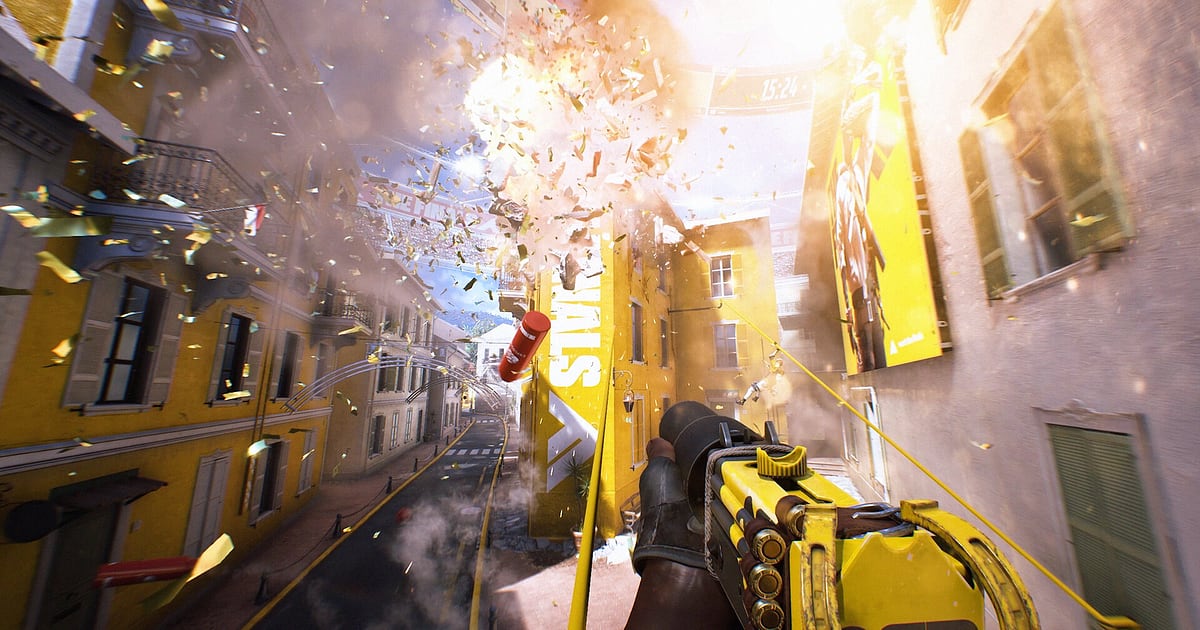

THE FINALS nagrywa się samo, gdy masz zainstalowany DOR: uruchamiasz grę, a DOR zajmuje się resztą. Nie musisz pamiętać o przycisku nagrywania ani szukać powtórek, bo DOR nagrywa każdy mecz, czy grasz w Quick Cash, czy w Ranked Tournament.
Akcja, w której przebiłeś podłogę C4 i zrzuciłeś skarbiec piętro niżej, cashout ukradziony na trzy sekundy przed końcem i moment, w którym cały wieżowiec w Seulu runął, zostają na wideo. Po meczu sprawdzisz, przez które piętro się wbiłeś i dlaczego straciłeś skarbiec.
Ten poradnik jest dla każdego, kto nagrywa THE FINALS pierwszy raz. Omawia przygotowanie, sprawdzenie nagrania, zapisywanie zniszczeń, szukanie meczów w długiej sesji, robienie highlightów, wysyłanie ich drużynie i ustawienia do gry na monitorze z wysokim odświeżaniem.
- Cały wieczór Quick Cash, Ranked Tournament i Power Shift masz w jednym wideo.
- Moment, w którym zrzucasz cały budynek na wrogą drużynę ładunkami, albo kradzież cashoutu w ostatniej sekundzie zapiszesz jako osobny klip.
- Dzięki AI Voice Notes znajdziesz calle drużyny w stylu „leżę, podnieś mnie defibem” i przeskoczysz prosto do tej walki.
- Zawalenie budynku, zasadzkę z linką i wybicie całej drużyny połączysz w minutowy highlight meczu pełnego zniszczeń.
- Kradzież cashoutu wyślesz kumplom z gry na Discordzie jednym linkiem dor.gg.
Zanim zaczniesz nagrywać THE FINALS: instalacja i tryb nagrywania
Do nagrywania THE FINALS wystarczy DOR. To darmowa aplikacja na Windows, a nagrania zapisane na twoim PC nie mają znaku wodnego.
THE FINALS korzysta z nagrywania całej sesji, więc nawet jeśli grasz wiele krótkich meczów pod rząd, wszystko od uruchomienia do wyjścia jest jednym wideo i mecze oglądasz po kolei. Wystarczy więc zapamiętać, w którym z kolei meczu coś się wydarzyło, żeby potem to znaleźć.
Jak DOR wykrywa grę i zaczyna nagrywać, wyjaśniamy w poradniku automatyczne nagrywanie gier w DOR. Tabela poniżej zbiera to, co warto wiedzieć przed pierwszym nagraniem THE FINALS.
| Element | W THE FINALS | Uwagi |
|---|---|---|
| Instalacja | DOR, darmowa aplikacja na Windows | Nagrania bez znaku wodnego |
| Wersja gry | Wersja na PC z Windows ze Steama | DOR wykrywa i nagrywa THE FINALS uruchomione na twoim PC |
| Tryb nagrywania | Nagrywanie całej sesji | Mecze lecą w jednym wideo, a granicą każdego meczu jest jego ekran startowy |
| Tryb wyświetlania | Nagrywa się pełny ekran, okno i okno bez ramek | Gdy przechwytywanie gry jest zablokowane, DOR przełącza się na przechwytywanie monitora |
| Rozdzielczość i liczba klatek | Domyślnie 1080p i 30 fps | 60 fps pasuje do szybkiego ruchu buildu Light, jest też lżejszy tryb 720p/30 fps |
| Monitory z wysokim odświeżaniem | Gra na 144 Hz lub 240 Hz | Żeby utrzymać FPS w grze podczas nagrywania, przyda się karta graficzna spełniająca wymagania zalecane |
Nagrywanie THE FINALS w DOR krok po kroku
- 1Zainstaluj DOR i wybierz 60 fpsPobierz DOR, zainstaluj go i zostaw włączony. W THE FINALS pełno jest szybkich wejść na lince z hakiem, więc przed uruchomieniem gry wybierz w ustawieniach DOR 60 fps, a ruch na nagraniu będzie płynny.
- 2Uruchom THE FINALSOdpal THE FINALS ze Steama, a DOR od razu wykryje grę i zacznie nagrywać. Lobby, w którym wybierasz build i ekwipunek, też się nagrywa, więc przed wejściem do kolejki nie musisz nic robić.
- 3Sprawdź nagrywanie przed pierwszym meczemZanim znajdzie się pierwszy mecz, otwórz raz aplikację DOR i upewnij się, że nagrywa. Jeśli gra nie została wykryta, skorzystaj z poradnika co zrobić, gdy program do nagrywania nie wykrywa gry. Potem skup się już tylko na arenie.
- 4Zapisz klip zaraz po zniszczeniu albo kradzieżyJeśli podłożysz ładunki pod podpory i zwalisz cały budynek albo przejmiesz stację cashoutu tuż przed końcem odliczania, od razu naciśnij skrót zapisu klipu. Ostatni fragment zapisze się jako osobny klip, więc nie musisz przewijać sesji pełnej meczów jeden po drugim.
- 5Wyjdź z gry i otwórz My ClipsSkończ ostatni mecz i zamknij grę. Wideo z sesji i wszystkie zapisane klipy pojawią się razem w zakładce My Clips (Moje klipy) w aplikacji DOR. Mecze, z których zapomniałeś zapisać klip, też są w wideo z sesji.
Gdzie znaleźć nagrania
Nagrania sprawdzisz w zakładce My Clips w aplikacji DOR, czyli w bibliotece. Każde uruchomienie i zamknięcie THE FINALS to jedna sesja, a momenty zapisane skrótem zapisu klipu pojawiają się jako osobne klipy.
Jedno nagranie zawiera kilka meczów, więc granicą między nimi jest ekran startowy przed wejściem na arenę. Jeśli pamiętasz coś w stylu „comeback na cashoucie w trzecim meczu”, przeskakuj po ekranach startowych na osi czasu i od razu trafisz na ten mecz.
Przy zawaleniu budynku znajdź wielki wybuch i chmurę pyłu, a początek przycięcia ustaw jakieś 10 sekund wcześniej, w momencie podkładania ładunków, żeby było jasne, że to ty go zwaliłeś.
Przy comebacku na cashoucie znajdź najpierw ekran wyników tego meczu i cofnij się o około 30 sekund, żeby złapać cały zwrot akcji. Eksportuj w 16:9, 9:16 albo 1:1, a cały proces opisuje poradnik jak przycinać klipy z gier. Mecze, które chcesz zachować, polub. Gdy miejsce się kończy, najpierw usuwane są starsze, niepolubione wideo.
Zapisuj momenty, które chcesz zachować
Nawet gdy każdy mecz jest nagrywany, warto od razu łapać jako klip moment, w którym mapa się sypie. Naciśnij skrót zapisu klipu, a ostatni fragment zapisze się jako klip. Domyślna długość to 30 sekund, a w ustawieniach wybierzesz 15, 30, 45 albo 60 sekund.
Zasadzka z linką zakończona killem albo wybicie wszystkich trzech przeciwników zmieści się w zwartych 15 sekundach.
Zawalenie budynku, od podłożenia ładunków do upadku, pasuje do 30 sekund, a niesienie skrzynki z kasą z otwartego skarbca do stacji albo kradzież cashoutu tuż przed końcem odliczania do 45 lub 60 sekund.
Dobre momenty na skrót to chwila zaraz po przebiciu podłogi i zrzuceniu skarbca, zaraz po tym, jak defib odwrócił walkę, i zaraz po utrzymaniu platformy w Power Shift do końca. Ustawienia długości opisuje poradnik natychmiastowy zapis ostatnich sekund.
Znajdź, co zostało powiedziane, dzięki AI Voice Notes
THE FINALS to gra trzyosobowych drużyn, więc calle nie milkną ani na chwilę. Teksty typu „rozwalam podłogę, zrzucaj”, „30 sekund na cashoucie, wszyscy do mnie” albo „Heavy ma tarczę, flankujcie od tyłu” lecą w każdym meczu.
DOR nagrywa dźwięk gry i mikrofon razem, a AI Voice Notes zapisuje rozmowy twoje i dwóch kolegów z drużyny jako tekst na osi czasu nagrania.
To, kogo mieliście podnieść defibem albo z której strony blokować cashout, znajdziesz w tekście na osi czasu, a po kliknięciu przeskoczysz prosto do tej sceny i przeczytasz to obok obrazu.
Gdy analizujesz mecz, w którym straciliście skarbiec, zestawienie, kto co i kiedy powiedział, pomaga zaplanować trasę na następny mecz. Jeśli mikrofon brzmi cicho, sprawdź urządzenie wejściowe z poradnikiem nagrywanie gier z dźwiękiem z mikrofonu.
Zrób montaż z AI Highlight
Mecz pełen zniszczeń warto ścisnąć w minutowy highlight. W bibliotece zaznacz klipy z zawaleniem całego budynku, kradzieżą cashoutu w ostatniej sekundzie, zasadzką z linką, zrzuceniem skarbca przez podłogę, wybiciem drużyny i comebackiem dzięki defibowi, a potem wybierz AI Highlight.
DOR połączy je w jedno wideo. Zbierz tylko budynki zrównane z ziemią buildem Heavy na montaż zniszczeń albo same zasadzki buildem Light na montaż movementu. Jeśli chcesz sam ułożyć klipy w kolejności meczów, zajrzyj do poradnika jak łączyć klipy z gier.
Edycja w DOR Studio
DOR Studio działa w przeglądarce i niczego nie trzeba instalować. Dodaj shake zoom na klatce, w której budynek się zapada, a ciężar zniszczenia wyjdzie prosto z ekranu.
Efekt handheld pasuje do wejść na lince, punch zoom do klatki, w której kładziesz ostatniego przeciwnika, a glitch transition sprawdzi się między meczami. Dodaj nazwę buildu i mapy jako tekst i podłóż muzykę w tle.
Sceny, które sypią się z góry na dół, jak zawalenie budynku, mocno działają jako pionowe Shorts 9:16, a cashout z kilkoma drużynami naraz potrzebuje szerokości, więc lepsze jest 16:9. Wskazówki dotyczące kadrowania znajdziesz w poradniku nagrywanie gier do pionowych Shorts. Gotowy film pobierz jako mp4 albo udostępnij linkiem.
Udostępnianie linkiem dor.gg
Przycięte momenty wysyłaj jako linki dor.gg. Kto je otworzy, odtworzy wideo od razu w przeglądarce telefonu, bez instalowania aplikacji. Wklej kradzież cashoutu na Discorda, a kumple, którzy grali z tobą, od razu ją zobaczą, albo wyślij ją znajomemu, którego chcesz wciągnąć do następnego squadu.
Nagrania zapisane na PC nie mają znaku wodnego, więc materiał na TikToka czy YouTube Shorts masz od razu bez znaku wodnego. Jakie tryby i buildy dają jakie highlighty i jak je przycinać, opisuje poradnik udostępnianie filmów z zawaleniem budynków w THE FINALS, a wrzucanie na Discorda poradnik udostępnianie klipów na Discordzie.
Zalecane ustawienia i rozwiązywanie problemów w THE FINALS
THE FINALS jest pełne efektów zniszczeń i szybkiego ruchu, więc jeśli grasz na monitorze 144 Hz lub 240 Hz, do utrzymania FPS w grze podczas nagrywania przyda się karta graficzna spełniająca wymagania zalecane.
Nagrywanie w 60 fps sprawia, że ruch na lince i spadający gruz nie przycinają, a jeśli twój PC jest blisko limitu, wybierz tryb 720p/30 fps. Na obsługiwanych kartach NVIDIA, takich jak seria RTX, DOR nagrywa z użyciem sprzętowego kodowania NVENC, więc wpływ na FPS w grze jest niewielki.
DOR nagrywa pełny ekran, okno i okno bez ramek, a jeśli anticheat blokuje przechwytywanie gry, DOR przełącza się na przechwytywanie monitora. Jeśli FPS skacze, gdy budynki walą się jeden po drugim, skorzystaj z poradnika naprawa spadków FPS podczas nagrywania. DOR nie ma żadnych funkcji cheatów i nigdy nie dotyka plików gry ani danych z rozgrywki.
| Objaw | Co sprawdzić | Rozwiązanie |
|---|---|---|
| Nagranie to czarny ekran | Tryb wyświetlania w ustawieniach gry | DOR nagrywa pełny ekran, okno i okno bez ramek, a gdy przechwytywanie gry jest zablokowane, przełącza się na przechwytywanie monitora. Skorzystaj z poradnika naprawa nagrywania na pełnym ekranie. |
| Brakuje calli drużyny albo wybuchów | Urządzenie wyjściowe w Windows i ustawienia audio w DOR | Sprawdź, przez które urządzenie gra puszcza dźwięk, a potem skorzystaj z poradnika naprawa nagrań gier bez dźwięku. |
| FPS skacze przy zawaleniach | Rozdzielczość i liczba klatek nagrania | Sprzętowe kodowanie NVENC na obsługiwanych kartach NVIDIA, takich jak seria RTX, ogranicza wpływ na wydajność, ale jeśli PC nadal nie daje rady, zejdź do trybu 720p/30 fps. |
| Pliki robią się duże po wielu meczach | Rozdzielczość nagrania i wolne miejsce na dysku | Zapisuj tylko highlighty i zajrzyj do poradnika jak zmniejszyć rozmiar nagrań z gier. |
| Obawa, że program do nagrywania zaszkodzi kontu | Jak działa DOR | DOR tylko przechwytuje obraz, nie ma funkcji cheatów i nie zmienia plików gry ani danych z rozgrywki. |

