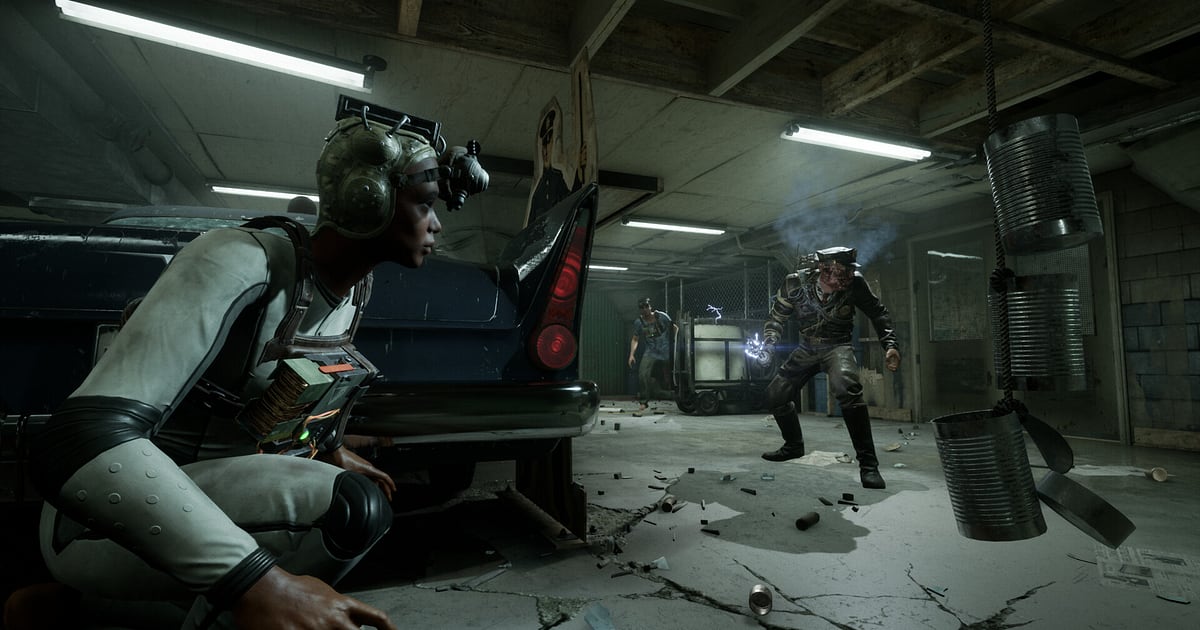
The Outlast Trials nagrywa się samo po zainstalowaniu DOR: uruchamiasz grę, a resztą nie musisz się przejmować. Nagrywanie po cichu trwa od chwili, gdy Twój Reagent budzi się w ośrodku Murkoff, więc zasadzka prześladowcy jest już zapisana, zanim zdążyłbyś sięgnąć po jakikolwiek przycisk.
W tej grze głosy ekipy zapadają w pamięć tak samo jak obraz: wszyscy rozbiegają się, gdy na końcu korytarza pojawia się prześladowca, wstrzymujesz oddech, kiedy wróg przechodzi obok Twojej szafki, a potem przychodzi ulga, gdy wreszcie docierasz do wyjścia.
Ten poradnik po kolei omawia nagrywanie The Outlast Trials na PC: przygotowanie, sprawdzenie nagrywania, zapis pościgów w klipach, szukanie krzyków w nagraniu, robienie filmów z reakcjami i udostępnianie linków.
- Wszystko, od przygotowań w lobby po kilka prób i MK Challenges, zostaje w jednym wideo aż do wyjścia z gry.
- Ucieczkę przed Mother Gooseberry, chowanie się w szafce w ostatniej chwili albo sprint do wyjścia zapiszesz jako osobne klipy.
- AI Voice Notes pozwoli znaleźć spanikowane teksty w stylu „bateria w noktowizorze się kończy” i przeskoczyć prosto do tej chwili.
- Ucieczki przed pościgiem, podnoszenie kolegów i wspólne krzyki połączysz w AI Highlight w horrorową składankę reakcji.
- Wspólny krzyk sprzed chwili wyślesz pozostałym Reagentom jednym linkiem dor.gg.
Zanim zaczniesz nagrywać The Outlast Trials: instalacja i tryb nagrywania
The Outlast Trials to horror, który mocno obciąża kartę graficzną, więc przed nagrywaniem warto raz sprawdzić swój sprzęt. DOR to darmowa aplikacja na Windows i nic nie zasłoni nawet najciemniejszych zakamarków Twojego materiału.
Nagrywanie obejmuje całą sesję, a nie pojedyncze próby, więc czas w lobby, kilka prób i ekrany wyników trafiają do jednego wideo aż do zamknięcia gry. Reakcje to tu połowa zabawy, więc ważne, żeby Twój głos było dobrze słychać. Co sprawdzić, opisuje tekst nagrywanie gier z dźwiękiem z mikrofonu. Tabela poniżej zbiera to, co warto wiedzieć o The Outlast Trials.
| Element | W The Outlast Trials | Uwagi |
|---|---|---|
| Instalacja | DOR, darmowa aplikacja na Windows | Nagrania na Twoim PC nie mają znaku wodnego, nawet w ciemnych rogach ekranu |
| Wersja gry | The Outlast Trials na PC ze Steama | DOR nagrywa próby uruchomione na Twoim PC |
| Tryb nagrywania | Nagrywanie pełnej sesji | Lobby, próby i MK Challenges zostają w jednym wideo aż do wyjścia z gry |
| Kooperacja | Solo albo kooperacja od 2 do 4 graczy | Twój widok, dźwięk gry i Twój mikrofon nagrywają się razem |
| Rozdzielczość i liczba klatek | Domyślnie 1080p i 30 fps, dostępne 60 fps | Obraz z noktowizora wygląda dokładnie tak, jak go widziałeś, a do dyspozycji jest też lżejszy tryb 720p/30 fps |
| Miejsce na dysku | Około 30 MB na 30-sekundowy klip w 1080p | Próby jedna po drugiej przez całą noc dają duże pliki, więc zostaw wolne miejsce |
Nagrywanie The Outlast Trials w DOR krok po kroku
- 1Pobierz i zainstaluj DORZainstaluj DOR i zostaw go włączonego. To darmowa aplikacja bez żadnych płatności, więc jest gotowa zaraz po instalacji i przy kolejnych uruchomieniach gry nie musisz nic robić. W kooperacji daj ekipie znać, że nagrywasz, żeby potem łatwo było dzielić się materiałem.
- 2Uruchom The Outlast TrialsOdpal The Outlast Trials ze Steama, a DOR wykryje grę i zacznie nagrywać. Wszystko od przebudzenia jako Reagent i włóczenia się po lobby trafia do nagrania, więc przed wyborem próby nic nie trzeba ustawiać.
- 3Sprawdź nagrywanie przed wejściem do próbyPrzed pierwszą próbą zerknij do aplikacji DOR, czy nagrywanie jest w toku. Jeśli gra nie została wykryta, postępuj według tekstu co zrobić, gdy program do nagrywania nie wykrywa gry. Potem martwisz się już tylko baterią w noktowizorze.
- 4Zapisz pościg, z którego właśnie uciekłeśGdy schowasz się w szafce przed Mother Gooseberry albo Coylem i bezpiecznie się wymkniesz, wciśnij skrót zapisu klipu, łapiąc oddech. Wszystko od pojawienia się prześladowcy do chwili, gdy mija Twoją szafkę, zapisze się jako osobny klip.
- 5Wyjdź z gry i otwórz My ClipsGdy skończysz próby na dziś i zamkniesz grę, pełne wideo z sesji i wszystkie zapisane klipy trafią razem do My Clips w aplikacji DOR. Podejścia, w których dotarłeś do wyjścia, i te, w których złapano całą ekipę, lądują w tej samej sesji.
Gdzie znaleźć nagrania
Nagrania zbierają się w My Clips, czyli bibliotece w aplikacji DOR. Każde otwarcie i zamknięcie The Outlast Trials to jedna sesja, a wszystko, co złapałeś skrótem zapisu klipu, pojawia się jako osobny klip.
Żeby znaleźć scenę w sesji z wieloma próbami pod rząd, traktuj powrót do lobby i ekran wyników próby jako granice między podejściami. W obrębie jednego podejścia krzyki są tam, gdzie dźwięk z mikrofonu nagle skacze.
W tej grze ludzie chcą oglądać przede wszystkim reakcje, a nie obraz, więc zaczynaj cięcie kilka sekund przed jump scare'em, żeby zachować napięcie. Ustaw początek i koniec, przytnij, a potem wyeksportuj w 16:9, 9:16 albo 1:1. Pełną instrukcję znajdziesz w tekście jak przycinać klipy z gier.
Polub filmy, które chcesz zachować na zawsze, na przykład swoje pierwsze ukończone podejście. Gdy zabraknie miejsca, najpierw znikają starsze niepolubione nagrania, więc polubione podejścia zostają.
Zapisuj momenty, które chcesz zachować
Choć nagrywa się każda próba, chwile, które ekipa będzie chciała obejrzeć jeszcze raz, łatwiej od razu zapisać jako klipy. Wciśnij skrót zapisu klipu, a ostatni fragment rozgrywki zapisze się jako klip. Domyślna długość to 30 sekund, a w ustawieniach wybierzesz 15, 30, 45 albo 60 sekund.
Dobre momenty na wciśnięcie w The Outlast Trials to chwila zaraz po zgubieniu Mother Gooseberry, zaraz po schowaniu się w szafce w ostatniej chwili, zaraz po ucieczce z ciemności na pustej baterii i zaraz po tym, jak podniesiesz powalonego kolegę i uciekniecie.
Krótki wybuch, jak wspólny krzyk przy jump scare'ze, mieści się w 15 sekundach, a długa sekwencja z podnoszeniem i ucieczką lepiej wypada w 60, żeby zachować zakończenie. Jak zmienić skrót, opisuje tekst błyskawiczny zapis ostatnich sekund.
Znajdź to, co padło na głosie, dzięki AI Voice Notes
Granie prób w kooperacji to nieustanny potok nerwowych komunikatów w stylu „do szafki, cisza”, „Coyle idzie, uciekaj” i „wyjście otwarte, szybko”. DOR nagrywa razem dźwięk gry i mikrofon, a AI Voice Notes zapisuje tę rozmowę jako tekst na osi czasu nagrania.
Gdy chcecie rozstrzygnąć, kto krzyknął pierwszy albo kto schował się w szafce sam, znajdź w tekście na osi czasu zdanie w rodzaju „bateria w noktowizorze się kończy” i kliknij je, żeby przeskoczyć prosto do tej sceny.
Gdy krzyki są spisane jak napisy, łatwo też znaleźć punkt startowy do montażu reakcji. Jeśli gadacie na osobnym połączeniu na Discordzie, zajrzyj do tekstu nagrywanie dźwięku z rozmowy na Discordzie.
Złóż montaż w AI Highlight
Film, do którego ekipa będzie wracać najczęściej, to składanka reakcji.
W bibliotece zaznacz ucieczkę przed Mother Gooseberry, chowanie się w szafce w ostatniej chwili, ucieczkę z ciemności na pustej baterii, podniesienie kolegi i ucieczkę, sprint do wyjścia oraz wspólny krzyk przy jump scare'ze, a potem wybierz AI Highlight. DOR połączy zaznaczone chwile w jedno wideo.
Jeśli ułożysz je tak, by śledziły jedną próbę od wejścia do ucieczki, widzowie przeżyją grozę tej nocy razem z Tobą. Jeśli chcesz sam ustalić kolejność, zajrzyj do tekstu jak połączyć klipy z gier.
Edytuj w DOR Studio
DOR Studio otwiera się w przeglądarce, nic nie trzeba instalować. Daj shake zoom na jump scare i wykadruj go do 9:16. Shorty z reakcjami, które zaczynają się trzy sekundy przed krzykiem, sprawdzają się najlepiej.
Wstaw na ekran jako tekst imię osoby, która krzyknęła, a między scenami pościgu użyj glitch transition, żeby napięcie nie siadło. Dłuższe sceny, jak wspólna ucieczka w kooperacji, lepiej wypadają po eksporcie w 16:9.
Jak zmieścić ciemny korytarz i prześladowcę w pionowym kadrze, przeczytasz w tekście nagrywanie gier pod pionowe Shorts. Na koniec pobierz gotowy film jako mp4 albo od razu udostępnij go linkiem.
Udostępnij linkiem dor.gg
Przycięte sceny wysyłaj jako linki dor.gg. Kto otworzy link, odtworzy film od razu w przeglądarce bez instalowania czegokolwiek, więc wspólny krzyk sprzed chwili wrzucisz prosto na serwer Discorda, na którym siedzi Twoja ekipa.
Wysyłając coś znajomemu, który nie znosi horrorów, utnij film przed jump scare'em albo uprzedź go wcześniej. Porady, jak ciąć pościgi i krzyki krótko i w pionie, a wspólne ucieczki nieco dłużej w poziomie, znajdziesz w tekście udostępnianie klipów z krzykami z The Outlast Trials, a wrzucanie na Discorda opisuje udostępnianie klipów na Discordzie.
The Outlast Trials: zalecane ustawienia i rozwiązywanie problemów
The Outlast Trials mocno obciąża kartę graficzną, więc PC spełniający zalecane wymagania lub mocniejszy utrzyma stabilną zarówno liczbę klatek w grze, jak i nagranie.
Domyślne 1080p i 30 fps już teraz oddają ciemny ośrodek i obraz z noktowizora dokładnie tak, jak je widziałeś, a 60 fps wybierz, jeśli chcesz, żeby sprinty podczas pościgu wyglądały płynniej. Na słabszym PC lżejszy tryb 720p/30 fps zmniejszy obciążenie.
Pełny ekran, okno i okno bez ramki nagrywają się bez problemu, więc nie ruszaj ustawień gry. Tam, gdzie anticheat blokuje przechwytywanie gry, DOR przełącza się na przechwytywanie monitora i nagrywa dalej.
Na obsługiwanych kartach NVIDIA, takich jak seria RTX, DOR nagrywa ze sprzętowym kodowaniem NVENC, więc jego wpływ na liczbę klatek jest niewielki. Nie ma żadnych funkcji cheatów i nigdy nie rusza plików gry ani danych rozgrywki. Jeśli klatki spadają podczas nagrywania, zajrzyj do tekstu jak naprawić spadki FPS podczas nagrywania.
| Objaw | Co sprawdzić | Rozwiązanie |
|---|---|---|
| Nagranie to czarny ekran | Tryb wyświetlania w ustawieniach gry | DOR nagrywa tak samo pełny ekran, okno i okno bez ramki. Jeśli dalej jest czarno, postępuj według tekstu naprawa nagrywania pełnego ekranu, żeby przełączyć się na przechwytywanie monitora. |
| W kooperacji brakuje Twojego głosu | Urządzenie wejściowe w Windows i ustawienia mikrofonu w DOR | Sprawdź, czy wybrany jest właściwy mikrofon, a potem postępuj według tekstu mikrofon się nie nagrywa, jak to naprawić. |
| Sceny pościgu się przycinają | Liczba klatek nagrywania, rozdzielczość i sprzęt Twojego PC | Na obsługiwanych kartach NVIDIA, takich jak seria RTX, sprzętowe kodowanie NVENC ogranicza wpływ na wydajność, ale na słabszym sprzęcie zejdź do trybu 720p/30 fps. |
| Obraz z noktowizora wygląda ciemno | Ustawienie jasności w grze | DOR nagrywa ekran dokładnie tak, jak jest wyświetlany, więc jasność, przy której wygodnie Ci się gra, przechodzi wprost do nagrania. |
| Obawa, że program do nagrywania zaszkodzi kontu | Jak działa DOR | DOR tylko przechwytuje ekran, nie ma żadnych funkcji cheatów i nie modyfikuje plików gry ani danych rozgrywki. |

