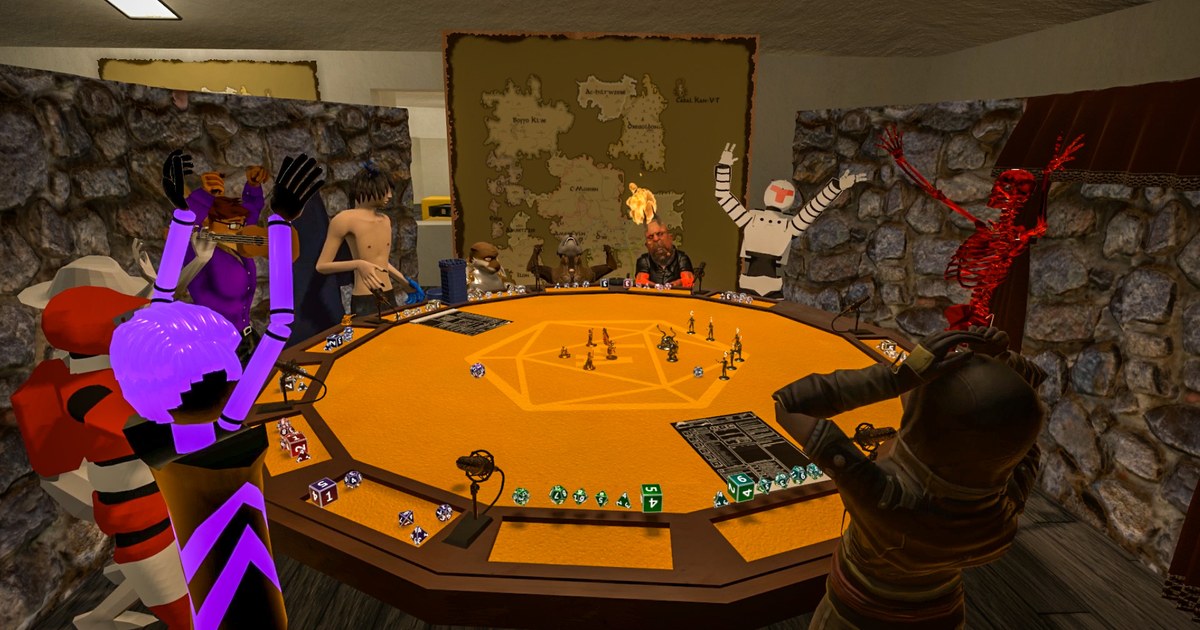
Krótka odpowiedź: najlepszy program do klipów w VRChat to aplikacja, którą zostawiasz włączoną i która nagrywa automatycznie od chwili wejścia do wyjścia z gry. Śmieszne momenty w VRChat nie są jak kille czy gole, które widać z wyprzedzeniem.
Wybuchają w środku rozmowy, więc gdy wciśniesz skrót natychmiastowej powtórki, często jest już za późno, a w goglach VR możesz nawet nie trafić w klawiaturę. Jeśli chcesz to mieć za darmo, pasuje DOR.
Wykrywa VRChat przy uruchomieniu, nagrywa całą sesję, a później przycinasz tylko wybrany moment i wysyłasz go jako link dor.gg. Jeśli już używasz aplikacji od karty graficznej albo OBS, możesz zostać przy nich.
W tym poradniku porównujemy na podstawie oficjalnej dokumentacji, według stanu na 29 listopada 2026 roku, Xbox Game Bar, NVIDIA app, OBS, Medal i DOR: jak zapisują klipy, jak radzą sobie z mikrofonem i dźwiękiem świata, ile miejsca zajmują długie sesje i jak się udostępnia. Jak wysłać przycięte wideo znajomym, opisujemy w tekście jak wysłać filmy z VRChat znajomym, a podstawy znajdziesz na stronie VRChat.
Werdykt: wybierz według tego, czy w danej chwili zdążysz wcisnąć przycisk zapisu
Wybór programu do klipów w VRChat sprowadza się do jednego pytania: czy możesz wcisnąć przycisk w chwili, gdy coś się dzieje? Jeśli grasz w trybie desktop z rękami na klawiaturze, wystarczy narzędzie w stylu natychmiastowej powtórki.
Strona produktu NVIDIA app opisuje Instant Replay jako natychmiastowy zapis ostatnich 30 sekund rozgrywki, a OBS Replay Buffer też trzyma najświeższy materiał i zapisuje go do pliku po wciśnięciu skrótu. Medal zapisuje ostatnie 15, 30 lub 60 sekund, do 20 minut, skrótem klipu (domyślnie F8).
Z drugiej strony, jeśli nosisz gogle VR albo siedzisz w większych grupach, gdzie nikt nie wie, kiedy nastąpi kolejny wybuch śmiechu, nagrywanie całej sesji i wybieranie później sprawia, że niczego nie przegapisz.
Medal ma Long Recordings, które nagrywają od uruchomienia gry do jej zamknięcia, a skrót klipu działa wtedy jak zakładka. DOR zaczyna nagrywać w chwili uruchomienia VRChat bez żadnej konfiguracji i nagrywa do wyjścia, zbierając materiał w My Clips. O zależności między długością bufora a rozmiarem pliku przeczytasz w tekście zapisz to, co właśnie zobaczyłeś.
Programy do klipów w VRChat w skrócie (stan na 29 listopada 2026)
| Narzędzie | Jak zapisuje momenty z VRChat | Dla kogo |
|---|---|---|
| Wbudowany aparat VRChat | Robi zdjęcia aparatem w grze, zapisywane w folderze VRChat w Obrazach | Dla osób, które chcą zdjęć awatarów i światów |
| Xbox Game Bar | Wbudowany w Windows, Win+Alt+R włącza i wyłącza nagrywanie, a Win+Alt+G zapisuje to, co właśnie zobaczyłeś, gdy nagrywanie w tle jest włączone | Dla okazjonalnych klipów bez instalowania czegokolwiek |
| NVIDIA app | Instant Replay zapisuje ostatnie 30 sekund, nagrywanie ręczne do 4K HDR przy 120 fps | Dla graczy w trybie desktop z kartą GeForce RTX |
| OBS Studio | Replay Buffer zapisuje ostatni fragment, sceny, źródła i ścieżki audio budujesz sam | Dla osób, które lubią dopracowywać ustawienia przechwytywania |
| Medal | Skrót klipu zapisuje świeży materiał, nagrywanie sesji z zakładkami, osobne ścieżki dla gry, mikrofonu i Discorda | Dla osób, które ciągle udostępniają klipy jako linki |
| DOR | Wykrywa VRChat i automatycznie nagrywa całą sesję, przycinasz w My Clips i udostępniasz link dor.gg | Dla każdego, kto chce darmowej aplikacji nagrywającej samodzielnie |
Szybkie sprawdzenie przed wyborem
- Na Steamie VRChat jest darmowy i działa na 64-bitowym Windows 10 i 11, a w trybie desktop możesz dołączyć bez gogli VR (stan na 29 listopada 2026).
- Wbudowany aparat VRChat służy do zdjęć, więc do wideo potrzebujesz osobnego programu do klipów.
- Według strony produktu NVIDIA app Instant Replay zapisuje ostatnie 30 sekund.
- Według pomocy Medala klipy i sesje z nagrywania ekranu mogą wysyłać tylko użytkownicy Premium.
- Żeby zobaczyć, ile GB zajmuje godzina nagrania w poszczególnych jakościach, sprawdź tabelę GB na godzinę nagrywania.
Jak skonfigurować program do klipów w VRChat
- 1Zdecyduj, jaki widok nagrywaćProgramy do nagrywania przechwytują widok VRChat pokazywany w oknie na twoim PC. Tryb Stream kamery VRChat działa tylko na PC i zamienia widok desktop na widok z kamery, co przydaje się, gdy chcesz mieć stały kąt kamery zamiast własnego punktu widzenia.
- 2Sprawdź mikrofon i dźwięk świataWiększość zabawy w filmach z VRChat to głosy. Zrób krótkie nagranie testowe i upewnij się, że słychać twój mikrofon, innych graczy i muzykę świata. Ustawienia dźwięku opisujemy w tekście nagrywanie dźwięku gry i mikrofonu razem.
- 3Wybierz, jak zapisywać klipyJeśli w trybie desktop masz ręce na klawiaturze, wystarczy natychmiastowa powtórka. Jeśli nosisz gogle albo siedzisz na długich spotkaniach, wybierz nagrywanie całej sesji. Kilka narzędzi naraz nagrywa ten sam moment dwa razy, więc zostaw włączone tylko jedno.
- 4Zrób miejsce przed długimi spotkaniamiWielogodzinne spotkania w instancjach szybko zapełniają dysk. Ustaw folder nagrań na dysku z dużą ilością miejsca, a momenty, które chcesz zachować, przycinaj zaraz po zakończeniu sesji.
- 5Przytnij śmieszne momenty i wyślij jePo spotkaniu szukaj scen po wybuchach śmiechu albo po chwili tuż po zmianie świata. Szybsze sposoby przeszukiwania długich nagrań opisujemy w tekście jak znaleźć najlepszy moment w długim nagraniu.
DOR, darmowa aplikacja do klipów z VRChat, która nagrywa sama
Jeśli nie chcesz myśleć o skrótach podczas spotkania w VRChat, DOR jest najprostszą opcją. To darmowa aplikacja na Windows, która wykrywa VRChat przy uruchomieniu i nagrywa całą sesję od początku do końca, a materiał zbiera w My Clips w aplikacji.
Dźwięk gry i twój mikrofon trafiają na jedną ścieżkę, więc śmiech znajomych zostaje w nagraniu, a miejsce na dysku jest zwalniane, od najstarszych, dopiero po przekroczeniu limitu na pełne nagrania rozgrywki (domyślnie 5 GB), przy czym świeże nagrania i filmy, które polubisz, zostają.
Po spotkaniu przytnij tylko potrzebne momenty w 16:9, 9:16 lub 1:1 i wyślij link dor.gg albo użyj DOR Studio, żeby połączyć kilka scen, dodać szablony efektów, takie jak Shake Zoom i Glitch Transition, tekst i muzykę, a potem wyeksportować mp4. Nic, co zrobisz, nie ma znaku wodnego.
Na obsługiwanych kartach NVIDIA, takich jak seria RTX, DOR nagrywa sprzętowym kodowaniem NVENC, a darmowy plan oferuje 720p i 1080p przy 30 lub 60 fps. Jak zamienić klip w pionowe Shorts, przeczytasz w tekście jak zrobić pionowe wideo 9:16 z gry.

