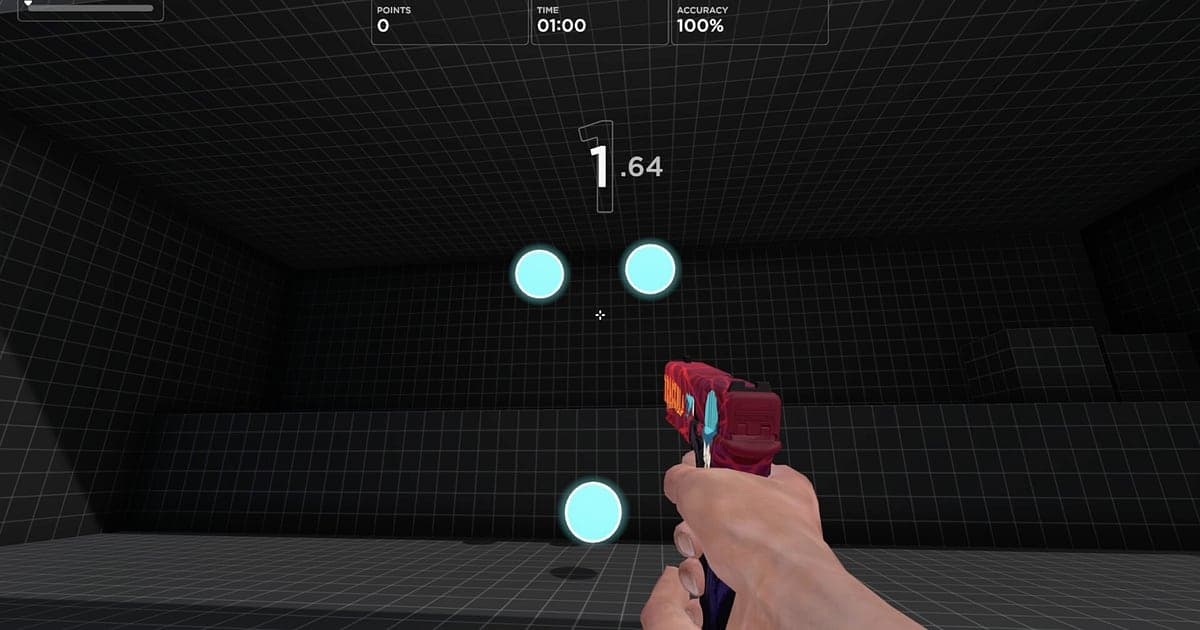
O Aimlabs é gravado automaticamente depois que o DOR está instalado: abra o jogo e a gravação automática com IA cuida da gravação. Você nunca aperta um botão de gravar nem escolhe uma janela. No momento em que o Aimlabs abre, o DOR detecta o jogo e guarda do primeiro cenário de aquecimento até a última run num vídeo só, sem dividir no fim de cada cenário. Rever um treino que você só conhecia por pontuações deixa você ver, pelo movimento da sua mira, se os seus flicks passam do alvo ou onde o seu tracking fica para trás. Este guia é para quem vai gravar o Aimlabs pela primeira vez. Ele cobre a preparação, a confirmação da gravação, como salvar runs de recorde, como achar runs numa sessão, como montar um vídeo de antes e depois de um mês, como compartilhar a prova de pontuação e configurações para monitores de alta taxa de atualização.
- Guarde num vídeo só uma rotina de um dia inteiro com cenários de Gridshot, Spidershot e tracking.
- Salve como clipe próprio a run em que você bateu um recorde pessoal no Gridshot ou deu um salto de precisão no Spidershot.
- Use as AI Voice Notes para achar falas como 'baixei um pouco a sens e o tracking parece grudado' ou o feedback do coach e pular para aquela run.
- Junte a sua primeira base de um mês atrás com a melhor run de hoje num vídeo de antes e depois.
- Mande uma run de recorde, do começo do cenário até a tela de resultados, para a sua dupla com um único link dor.gg.
Antes de gravar o Aimlabs: instalação e modo de gravação
Para gravar o Aimlabs você só precisa do DOR. É um app gratuito para Windows e nunca coloca marca d'água nos seus vídeos. O Aimlabs usa gravação de sessão completa, então, mesmo que você jogue o mesmo cenário mais de dez vezes, não é criado um arquivo separado por run: tudo, da abertura até a saída, é um vídeo só. Seja a sua rotina ajustada à sensibilidade do VALORANT ou de outro jogo de tiro, a tela do Aimlabs é gravada exatamente como aparece, independentemente das configurações de sensibilidade. Como o DOR detecta um jogo e começa a gravar está em gravação automática de jogos do DOR. A tabela abaixo mostra o que vale saber antes da primeira gravação de Aimlabs.
| Item | No Aimlabs | Observações |
|---|---|---|
| Instalação | DOR, app gratuito para Windows | Sem marca d'água nas suas gravações |
| Versão do jogo | Versão para PC com Windows na Steam | O DOR detecta e grava o Aimlabs rodando no seu PC |
| Modo de gravação | Gravação de sessão completa | Sem divisão no fim de cada cenário; um vídeo só até você sair |
| Modo de exibição | Tela cheia, janela e sem bordas, todos gravam | Mantenha o modo que você já usa nas configurações do jogo |
| Resolução e taxa de quadros | 1080p a 30 fps por padrão | 60 fps combina com a revisão de flicks quadro a quadro, além de um modo mais leve de 720p/30 fps |
| Monitores de alta taxa de atualização | Treino em 144Hz ou 240Hz | Recomenda-se uma placa de vídeo na configuração recomendada para manter a taxa de quadros do jogo enquanto grava |
Como gravar o Aimlabs com o DOR, passo a passo
- 1Instale o DOR e escolha 60 fpsBaixe o DOR, instale e deixe aberto. As gravações de Aimlabs servem principalmente para revisar o movimento da mira depois, então escolha 60 fps nas configurações do DOR antes de abrir o jogo, e os flicks rápidos não vão borrar entre os quadros.
- 2Abra o AimlabsInicie o Aimlabs pela Steam e o DOR detecta o jogo e começa a gravar na hora. O menu em que você escolhe um cenário também é capturado, então não há nada a fazer antes de começar a sua rotina de aquecimento.
- 3Confira a gravação antes do primeiro cenárioAntes da primeira run de Gridshot, abra o app do DOR uma vez e confirme que está gravando. Se o jogo não for detectado, siga o que fazer quando o gravador não detecta o jogo. Depois disso, foque no treino.
- 4Guarde um clipe no momento em que aparecer um recordeQuando um novo recorde pessoal aparecer na tela de resultados, aperte o atalho de salvar clipe na hora. As runs do mesmo cenário parecem quase idênticas numa sessão longa, mas, salvando assim, você nunca precisa caçá-la.
- 5Saia e abra o My ClipsTermine a sua rotina e feche o Aimlabs. O vídeo da sessão e todos os clipes salvos aparecem juntos no My Clips (Meus clipes) do app do DOR. As sessões se acumulam por data, o que facilita comparar o mesmo cenário uma semana depois.
Encontre as suas gravações
Abra as suas gravações no My Clips do app do DOR, também chamado de biblioteca. Cada vez que você abre e fecha o Aimlabs é uma sessão, e as runs de recorde salvas com o atalho de salvar clipe aparecem separadas na lista de clipes. Numa sessão em que você jogou o mesmo cenário muitas vezes, uma run começa quando o cenário inicia e o primeiro alvo aparece, e termina quando a pontuação aparece na tela de resultados. Se você anotar o nome do cenário e a hora real sempre que bater um recorde, pula direto para aquela run sem conferir cada tela de resultados. Para provar a pontuação, não corte só a tela de resultados; guarde a run inteira, do começo do cenário até os resultados, sem interrupção. Muitos cenários fazem os alvos aparecerem nas bordas da tela, então 16:9 é a exportação segura, mas 9:16 e 1:1 também estão disponíveis. Dicas para definir o ponto final estão em como cortar clipes de jogo. Dê Like nas suas primeiras runs de base para comparar depois. Quando o espaço acaba, os vídeos mais antigos sem Like são apagados primeiro.
Salve os momentos que você quer guardar
Treinar no Aimlabs significa repetir os mesmos cenários, então o jeito mais seguro de guardar uma run de recorde é salvá-la em clipe na hora. Aperte o atalho de salvar clipe e o último trecho vira um clipe. A duração padrão é de 30 segundos, e você pode escolher 15, 30, 45 ou 60 segundos nas configurações. Se uma run do seu cenário dura cerca de um minuto, use clipes de 60 segundos, para que apertar o atalho na tela de resultados ainda capture o cenário desde o começo. Bons momentos para apertar são logo depois de um recorde pessoal no Gridshot, logo depois de um salto de precisão no Spidershot, logo depois de ficar num alvo em movimento até o fim de um cenário de tracking e logo depois da sua primeira run com uma sensibilidade nova. Para os segundos decisivos de uma partida 1v1 no multijogador, 15 segundos bastam. A configuração de duração está em como salvar os últimos segundos na hora.
Ache o que foi dito com as AI Voice Notes
O treino de mira parece silencioso, mas você acaba dizendo coisas como 'acabei de bater o PB no Gridshot', 'tô passando do alvo direto' e 'mais uma rotina antes do VALORANT'. Se você treina numa chamada com um amigo ou um coach, feedbacks como 'usa mais o pulso' também vão e voltam. O DOR grava o som do jogo e o seu microfone juntos, e as AI Voice Notes (notas de voz com IA) escrevem o que foi dito na linha do tempo da gravação, em texto. Para achar a run em que vocês combinaram de baixar a sensibilidade, busque 'sens' no texto da linha do tempo e selecione para pular direto para lá, depois compare o movimento da sua mira antes e depois do feedback. Se o seu microfone sai baixo, confira o dispositivo de entrada com como gravar jogos com o áudio do microfone.
Monte um vídeo com o AI Highlight
Transforme uma evolução que você só via em números num único vídeo de comparação. Na biblioteca, marque os clipes de um recorde pessoal no Gridshot, de um salto de precisão no Spidershot, de um trecho de pico no tracking, de uma sequência de flicks, da sua primeira run com uma sensibilidade nova e da sua base de um mês atrás, e então selecione AI Highlight. O DOR junta um mês de treino num vídeo de antes e depois. Escolha clipes de um único cenário em ordem de data para um diário de progresso, ou separe clipes de flick e de tracking para uma revisão de pontos fracos. Se quiser definir a ordem você mesmo, veja como juntar clipes de jogo.
Edite no DOR Studio
O DOR Studio abre no navegador, sem nada para instalar. Junte a sua primeira e a sua melhor run do mesmo cenário e adicione a data e a pontuação de cada uma como texto. Um punch zoom no quadro em que aparece o recorde novo e uma transição glitch entre as runs deixam a comparação clara. Adicione música de fundo e exporte em 9:16 para um Short de evolução de mira, mas confira antes, porque cenários que fazem os alvos aparecerem nas bordas podem perder alguns num corte vertical. Dicas de enquadramento estão em como gravar jogos para Shorts verticais. Baixe o resultado em mp4 ou compartilhe um link na hora.
Compartilhe com um link dor.gg
Mande as runs cortadas como links dor.gg. Quem abre assiste direto no navegador sem o app, e não há marca d'água. Cole a sua melhor run num servidor do Discord ou num tópico da comunidade e ela convence muito mais do que um print de um número, além de ser um bom jeito de mostrar para a sua dupla de FPS por que a sua mira melhorou ultimamente. Como montar um vídeo de prova de pontuação está em como fazer um vídeo de prova de pontuação no Aimlabs, e como postar no Discord está em como compartilhar clipes no Discord.
Configurações recomendadas e solução de problemas no Aimlabs
Muitos jogadores treinam Aimlabs em monitores de alta taxa de atualização, então, se você treina em 144Hz ou 240Hz, recomenda-se uma placa de vídeo na configuração recomendada para manter a taxa de quadros do jogo enquanto grava. Gravar a 60 fps facilita voltar quadro a quadro em cada flick, e num notebook o modo 720p/30 fps mantém a carga baixa. O DOR usa codificação por hardware na placa de vídeo, então o impacto na taxa de quadros do jogo é pequeno. Tela cheia, janela e janela sem bordas, todos gravam, então você não precisa mudar as configurações do jogo. Se o treino parecer diferente com a gravação ligada, siga como resolver queda de FPS ao gravar. O DOR não tem nenhuma função de trapaça e nunca mexe nos arquivos do jogo nem nos dados de jogo.
| Sintoma | O que conferir | Solução |
|---|---|---|
| A gravação sai com tela preta | O modo de exibição nas configurações do jogo | O DOR grava tela cheia, janela e sem bordas do mesmo jeito. Se continuar preta, siga [como resolver a gravação em tela cheia](fullscreen-recording-not-working) para mudar para captura do monitor. |
| A sua chamada com o coach não é gravada | O microfone selecionado no DOR | Confirme que o seu headset de sempre está selecionado e siga [como resolver microfone que não grava](mic-not-recording-fix). |
| A taxa de quadros oscila em alta taxa de atualização | Resolução e taxa de quadros da gravação | A codificação por hardware na placa de vídeo mantém o impacto pequeno, mas se ainda incomodar, baixe para o modo 720p/30 fps. |
| O treino diário acumula arquivos | Resolução da gravação e espaço livre no disco | Guarde em clipe só as runs de recorde e veja [como reduzir o tamanho dos arquivos de gravação](reduce-game-recording-file-size). |
| Medo de que um gravador afete a sua conta | Como o DOR funciona | O DOR só captura a tela, não tem nenhuma função de trapaça e não altera arquivos do jogo nem dados de jogo. |