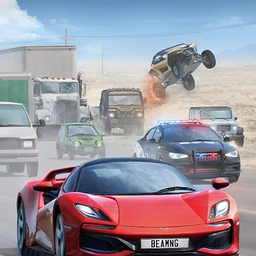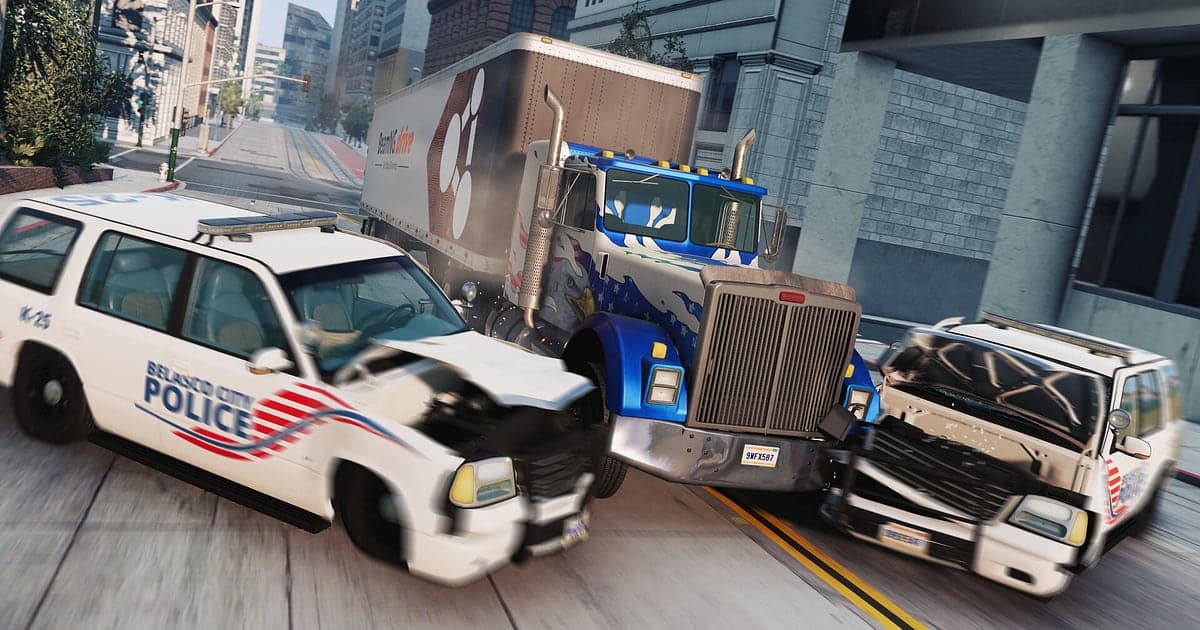
O BeamNG.drive é gravado automaticamente depois que o DOR está instalado: abra o jogo e a gravação automática com IA cuida do resto. Não há botão de gravar nem arquivo de replay para converter, porque você tem um vídeo mp4 desde o começo. Inicie o BeamNG.drive pela Steam e o DOR já detectou o jogo enquanto o mapa carrega, e continua gravando até você sair, não importa quantos carros você destrua. A física de corpo macio amassa os carros como papel, então a mesma batida nunca quebra exatamente igual duas vezes, o que rende muitos momentos que valem rever. Este guia é para quem vai gravar o BeamNG.drive pela primeira vez. Ele cobre a preparação, a confirmação da gravação, como salvar batidas, como achar a melhor tentativa entre muitas repetições, como montar uma compilação de batidas, como compartilhar Shorts e configurações para um jogo pesado de física.
- Guarde uma sessão inteira de direção num vídeo só, de um salto na rampa do cânion de Utah até um drift na estrada de montanha da West Coast.
- Salve como clipe próprio uma batida de frente a 200 km/h ou um capotamento de cinco voltas caindo de um penhasco.
- Use as AI Voice Notes para achar falas como 'dessa vez eu passo' e ver qual tentativa era.
- Junte saltos em alta velocidade, batidas de frente e um reboque dobrando numa compilação de batidas.
- Mande um clipe de batida em 9:16 para o grupo dos amigos de carro ou para o Discord com um único link dor.gg.
Antes de gravar o BeamNG.drive: instalação e modo de gravação
Para gravar o BeamNG.drive você só precisa do DOR. É um app gratuito para Windows e nunca coloca marca d'água nos seus vídeos. O BeamNG.drive usa gravação de sessão completa, então, mesmo que você reinicie o carro e repita o mesmo teste dezenas de vezes, não é criado um arquivo separado por tentativa: tudo, da abertura até a saída, é um vídeo só. Qualquer mod que você carregar, de pacotes de carros a mapas personalizados, é gravado exatamente como aparece na tela. A física em tempo real que simula cada peça do veículo pesa bastante no PC, então escolha configurações de gravação que combinem com o seu hardware. Como o DOR detecta um jogo e começa a gravar está em gravação automática de jogos do DOR.
| Item | No BeamNG.drive | Observações |
|---|---|---|
| Instalação | DOR, app gratuito para Windows | Sem marca d'água nas suas gravações |
| Versão do jogo | Versão para PC com Windows na Steam | O DOR detecta e grava o BeamNG.drive rodando no seu PC |
| Modo de gravação | Gravação de sessão completa | Um vídeo da abertura até a saída, não importa quantos resets você faça |
| Veículos e mapas de mod | Gravados como aparecem | O DOR captura a tela do jogo, então qualquer mod funciona do mesmo jeito |
| Modo de exibição | Tela cheia, janela e sem bordas, todos gravam | Mantenha o modo que você já usa nas configurações do jogo |
| Resolução e taxa de quadros | 1080p a 30 fps por padrão | 60 fps está disponível; use o modo 720p/30 fps se a carga da física pesar |
Como gravar o BeamNG.drive com o DOR, passo a passo
- 1Instale o DORBaixe o DOR, instale e deixe aberto. O som do jogo, como o ronco do motor e os impactos, é gravado junto com o seu microfone, então, se você pretende narrar os testes, é só conectar um headset com microfone.
- 2Abra o BeamNG.drive e escolha um mapaInicie o BeamNG.drive pela Steam e o DOR detecta o jogo e começa a gravar enquanto o mapa carrega. Seja Utah ou West Coast, a gravação já está rodando enquanto você escolhe o mapa e o veículo.
- 3Confira a gravação antes da primeira tentativaQuando o veículo aparecer, abra o app do DOR uma vez antes de sair e confirme que está gravando. Se o jogo não for detectado, siga o que fazer quando o gravador não detecta o jogo. Depois, pé embaixo rumo à rampa.
- 4Guarde o clipe logo depois de uma batida boaSe você acertou um caminhão de frente e o bloco do motor voou, ou passou o salto e aterrissou perfeito, aperte o atalho de salvar clipe logo depois que o carro parar. O último trecho vira um clipe próprio, então você não precisa caçar aquela tentativa entre dezenas.
- 5Saia e abra o My ClipsQuando terminar os testes, feche o jogo. O vídeo da sessão e todos os clipes salvos aparecem juntos no My Clips (Meus clipes) do app do DOR. As batidas que você esqueceu de guardar em clipe continuam todas no vídeo da sessão.
Encontre as suas gravações
As gravações se acumulam no My Clips do app do DOR, também chamado de biblioteca. Cada vez que você abre e fecha o BeamNG.drive é uma sessão, e os momentos salvos com o atalho de salvar clipe aparecem separados na lista de clipes. Numa sessão em que você repetiu o mesmo teste com pequenas mudanças, procure o instante em que a tela pula quando o carro volta ao ponto de partida: essa é a divisa entre tentativas. Entre duas divisas, ache o momento em que a lataria amassa mais e guarde só de 2 a 3 segundos antes do impacto até o carro parar completamente. A maioria dos clipes de batida fica entre 5 e 15 segundos, então corte a aceleração sem dó. Exporte em 16:9, 9:16 ou 1:1 e veja como cortar clipes de jogo para dicas de como escolher o ponto de início. Dê Like nas batidas que quer guardar. Quando o espaço acaba, os vídeos mais antigos sem Like são apagados primeiro.
Salve os momentos que você quer guardar
Como você repete a mesma batida dezenas de vezes, o jeito mais seguro é guardar em clipe na hora a tentativa de que gostou. Aperte o atalho de salvar clipe e o último trecho vira um clipe. A duração padrão é de 30 segundos, e você pode escolher 15, 30, 45 ou 60 segundos nas configurações. As batidas do BeamNG acabam em segundos, então uma duração de 15 segundos já dá um clipe enxuto. Cenas mais longas, como um capotamento de cinco voltas descendo um penhasco, um reboque dobrando ou um cenário de perseguição policial que dura até você despistar, cabem melhor em 45 ou 60 segundos. Bons momentos para apertar são logo depois de uma batida de frente a 200 km/h, logo depois de aterrissar de uma rampa e logo depois de sair de drift de uma curva na estrada de montanha. Para que serve cada duração está em como salvar os últimos segundos na hora.
Ache o que foi dito com as AI Voice Notes
Testando sozinho, você acaba narrando: 'chegando a 200 e indo para aquela rampa', 'nossa, o bloco do motor voou', 'e se eu bater de frente no caminhão?'. O DOR grava o som do jogo e o seu microfone juntos, e as AI Voice Notes (notas de voz com IA) escrevem essas falas na linha do tempo da gravação. Se você perder a conta de qual tentativa finalmente passou o salto, ache a fala em que gritou 'dessa vez eu passo' e selecione para pular para essa tentativa. Anotações como 'vamos subir um pouco a suspensão' também ficam, o que ajuda a rastrear qual ajuste mudou o resultado. Se a sua voz está baixa, confira o dispositivo de entrada com como gravar jogos com o áudio do microfone.
Monte um vídeo com o AI Highlight
Cada tentativa quebra de um jeito, então compilações de batidas nunca enjoam. Na biblioteca, marque os clipes do salto na rampa do cânion de Utah, da batida de frente a 200 km/h, do drift na montanha da West Coast, do reboque dobrando, do capotamento de cinco voltas no penhasco e de um teste de batida com carro de mod, e então selecione AI Highlight. O DOR junta tudo numa compilação de batidas. Escolha um clipe por veículo do mesmo teste e você tem um vídeo comparando carros. Para definir a ordem você mesmo, veja como juntar clipes de jogo.
Edite no DOR Studio
O DOR Studio abre no navegador, sem nada para instalar. Corte a aceleração para o clipe começar logo antes do impacto e coloque um punch zoom no quadro em que os carros se encontram. Um shake zoom combina com capotamentos, e o efeito handheld dá mais peso às cenas de perseguição. Quando juntar várias tentativas, ponha uma transição glitch entre elas e adicione um texto como 'de frente a 200 km/h' e música de fundo. Saltos e capotamentos ficam bons em 9:16, com o carro grande no meio do quadro; veja como gravar jogos para Shorts verticais para dicas de enquadramento. Baixe o resultado em mp4 ou compartilhe um link na hora.
Compartilhe com um link dor.gg
Mande as batidas cortadas como links dor.gg. Quem abre um link assiste no navegador na hora, sem o jogo nem app nenhum. Solte um link de batida em 9:16 no grupo dos amigos de carro ou num canal do Discord. O que observar em cada tipo de teste e qual proporção combina com cada um está em como compartilhar vídeos de batida do BeamNG.drive, e como postar no Discord está em como compartilhar clipes no Discord. Os seus clipes vão para o TikTok, o YouTube Shorts e o Instagram Reels sem marca d'água.
Configurações recomendadas e solução de problemas no BeamNG.drive
O BeamNG.drive calcula cada peça do veículo em tempo real, então pesa bastante no PC. Na configuração recomendada ou acima, o padrão de 1080p a 30 fps ou 60 fps mantém estáveis a taxa de quadros do jogo e a gravação. Se a taxa de quadros cair, por exemplo em testes com muitos veículos na pista, baixar a gravação para 720p/30 fps é a opção mais leve. O DOR usa codificação por hardware na placa de vídeo, então o impacto na taxa de quadros do jogo é pequeno. Tela cheia, janela e janela sem bordas, todos gravam. Se você rodar um replay dentro do jogo, essa tela também é gravada, então dá para capturar uma batida de novo de qualquer ângulo de câmera. Resolva problemas de taxa de quadros passo a passo com como resolver queda de FPS ao gravar. O DOR não tem nenhuma função de trapaça e nunca mexe nos arquivos do jogo nem nos dados de jogo.
| Sintoma | O que conferir | Solução |
|---|---|---|
| A gravação sai com tela preta | O modo de exibição nas configurações do jogo | O DOR grava tela cheia, janela e sem bordas do mesmo jeito. Se continuar preta, siga [como resolver a gravação em tela cheia](fullscreen-recording-not-working) para mudar para captura do monitor. |
| A taxa de quadros cai com muitos veículos na pista | Carga de física do jogo e resolução da gravação | Baixe a gravação para o modo 720p/30 fps e reduza quantos veículos você coloca. |
| Os arquivos ficam grandes depois de sessões longas de teste | Resolução da gravação e duração da sessão | Guarde em clipe só as melhores batidas e veja [como reduzir o tamanho dos arquivos de gravação](reduce-game-recording-file-size). |
| O disco do jogo está quase cheio | Pasta de salvamento das gravações | Siga [como mudar o local de salvamento das gravações](change-recording-save-location) para levar as gravações a um disco com mais espaço. |
| Medo de que um gravador afete a sua conta | Como o DOR funciona | O DOR só captura a tela, não tem nenhuma função de trapaça e não altera arquivos do jogo nem dados de jogo. |