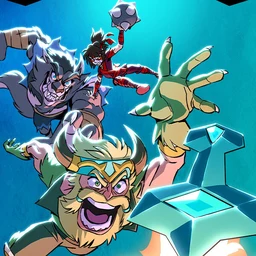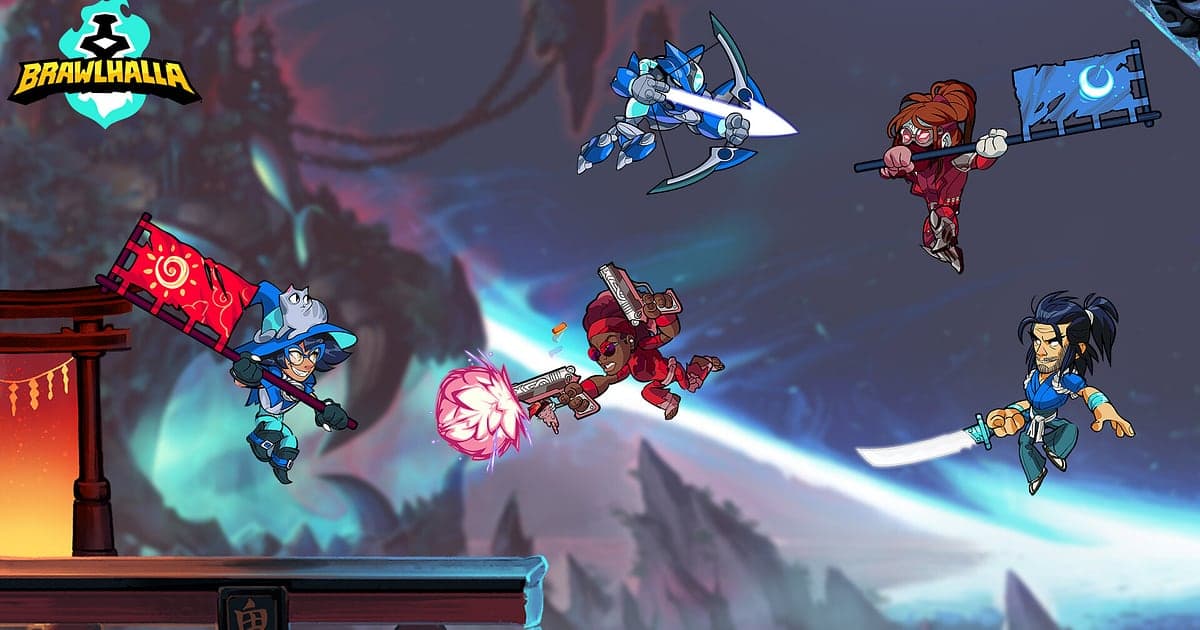
Brawlhalla é gravado automaticamente depois que o DOR está instalado: abra o jogo e a IA cuida da gravação. Não tem botão de gravar nem replay para converter, porque tudo é salvo como vídeo mp4 desde o começo. Abra o Brawlhalla pela Steam e o DOR detecta o jogo e continua gravando até você sair, seja no 1v1 ranqueado, numa sala privada com os amigos ou num todos contra todos de quatro jogadores. As partidas são curtas e dezenas podem passar numa noite, mas a gravação não se quebra entre elas. O arquivo continua rodando depois das atualizações do jogo, então aquele set incrível da temporada passada está sempre lá para rever. Este guia é para quem vai gravar Brawlhalla pela primeira vez. Ele cobre a preparação, a confirmação da gravação, como salvar combos, achar partidas pelas divisões entre elas, montar um montage de combos, compartilhar e as configurações para jogar com taxa de atualização alta.
- Guarde uma noite inteira de 1v1 ranqueado, 2v2 e todos contra todos num único vídeo.
- Salve em clipe um combo em que você troca da foice para as manoplas, ou uma signature que manda o adversário para fora da tela.
- Use o AI Voice Notes para achar o momento em que o seu parceiro de 2v2 disse 'gastaram o dodge, entra agora'.
- Junte combos com troca de arma, viradas no último stock e um último sobrevivente no FFA num montage de combos.
- Mande no Discord o golpe final para o amigo que você acabou de vencer, junto com um convite para a revanche.
Antes de gravar Brawlhalla: instalação e modo de gravação
Para gravar Brawlhalla você só precisa do DOR. Ele é um app gratuito para Windows e nunca coloca marca d'água nos seus vídeos. Brawlhalla usa gravação da sessão completa, então o lobby, a escolha da Lenda, a luta e a tela de resultado seguem num único vídeo até você fechar o jogo, sem divisão por partida. Os destaques de jogos de luta raramente passam de 10 a 20 segundos, então a habilidade que importa é tirar de uma gravação longa só o trecho até o golpe final. O básico de gravar jogos no PC está em como gravar jogos no PC. A tabela abaixo lista o que vale saber no Brawlhalla.
| Item | No Brawlhalla | Observações |
|---|---|---|
| Instalação | DOR, app gratuito para Windows | Sem marca d'água nas gravações |
| Versão do jogo | Versão de PC com Windows na Steam | O DOR detecta e grava o Brawlhalla rodando no seu PC |
| Modo de gravação | Gravação da sessão completa | As partidas não são separadas em arquivos; seguem num único vídeo |
| Modo de exibição | Tela cheia, janela e sem bordas são todos gravados | Mantenha o modo que você já usa nas configurações do jogo |
| Resolução e taxa de quadros | 1080p a 30fps por padrão | 60fps combina com combos rápidos, e há um modo mais leve de 720p/30fps |
| Monitores de alta taxa de atualização | Jogando a 144Hz ou 240Hz | Uma GPU nos requisitos recomendados é aconselhável para manter a taxa de quadros do jogo enquanto grava |
Grave Brawlhalla com o DOR: passo a passo
- 1Instale o DOR e escolha 60fpsBaixe o DOR, instale e deixe aberto. Ataques e dodges se trocam num instante no Brawlhalla, então se você quer combos fluidos, escolha 60fps nas configurações do DOR antes de abrir o jogo.
- 2Abra o BrawlhallaAbra o Brawlhalla pela Steam e o DOR detecta o jogo e começa a gravar na hora. O menu principal e a escolha da Lenda também são capturados, então, seja na fila ranqueada ou entrando na sala de um amigo, não tem mais nada a fazer.
- 3Confira a gravação antes da primeira partidaAntes de escolher a Lenda da primeira partida, abra o app do DOR uma vez e confirme que está gravando. Se o jogo não for detectado, siga o que fazer quando o gravador não detecta o jogo. Depois disso, não tem nada para apertar durante as partidas.
- 4Salve um clipe logo depois do golpe finalQuando você pegar uma arma, emendar direto num combo e mandar o último stock do adversário para fora da tela, aperte o atalho de salvar clipe no momento em que ele sumir. O trecho final vira um clipe próprio, então você nunca precisa rolar uma gravação de vinte partidas desde o começo.
- 5Saia e abra o My ClipsTermine a última partida e feche o jogo. O vídeo da sessão e todos os clipes que você salvou aparecem juntos em My Clips no app do DOR. As partidas que você esqueceu de salvar também estão no vídeo da sessão.
Encontre suas gravações
Confira suas gravações em My Clips no app do DOR, também chamado de biblioteca. Cada vez que você abre e fecha o Brawlhalla vira uma sessão, e tudo o que você salvou com o atalho de salvar clipe aparece listado separadamente como clipe. As partidas são curtas e muitas, então conte a tela de resultado que aparece no fim de cada partida e a tela de escolha da Lenda antes de cada nova para pular para a partida que quer. Lembrar qual número era a partida já basta. Nessa partida, coloque o ponto final no momento em que o adversário voa para fora da tela e a partida acaba, e o ponto inicial de 5 a 10 segundos antes de o combo começar. Incluir a ida até a arma mostra como o combo se montou. O passo a passo completo está em como cortar clipes de jogos. Curta qualquer virada que quiser guardar. Quando o espaço enche, os vídeos mais antigos que você não curtiu são apagados primeiro.
Salve os momentos que você quer guardar
Mesmo com todas as partidas gravadas, os golpes finais ficam muito mais fáceis de achar se você salvar o clipe na hora. Aperte o atalho de salvar clipe e o trecho final vira um clipe. A duração padrão é de 30 segundos, e você pode escolher 15, 30, 45 ou 60 segundos nas configurações. A maioria dos destaques de Brawlhalla é curta, então 15 segundos cabem certinho um combo do início ao ring out, enquanto uma partida decidida com os dois jogadores trocando golpes no último stock combina com 30 segundos. Bons momentos para apertar são logo depois que um combo com troca de arma entra inteiro, logo depois de ler e punir um dodge de perseguição, logo depois de você e o parceiro fecharem juntos uma finalização no 2v2 e logo depois de sobreviver a todos num todos contra todos. Como definir a duração e mudar o atalho está em salvar os últimos segundos na hora.
Ache o que foi dito com o AI Voice Notes
No 2v2, o que você fala com o parceiro decide as rodadas. Frases como 'pega aquela arma primeiro', 'os combos de foice deles são absurdos' e 'último stock, não se expõe' vão e voltam toda rodada. O DOR grava o áudio do jogo e o microfone juntos, e o AI Voice Notes escreve essa conversa na linha do tempo da gravação como texto. Ache no texto da linha do tempo a rodada em que alguém disse para guardar o dodge e selecione para pular direto para a cena, depois revise o timing do seu combo com as imagens. Quando você revê uma derrota, dá para ver a distância entre a call 'gastaram o dodge, entra agora' e a sua aproximação de verdade. Se você joga numa chamada do Discord, veja gravar o áudio de chamadas do Discord para capturar a voz do parceiro também.
Monte um montage com o AI Highlight
Depois de uma sessão ranqueada, transforme os clipes salvos num montage de combos. Na biblioteca, marque os clipes de um true combo com troca de arma, de um ring out com signature, de uma virada no último stock, de uma leitura de dodge de perseguição, de uma finalização em dupla no 2v2 e do último sobrevivente num todos contra todos, e depois selecione AI Highlight. O DOR junta tudo num vídeo só. Junte clipes de uma única Lenda e você tem uma vitrine do seu main que cabe direitinho nos tópicos de habilidade da comunidade. Se quiser definir a ordem você mesmo, veja como juntar clipes de jogos.
Edite no DOR Studio
O DOR Studio abre no navegador sem instalar nada. Corte do começo do combo até o quadro em que o adversário voa para fora da tela e coloque um shake zoom no ring out. Um punch zoom combina com o quadro em que uma signature acerta, e uma transição glitch funciona entre as partidas. Adicione o nome da Lenda e a rota do combo como texto para um clipe tutorial, ou coloque música de fundo para um montage. Ring outs precisam da borda do cenário visível, então 16:9 ou 1:1 é o mais seguro; combos que terminam no meio do cenário podem sair como Shorts 9:16. Dicas de enquadramento estão em gravar jogos para Shorts verticais. Baixe o resultado como mp4 ou compartilhe como link.
Compartilhe com um link dor.gg
Mande os momentos cortados como links dor.gg. Quem abre assiste direto no navegador, sem instalar nada. Mande para o jogador que você acabou de vencer um convite de revanche junto com o clipe, ou cole no canal do Discord do seu clã para o parceiro de 2v2 estudar a continuação. Para grupos vistos no celular, um ring out cortado em 1:1 funciona bem. Quais momentos mandar em cada modo e qual proporção combina estão em compartilhar vídeos de ring out de Brawlhalla, e como postar no Discord está em compartilhar clipes no Discord. Os clipes vão para o TikTok, o YouTube e o Instagram sem marca d'água.
Configurações recomendadas e solução de problemas no Brawlhalla
Brawlhalla não exige muito dos gráficos, mas a resposta aos comandos importa, então se você joga num monitor de 144Hz ou 240Hz, uma GPU nos requisitos recomendados é aconselhável para manter a taxa de quadros do jogo enquanto grava. Gravar a 60fps evita que as trocas de arma e os dodges fiquem borrados entre os quadros. Num notebook ou PC mais antigo, use o modo 720p/30fps para diminuir a carga. O DOR usa codificação por hardware na GPU, então o impacto na taxa de quadros do jogo é pequeno. Tela cheia, janela e sem bordas são todos gravados, então você não precisa mudar nenhuma configuração do jogo. Se a taxa de quadros oscilar durante a gravação, siga como resolver queda de FPS ao gravar. O DOR não tem funções de trapaça e nunca mexe nos arquivos do jogo nem nos dados de jogo.
| Sintoma | O que conferir | Solução |
|---|---|---|
| A gravação sai com tela preta | O modo de exibição nas configurações do jogo | O DOR grava em tela cheia, janela e sem bordas. Se ainda ficar preto, siga [como resolver a gravação em tela cheia](fullscreen-recording-not-working) para trocar para a captura do monitor. |
| Faltam os sons de golpe ou a voz do parceiro | O dispositivo de saída do Windows e as configurações de áudio do DOR | Confirme por qual dispositivo o jogo toca e siga [como resolver gravação de jogo sem som](game-recording-no-sound-fix). |
| Os comandos parecem mais pesados em alta taxa de atualização | Resolução e taxa de quadros da gravação | A codificação por hardware na GPU deixa o impacto pequeno, mas se ainda incomodar, baixe para o modo 720p/30fps. |
| Os arquivos ficam grandes depois de muitas partidas | Resolução da gravação e espaço livre no disco | Salve em clipe só os golpes finais e veja [como reduzir o tamanho das gravações de jogos](reduce-game-recording-file-size). |
| Medo de um gravador afetar a sua conta | Como o DOR funciona | O DOR só captura a tela, não tem funções de trapaça e não modifica arquivos do jogo nem dados de jogo. |