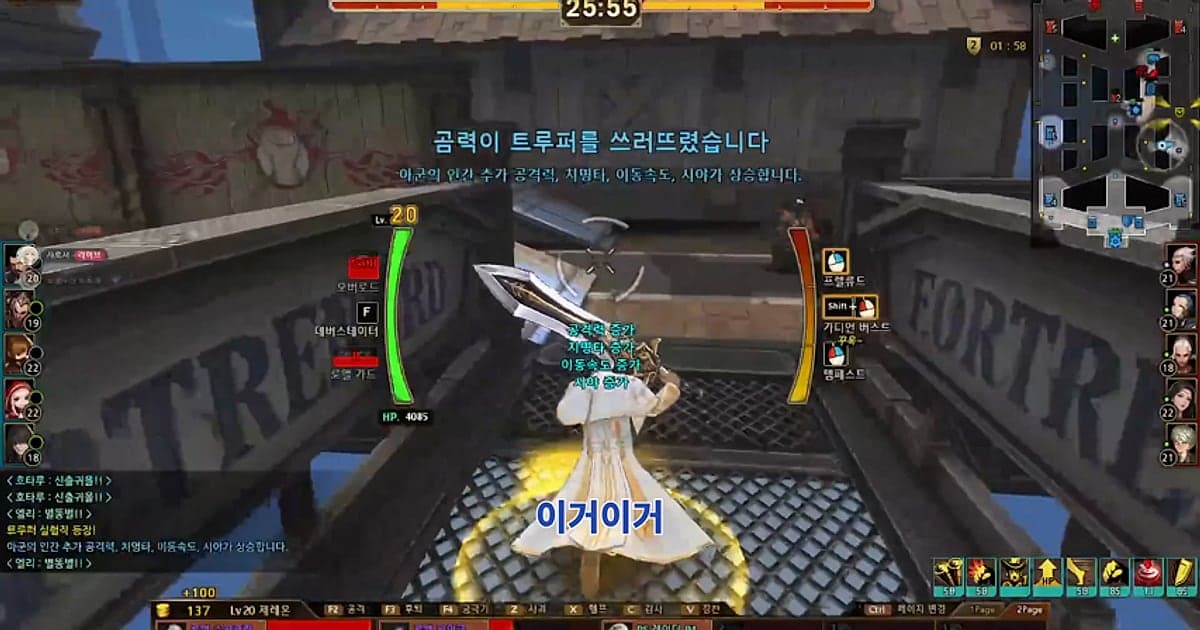
O Cyphers é gravado automaticamente depois que o DOR está instalado: abra o jogo e a gravação automática com IA assume dali. A gravação já está rodando antes de a partida começar, então não importa se não deu tempo de apertar uma tecla de gravar, e ela continua entre as partidas, seja normal ou ranqueada. Mergulhar no meio de uma teamfight de Huton, tirar o carry deles com os pokes da Rebecca, segurar a última torre para virar uma partida perdida: tudo é capturado desde a seleção de personagem. Quando a partida termina, você pode rever aquela teamfight na biblioteca na hora, em vez de procurar um replay. Este guia mostra como gravar o Cyphers com o DOR em ordem: preparação, confirmação da gravação, como guardar teamfights em clipe, como achar partidas numa gravação longa, como fazer montagens e como mandar links para a sua party.
- Guarde uma noite de partidas normais e ranqueadas num vídeo só, da seleção de personagem até fechar o jogo.
- Salve como clipes separados um engage de Huton, uma pick de longe com a Rebecca ou um inimigo derretido num só combo.
- Use as AI Voice Notes para achar calls de engage como 'vou entrar, me segue' e revisar por que uma teamfight virou.
- Junte a defesa da última torre e a virada no fim da partida numa montagem do seu main com o AI Highlight.
- Cole a teamfight que você acabou de virar no Discord ou no grupo da sua party com um link dor.gg.
Antes de gravar o Cyphers: instalação e modo de gravação
O Cyphers é um AOS de ação rápida que muita gente joga em monitores de alta taxa de atualização, então vale conferir a folga da sua placa de vídeo antes de gravar. O DOR é um app gratuito para Windows e nunca coloca marca d'água nos seus vídeos. O Cyphers usa gravação de sessão completa, ou seja, a gravação não quebra no fim de cada partida; várias partidas normais e ranqueadas, mais o tempo na Twilight Plaza entre elas, vão todas para um vídeo só até você sair. Se a taxa de quadros enquanto grava preocupa, leia primeiro como resolver queda de FPS ao gravar. A tabela abaixo mostra o que saber sobre o Cyphers.
| Item | No Cyphers | Observações |
|---|---|---|
| Instalação | DOR, app gratuito para Windows | Sem marca d'água, então as imagens vão direto para as montagens |
| Versão do jogo | Cyphers no PC com Windows | O DOR grava as partidas rodando no seu PC |
| Modo de gravação | Gravação de sessão completa | Normal, ranqueada e a plaza ficam num vídeo só até você sair |
| Tecla de gravar | Nada para apertar | A gravação roda antes de a partida começar, e você salva os destaques com o atalho de salvar clipe |
| Resolução e taxa de quadros | 1080p a 30 fps por padrão, com opção de 60 fps | 60 fps é recomendado para combos de habilidade suaves |
| Armazenamento | Cerca de 30 MB por clipe de 30 segundos em 1080p | Deixe bastante espaço livre nos dias em que gravar muitas partidas a 60 fps |
Como gravar o Cyphers com o DOR, passo a passo
- 1Instale o DORBaixe o DOR, instale e deixe aberto. É gratuito, e como o app grava assim que um jogo abre está explicado em gravação automática de jogos do DOR. Instale uma vez antes de entrar na fila da ranqueada e pronto.
- 2Abra o CyphersInicie o Cyphers no seu PC com Windows. Quando o DOR detecta o jogo, a gravação começa na hora, a partir do momento em que você anda pela Twilight Plaza.
- 3Confira a gravação antes da primeira partidaAntes de entrar na fila, abra o app do DOR uma vez e confirme que a gravação está em andamento. Depois disso, é só escolher o personagem e jogar; a gravação continua mesmo quando a partida acaba e você volta para a plaza.
- 4Guarde a teamfight em clipe quando ela terminarQuando você mergulha de Huton e vira uma teamfight, ou derrete um inimigo num só combo, aperte o atalho de salvar clipe quando a luta acabar. Tudo, do impasse até o engage e a sequência de ultimates, fica guardado como um clipe separado.
- 5Saia e abra o My ClipsQuando terminar o dia e fechar o jogo, o vídeo da sessão completa e todos os clipes salvos aparecem juntos no My Clips (Meus clipes) do app do DOR. Você pode rever aquela teamfight na hora, sem procurar replay.
Encontre as suas gravações
Abra as gravações pelo My Clips do app do DOR, também chamado de biblioteca. Cada vez que você abre e fecha o Cyphers vira uma sessão, e as teamfights que você pegou com o atalho de salvar clipe aparecem como clipes próprios. Cada partida é separada por uma tela da Twilight Plaza, então passe pela barra de progresso procurando onde a plaza aparece e a gravação se divide direitinho em partidas. Dentro da partida certa, procure o ponto em que a barra de vida das torres, no topo central da tela, pende forte para um lado. Geralmente é uma teamfight ou uma torre caindo, então comece a conferir 30 segundos antes. Mantenha os poucos segundos de impasse antes de uma teamfight ao cortar, e o engage fica claro. Defina um início e um fim, corte e exporte em 16:9, 9:16 ou 1:1; o passo a passo está em como cortar clipes de jogo. Dê Like nos vídeos que quer guardar para sempre, como uma ranqueada valendo promoção. Quando o espaço acaba, os vídeos mais antigos sem Like são apagados primeiro, então as partidas com Like ficam.
Salve os momentos que você quer guardar
Mesmo com todas as partidas gravadas, guardar em clipe na hora as teamfights que você quer rever evita passar por telas da plaza uma a uma. Aperte o atalho de salvar clipe e o último trecho de jogo vira um clipe. A duração padrão é de 30 segundos, e você pode escolher 15, 30, 45 ou 60 segundos nas configurações. Bons momentos para apertar no Cyphers são logo depois que um engage de Huton abre uma teamfight, logo depois que o poke da Rebecca tira o carry deles, logo depois que uma torre inimiga cai e logo depois que você segura a última torre. Um inimigo derretido num só combo cabe em 15 segundos, enquanto uma virada no fim da partida feita de várias lutas seguidas cabe melhor em 60, para manter o fluxo inteiro. Para mudar o atalho e a duração, veja como salvar os últimos segundos na hora.
Ache o que foi dito com as AI Voice Notes
Jogar ranqueada com party significa um fluxo constante de calls: 'vou entrar, me segue', 'o carry de longe deles está com metade da vida, mergulha', 'todo mundo defende antes que a torre caia'. O DOR grava o som do jogo e o seu microfone juntos, e as AI Voice Notes (notas de voz com IA) escrevem essas calls na linha do tempo da gravação, em texto. Se você quer saber por que uma luta virou depois do 'vou entrar, me segue', ache essa call no texto da linha do tempo e selecione para pular direto para a cena. Você também vê quem pediu reforço e quem chegou atrasado, com as falas e as imagens lado a lado, o que deixa a revisão da party muito mais útil. Reações como 'derreti ele num combo' também ficam no texto, o que ajuda quando você escolhe cenas para a montagem. Se a sua party conversa pelo Discord, veja como gravar o áudio de chamadas do Discord.
Monte um vídeo com o AI Highlight
As melhores jogadas do seu main são material de montagem. Na biblioteca, marque o engage de Huton, a pick de longe com a Rebecca, o inimigo derretido num combo, a defesa da última torre, a torre inimiga derrubada e a virada no fim da partida, e então selecione AI Highlight. O DOR junta os momentos marcados num vídeo de teamfights de virada. Use só clipes do mesmo personagem e você tem uma vitrine do seu main. Para organizar os clipes na ordem das partidas você mesmo, veja como juntar clipes de jogo.
Edite no DOR Studio
O DOR Studio abre no navegador, sem nada para instalar. Um shake zoom na ultimate, o nome do personagem em texto e uma música de fundo por baixo dão a forma básica de uma montagem de Cyphers. Adicione transições glitch entre teamfights e punch zooms nas finalizações de combo para marcar o ritmo. Exporte vitrines curtas de combo em 9:16, e revisões de ranqueada que precisam do minimapa e da barra das torres em 16:9. Para manter o personagem e os efeitos de habilidade dentro de um quadro vertical, leia como gravar jogos para Shorts verticais. Quando terminar, baixe o resultado em mp4 ou compartilhe como link na hora.
Compartilhe com um link dor.gg
Mande as teamfights cortadas como links dor.gg. Quem abre o link assiste direto no navegador sem instalar nada, então você cola a virada direto no Discord ou no grupo da party com quem acabou de jogar. Mande os clipes de combo para um amigo que joga de main com o mesmo personagem, e o vídeo na horizontal com a barra das torres visível para a party com quem você revisa as ranqueadas. Como achar torres derrubadas e viradas na gravação e mandá-las está em como compartilhar vídeos de teamfight do Cyphers, e como postar no Discord está em como compartilhar clipes no Discord.
Configurações recomendadas e solução de problemas no Cyphers
Se você joga Cyphers em 144Hz ou 240Hz, uma placa de vídeo na configuração recomendada mantém a alta taxa de atualização enquanto grava. Você pode começar pelo padrão de 1080p a 30 fps, mas os efeitos de habilidade e os combos são tão rápidos que 60 fps deixa as suas sequências bem mais suaves. Num PC mais antigo, o modo mais leve de 720p/30 fps reduz a carga. Tela cheia, janela e janela sem bordas, todos gravam, então não mexa nas configurações do jogo. Quando o anticheat bloqueia a captura de jogo, o DOR muda para captura do monitor e continua gravando. O DOR usa codificação por hardware na placa de vídeo, então o efeito na taxa de quadros do jogo é pequeno. Ele não tem nenhuma função de trapaça e nunca mexe nos arquivos do jogo nem nos dados de jogo. Num PC mais modesto, veja como gravar jogos num PC fraco.
| Sintoma | O que conferir | Solução |
|---|---|---|
| A gravação sai com tela preta | O modo de exibição nas configurações do jogo | O DOR grava tela cheia, janela e sem bordas do mesmo jeito. Se continuar preta, siga [como resolver a gravação em tela cheia](fullscreen-recording-not-working) para mudar para captura do monitor. |
| A sua voz não aparece nas calls da party | O dispositivo de entrada do Windows e as configurações de microfone do DOR | Confira se o microfone certo está selecionado e siga [como resolver microfone que não grava](mic-not-recording-fix). |
| O FPS do jogo cai nas teamfights | Taxa de quadros e resolução da gravação e taxa de atualização do monitor | A codificação por hardware na placa de vídeo mantém o impacto pequeno, mas se manter a alta taxa de atualização estiver difícil, mude para o modo 720p/30 fps. |
| Partidas demais para achar a certa | A tela da Twilight Plaza entre as partidas | Divida a gravação em cada tela da plaza na barra de progresso e, da próxima vez, guarde as teamfights em clipe logo depois que acontecerem. |
| Medo de que um gravador afete a sua conta | Como o DOR funciona | O DOR só captura a tela, não tem nenhuma função de trapaça e não altera arquivos do jogo nem dados de jogo. |