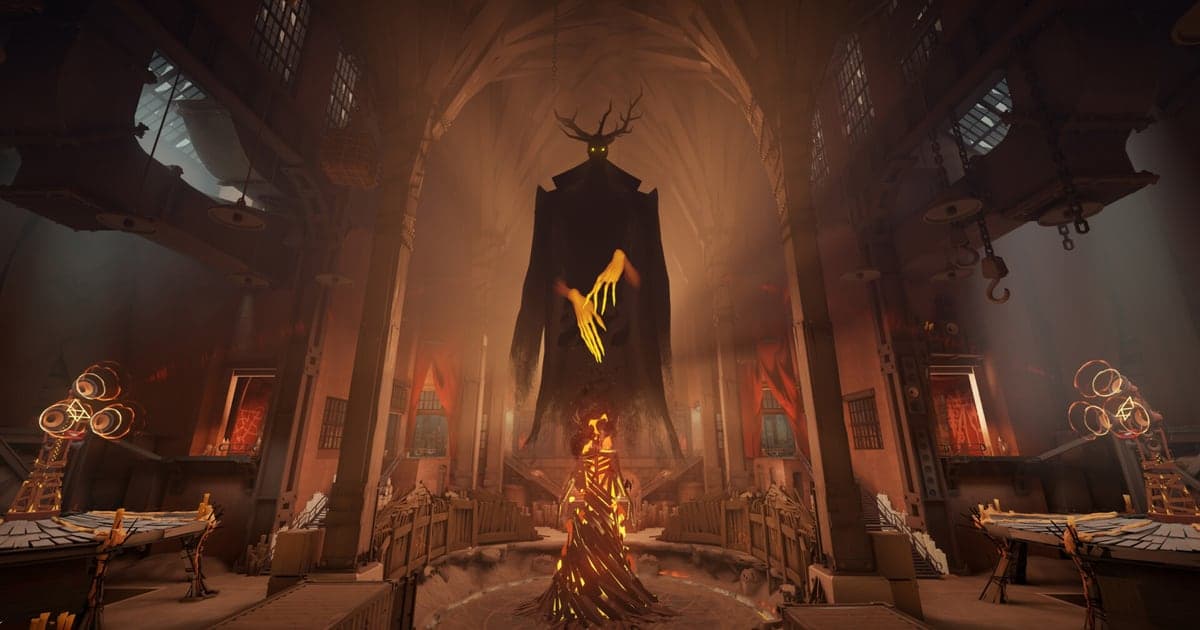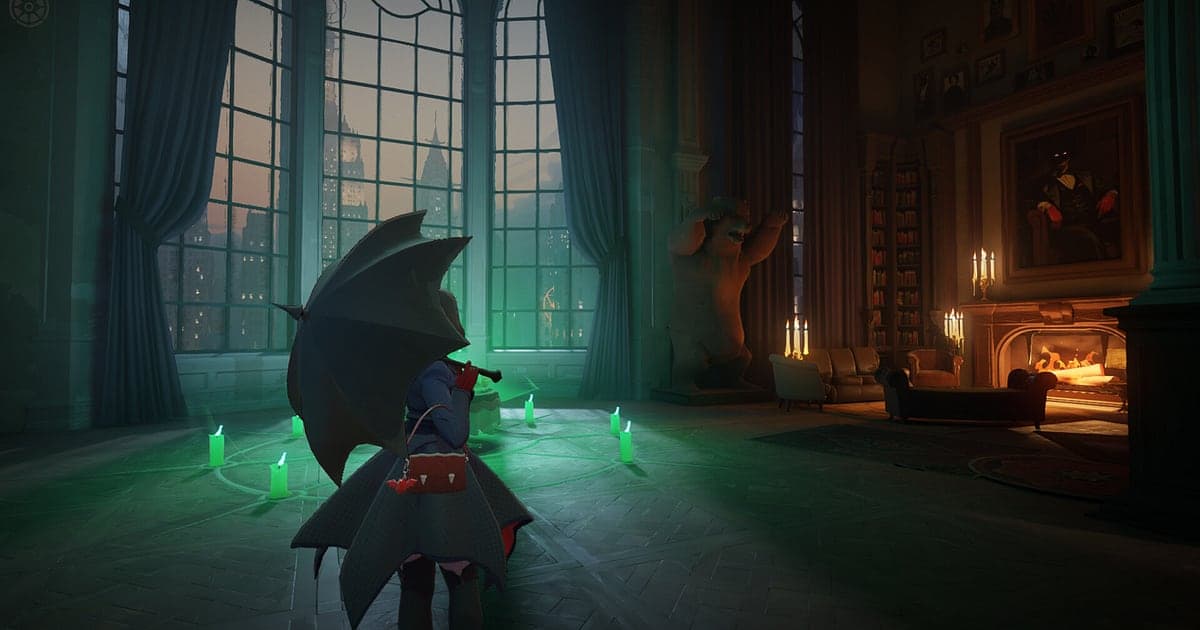
O Deadlock é gravado automaticamente depois que o DOR está instalado: abra o jogo e a IA cuida do resto. Abra o Deadlock pela Steam e o DOR detecta o jogo, gravando o lobby e a escolha de herói, a fase de lane, as lutas pelo Mid Boss e o avanço final que derruba um Patron, tudo num único vídeo até você fechar o jogo. Você não fica preso olhando para um replay que ainda não está pronto, e como a gravação é um vídeo comum, ela continua rodando depois do próximo patch. Este guia mostra a rotina completa no Deadlock: instalar o DOR, confirmar a gravação, salvar teamfights, achar tudo depois, montar um montage e mandar para a sua party.
- Guarde cada partida de Deadlock num único vídeo, da primeira wave de minions até um Patron cair.
- Salve como clipes separados o gank saltando da tirolesa ou o Rejuvenator que você roubou do Mid Boss.
- Use o AI Voice Notes para achar calls de rotação como 'Mid Boss agora, todo mundo junto' e pular direto para esse momento.
- Reduza uma partida de 40 minutos para uns dois minutos: o solo kill na lane, o dive no Guardian e a virada na luta dentro da base.
- Mande o Patron derrubado para o Discord da party ou um grupo com um único link dor.gg.
Antes de gravar Deadlock: instalação e modo de gravação
Dá para começar a gravar Deadlock sem nenhuma configuração. O DOR é um app gratuito para Windows e nunca coloca marca d'água. O Deadlock usa gravação da sessão completa, ou seja, o vídeo continua quando a partida termina e você volta para o lobby, até fechar o jogo. Se quiser entender como o menu de replay do jogo e os arquivos .dem diferem de uma gravação do DOR, leia como assistir aos replays do Deadlock. A tabela abaixo lista o que vale saber antes da sua primeira gravação de Deadlock.
| Item | No Deadlock | Observações |
|---|---|---|
| Instalação | DOR, app gratuito para Windows | Sem marca d'água nos vídeos |
| Versão do jogo | Deadlock no PC, aberto pela Steam | O DOR detecta o jogo automaticamente quando ele abre |
| Modo de gravação | Gravação da sessão completa | Lobby, escolha de herói e todas as partidas ficam num único vídeo até você sair |
| Modo de exibição | Tela cheia, janela e sem bordas são todos gravados | Deixe as configurações de exibição do jogo como estão |
| FPS do jogo e FPS da captura | A captura é 30fps por padrão, 60fps disponível | A sua taxa de quadros de 144Hz ou 240Hz no jogo continua igual |
| Armazenamento | Cerca de 30MB para um clipe de 30 segundos em 1080p | Deixe espaço livre extra nas noites em que você emenda partida atrás de partida |
Grave Deadlock com o DOR: passo a passo
- 1Instale o DORBaixe o DOR e instale. A instalação leva cerca de um minuto e o app é gratuito. Depois deixe o DOR aberto. Você não precisa apertar botão de gravar antes de a party entrar na fila.
- 2Abra o Deadlock pela SteamAbra o Deadlock pela Steam. A gravação começa assim que o DOR detecta o jogo, então é normal o lobby e a tela de escolha de herói aparecerem no começo do vídeo.
- 3Confirme que a gravação está rodandoQuando chegar na sua lane na primeira partida, dê uma olhada no app do DOR para conferir que a gravação está em andamento. Se o jogo não for detectado, siga o que fazer quando o gravador não detecta o jogo. Depois disso, foque em souls e rotações.
- 4Salve a luta em clipe logo depois que ela acabaLogo depois de pegar a tirolesa para trás do inimigo e acertar o gank, ou logo depois de roubar o Mid Boss e sair com o Rejuvenator, aperte o atalho de salvar clipe. Os últimos 30 segundos ficam guardados num clipe separado, então você não precisa vasculhar a partida inteira depois.
- 5Saia e abra o My ClipsQuando a última partida terminar, feche o jogo. O vídeo da sessão completa e todos os clipes que você salvou aparecem juntos em My Clips no app do DOR, prontos para assistir sem esperar um replay ser processado.
Encontre suas gravações
Suas gravações ficam em My Clips no app do DOR, também chamado de biblioteca. Cada vez que você abre e fecha o Deadlock vira uma sessão, e tudo o que você salvou com o atalho de salvar clipe aparece como clipe próprio. Dentro de uma sessão, cada partida fica entre uma tela de escolha de herói e uma tela de fim de jogo, então contar essas duas telas leva você rápido à partida certa. Dentro da partida, use as grandes viradas no controle do mapa, como uma luta pelo Mid Boss ou o momento em que vocês tomaram um Guardian, como referência; elas também ajudam a ver exatamente por que as suas souls ficaram para trás. Marque um ponto de início e um de fim para cortar a parte que quer e exporte em 16:9, 9:16 ou 1:1. O passo a passo completo está em como cortar clipes de jogos. Curta as partidas que quer guardar, como uma primeira vitória ou uma virada. Quando o espaço enche, os vídeos mais antigos que você não curtiu são apagados primeiro, então as partidas curtidas ficam.
Salve os momentos que você quer guardar
Mesmo com a partida inteira gravada, salvar na hora as lutas que importam deixa tudo muito mais fácil de achar. Aperte o atalho de salvar clipe e o último trecho de jogo vira um clipe. A duração padrão é de 30 segundos, e você pode escolher 15, 30, 45 ou 60 segundos nas configurações. No Deadlock, bons momentos para apertar são logo depois de um solo kill na lane, logo depois que um gank de tirolesa dá certo e logo depois de roubar o Mid Boss. Uma luta dentro da base na frente do Patron passa fácil de um minuto, então mude antes a duração do clipe para 60 segundos para pegar a virada inteira. Para mudar o atalho, veja salvar os últimos segundos na hora.
Ache o que foi dito com o AI Voice Notes
Jogar Deadlock em party significa um fluxo constante de calls como 'vou pela tirolesa, flanqueio por trás', 'tô muito atrás em souls, vou farmar a jungle' e 'o Walker tá na metade, mais um push'. O DOR grava o áudio do jogo e o microfone juntos, e o AI Voice Notes escreve o que a party disse na linha do tempo da gravação como texto. Para conferir o minuto em que alguém chamou o Mid Boss ou quem foi parar na jungle, ache essa frase no texto da linha do tempo e selecione para pular até a cena. Não há confirmação de que os replays do jogo guardam a voz da party, mas uma gravação do DOR inclui o seu microfone e tudo o que você ouve junto com as imagens. Se a sua party fala pelo Discord, leia também gravar o áudio de chamadas do Discord.
Monte um montage com o AI Highlight
Uma partida de 40 minutos mostrada inteira tem longos trechos de farm. Na biblioteca, marque os clipes do solo kill na lane, do gank de tirolesa, do Mid Boss roubado, do dive no Guardian, da virada na luta dentro da base e do Patron derrubado, e depois selecione AI Highlight. O DOR junta tudo num montage que mostra as viradas em ordem, condensando a partida em uns dois minutos que a sua party vai assistir até o fim. Para organizar cenas de várias partidas você mesmo, veja como juntar clipes de jogos.
Edite no DOR Studio
O DOR Studio abre no navegador sem instalar nada. Coloque um shake zoom no quadro em que a sua ultimate acerta e o nome do herói como texto, e um clipe de teamfight já começa a parecer montage. Experimente um punch zoom no instante em que você salta da tirolesa e uma transição glitch onde uma partida corta para a próxima. Adicione uma música de fundo e exporte em 16:9 para uma compilação de destaques do herói, ou em 9:16 para Shorts. Dicas de enquadramento para vídeo vertical estão em gravar jogos para Shorts verticais. Baixe o resultado como mp4 ou compartilhe como link na hora.
Compartilhe com um link dor.gg
Mande as lutas cortadas como links dor.gg. Quem abre o link assiste direto no navegador sem instalar nada, então até amigos que nunca jogaram Deadlock veem o seu Patron derrubado no celular. Para a party, comece o corte alguns segundos antes da luta para a preparação ficar clara; para amigos que não conhecem o jogo, escolha algo fácil de entender na hora, como uma emboscada de tirolesa. Dicas para achar cada fase de uma partida e para mandar estão reunidas em compartilhar vídeos de teamfight de Deadlock.
Configurações recomendadas e solução de problemas no Deadlock
Se você joga Deadlock a 144Hz ou 240Hz, uma GPU igual ou acima dos requisitos recomendados mantém a sua alta taxa de atualização enquanto grava. A captura roda a 30fps por padrão com 60fps disponível, e a taxa de quadros do jogo continua igual nos dois casos. Escolha 60fps se quiser efeitos de habilidade e movimento rápido fluidos, ou o modo 720p/30fps se o PC estiver no limite. Tela cheia, janela e sem bordas são todos gravados, então você pode deixar as configurações do jogo como estão. O DOR usa codificação por hardware na GPU, então o impacto na taxa de quadros é pequeno. Se ainda notar quedas durante a gravação, siga como resolver queda de FPS ao gravar. O DOR não tem funções de trapaça e nunca mexe nos arquivos do jogo nem nos dados de jogo.
| Sintoma | O que conferir | Solução |
|---|---|---|
| A gravação sai com tela preta | O modo de exibição nas configurações do jogo | O DOR grava em tela cheia, janela e sem bordas. Se ainda ficar preto, siga [como resolver a gravação em tela cheia](fullscreen-recording-not-working) para trocar para a captura do monitor. |
| As calls da party não aparecem no vídeo | O dispositivo de entrada do Windows e o microfone no DOR | Confirme que o microfone certo está selecionado e siga [como resolver o microfone que não grava](mic-not-recording-fix). |
| A taxa de quadros do jogo oscila nas teamfights | Resolução e taxa de quadros da gravação | A codificação por hardware na GPU deixa o impacto pequeno, mas se o PC ainda sofrer, baixe para o modo 720p/30fps. |
| O replay não fica pronto depois da partida | Se você tem uma gravação do DOR | O DOR já salvou a partida como vídeo, então abra em My Clips na hora. |
| Medo de um gravador afetar a sua conta | Como o DOR funciona | O DOR só captura a tela, não tem funções de trapaça e não modifica arquivos do jogo nem dados de jogo. |