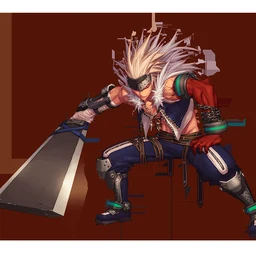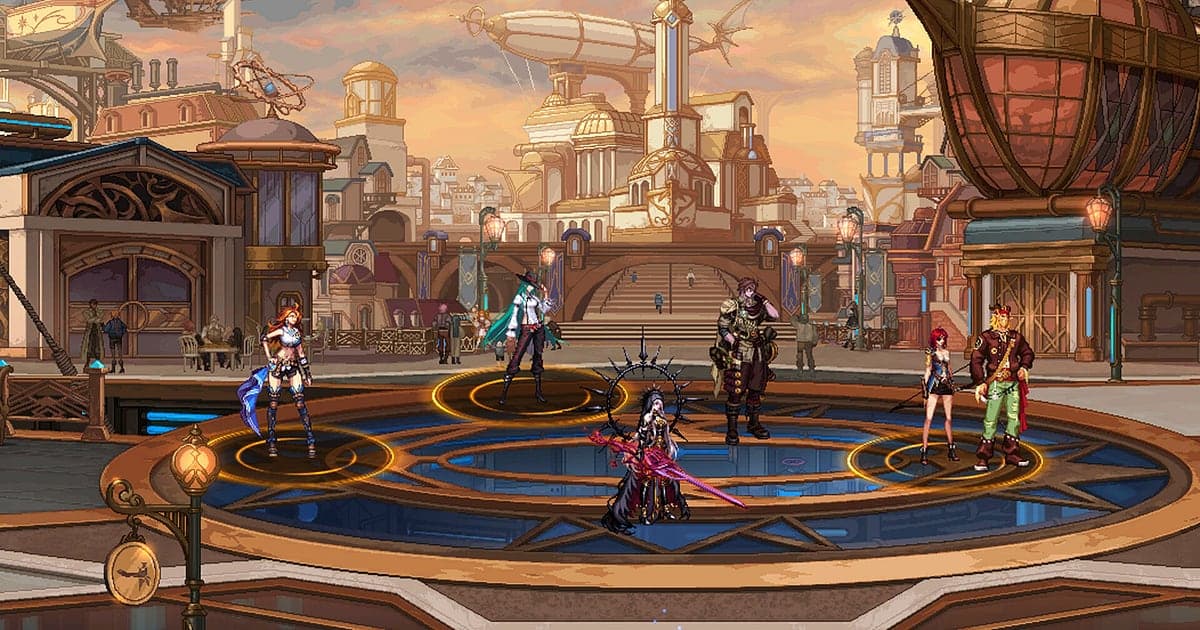
O Dungeon Fighter Online é gravado automaticamente depois que o DOR está instalado: abra o jogo e a gravação automática com IA cuida do resto. Você nunca precisa procurar uma tecla ou botão de gravar. Inicie o Dungeon & Fighter no PC e o DOR detecta o jogo, guardando tudo, da preparação de equipamento na cidade às dungeons diárias, dungeons avançadas e raids em party, num vídeo só até você fechar o jogo. As gravações ficam organizadas no My Clips do app, então não há pasta de gravação do jogo para vasculhar. Este guia mostra como instalar o DOR, confirmar a gravação, salvar drops épicos e amplificações, achar raids em gravações longas, fazer vídeos de combo e compartilhar com a guilda.
- Guarde um dia inteiro de DFO num vídeo só, da preparação na cidade até a fase final da raid do Bakal.
- Salve como clipes separados um drop duplo de épico, o brilho de uma amplificação bem-sucedida ou um burst de despertar.
- Use as AI Voice Notes para achar calls de raid como 'o hold entrou, joga tudo' e pular direto para essa fase.
- Junte uma virada com combo no PvP, uma speed run de dungeon e uma raid concluída numa semana de destaques.
- Poste um drop épico no Discord da guilda com um único link dor.gg como prova.
Antes de gravar o Dungeon Fighter Online: instalação e modo de gravação
O Dungeon Fighter Online é leve para o hardware, então se preparar para gravar é simples. O DOR é um app gratuito para Windows e nunca coloca marca d'água. O DFO usa gravação de sessão completa, ou seja, o vídeo não se divide não importa quantas dungeons você faça; ele continua até você fechar o jogo. Dias de diárias seguidas de raids podem durar horas, então vale ler antes como gravar gameplay longa sem travar. A tabela abaixo mostra o que vale saber antes da primeira gravação de DFO.
| Item | No Dungeon Fighter Online | Observações |
|---|---|---|
| Instalação | DOR, app gratuito para Windows | Funciona sem tecla nem botão de gravar e não coloca marca d'água |
| Versão do jogo | Dungeon & Fighter rodando no seu PC | O DOR detecta o jogo automaticamente quando ele abre |
| Modo de gravação | Gravação de sessão completa | Cidade, dungeons, raids e PvP ficam num vídeo só até você sair |
| Para onde vão as gravações | My Clips no app do DOR | Não há pasta de gravação do jogo para procurar |
| Resolução e taxa de quadros | 1080p a 30 fps por padrão | 60 fps está disponível, além de um modo mais leve de 720p/30 fps |
| Armazenamento | Cerca de 30 MB por clipe de 30 segundos em 1080p | Deixe bastante espaço livre nos dias em que encadear diárias e raids |
Como gravar o Dungeon Fighter Online com o DOR, passo a passo
- 1Instale o DORBaixe o DOR e instale. A instalação leva cerca de um minuto e o app é gratuito. Depois, deixe o DOR aberto. Você não precisa apertar uma tecla de gravar antes de entrar numa party de raid.
- 2Abra o Dungeon Fighter OnlineInicie o jogo no PC como sempre e escolha o personagem. A gravação começa assim que o DOR detecta o jogo, então é normal ver a tela de seleção de personagem e a tela de carregamento da cidade no começo do vídeo.
- 3Confira se a gravação está rodandoQuando chegar à cidade, dê uma olhada no app do DOR para confirmar que a gravação está em andamento. Se o jogo não for detectado, siga o que fazer quando o gravador não detecta o jogo. Depois disso, faça quantas diárias quiser.
- 4Guarde em clipe épicos e amplificações bem-sucedidasLogo depois que dois feixes de épico caem numa dungeon avançada, ou logo depois que você aperta a amplificação +12 e o brilho de sucesso aparece, aperte o atalho de salvar clipe. Os últimos 30 segundos ficam guardados como um clipe separado, então você não vai precisar vasculhar um dia inteiro de imagens.
- 5Saia e abra o My ClipsQuando terminar as diárias e fechar o jogo, o vídeo da sessão completa e todos os clipes salvos aparecem juntos no My Clips (Meus clipes) do app do DOR. O dia da sua primeira raid concluída fica guardado do mesmo jeito, até a tela de recompensas.
Encontre as suas gravações
As suas gravações ficam no My Clips do app do DOR, também chamado de biblioteca. Cada vez que você abre e fecha o DFO vira uma sessão, e tudo o que você salvou com o atalho de salvar clipe aparece como clipe próprio. Para achar uma raid num dia inteiro de imagens, a pista mais rápida é anotar quando você entrou na luta contra o chefe, e dentro de uma raid, a cinemática que roda a cada troca de fase é um divisor natural. A vitória fica logo depois da última cinemática, então ache primeiro a tela de recompensas e volte cerca de um minuto para pegar tudo, do ataque final até as recompensas. Defina um ponto de início e um de fim para cortar o que precisa e exporte em 16:9, 9:16 ou 1:1. O passo a passo completo está em como cortar clipes de jogo. Dê Like nos vídeos que quer guardar, como a sua primeira raid concluída. Quando o espaço acaba, os vídeos mais antigos sem Like são apagados primeiro, então os vídeos com Like ficam.
Salve os momentos que você quer guardar
Mesmo com um dia inteiro gravado, momentos que passam num piscar, como um épico ou uma amplificação, ficam muito mais fáceis de achar se você guardar em clipe na hora. Aperte o atalho de salvar clipe e o último trecho vira um clipe. A duração padrão é de 30 segundos, e você pode escolher 15, 30, 45 ou 60 segundos nas configurações. No DFO, bons momentos para apertar são logo depois que um épico cai, logo depois do brilho de uma amplificação bem-sucedida e logo depois que uma habilidade de despertar tira um pedaço enorme da vida de um chefe. Resultados de reforço e amplificação só precisam de 15 segundos, enquanto a fase final de uma raid pode passar de um minuto, então use 60 segundos para ela. Para mudar o atalho, veja como salvar os últimos segundos na hora.
Ache o que foi dito com as AI Voice Notes
Parties de raid funcionam à base de calls como 'o hold entrou, joga tudo', 'pega o buff e desperta junto' e 'acabaram de cair dois épicos'. O DOR grava o som do jogo e o seu microfone juntos, e as AI Voice Notes (notas de voz com IA) escrevem as calls da sua party na linha do tempo da gravação, em texto. Para conferir quando o buffer chamou o despertar ou qual padrão vocês combinaram de segurar, ache a fala no texto da linha do tempo e selecione para pular para a cena. O seu 'vou tentar a +12, prendam a respiração' também fica registrado, o que deixa fácil achar o resultado de novo. Se a sua raid faz as calls pelo Discord, veja como gravar o áudio de chamadas do Discord.
Monte um vídeo com o AI Highlight
Uma semana de DFO é cheia de diárias repetidas que cansam se você assistir direto. Na biblioteca, marque os clipes da raid do Bakal concluída, do drop duplo de épico, da amplificação bem-sucedida, do burst de despertar, da virada com combo no PvP e da speed run de dungeon, e então selecione AI Highlight. O DOR junta tudo numa montagem, então uma semana de destaques fica pronta sem edição manual. Para organizar os combos de classe na sua ordem, veja como juntar clipes de jogo.
Edite no DOR Studio
O DOR Studio abre no navegador, sem nada para instalar. Coloque um punch zoom onde as suas habilidades se encadeiam e adicione o nome da classe e os números de dano como texto para uma vitrine da classe. Experimente um shake zoom no corte do despertar e uma transição glitch entre dungeons, com uma música de fundo por baixo. O DFO é um jogo de rolagem lateral, então lutas contra chefes que a sua party vai assistir combinam com 16:9, com a tela inteira visível, enquanto um Short só com o seu combo funciona em 9:16 com o personagem no centro; dicas de enquadramento estão em como gravar jogos para Shorts verticais. Baixe o resultado em mp4 ou compartilhe como link na hora.
Compartilhe com um link dor.gg
Mande os momentos cortados como links dor.gg. Quem abre o link assiste no navegador sem instalar nada, o que facilita postar a ostentação de um drop épico no Discord da guilda. Mande para os parceiros de raid o trecho do ataque final até a tela de recompensas, e para os colegas de guilda só os poucos segundos antes de apertar o reforço até o resultado. Reforços que falharam também rendem ótimas histórias. Dicas para achar cenas de raid para mandar estão em como compartilhar vídeos de raid do Dungeon Fighter.
Configurações recomendadas e solução de problemas no Dungeon Fighter Online
O Dungeon Fighter Online é bem leve, então a gravação roda bem mesmo na configuração mínima. A arte em sprites 2D fica nítida no padrão de 1080p a 30 fps, e 60 fps deixa mais suaves as raids cheias de efeitos de habilidade e os combos rápidos no PvP. Se cidades lotadas ou efeitos sobrepostos pesarem, baixe para o modo 720p/30 fps. Tela cheia, janela e janela sem bordas, todos gravam, e a codificação por hardware na placa de vídeo mantém pequeno o impacto na taxa de quadros. Num PC mais antigo, veja como gravar jogos num PC fraco. O DOR não tem nenhuma função de trapaça e nunca mexe nos arquivos do jogo nem nos dados de jogo.
| Sintoma | O que conferir | Solução |
|---|---|---|
| A gravação sai com tela preta | O modo de exibição nas configurações do jogo | O DOR grava tela cheia, janela e sem bordas do mesmo jeito. Se continuar preta, siga [como resolver a gravação em tela cheia](fullscreen-recording-not-working) para mudar para captura do monitor. |
| Os efeitos sonoros das habilidades não aparecem | O dispositivo de saída do Windows e as configurações de áudio do DOR | Confirme por qual dispositivo o som do jogo toca e siga [como resolver gravação de jogo sem som](game-recording-no-sound-fix). |
| Engasgos nas raids com efeitos empilhados | Resolução e taxa de quadros da gravação | A codificação por hardware na placa de vídeo mantém o impacto pequeno, mas se o PC ainda sofrer, baixe para o modo 720p/30 fps. |
| Não sabe onde as gravações são salvas | My Clips no app do DOR | As gravações do DOR ficam organizadas por sessão no My Clips, prontas para assistir e cortar. |
| Medo de que um gravador afete a sua conta | Como o DOR funciona | O DOR só captura a tela, não tem nenhuma função de trapaça e não altera arquivos do jogo nem dados de jogo. |