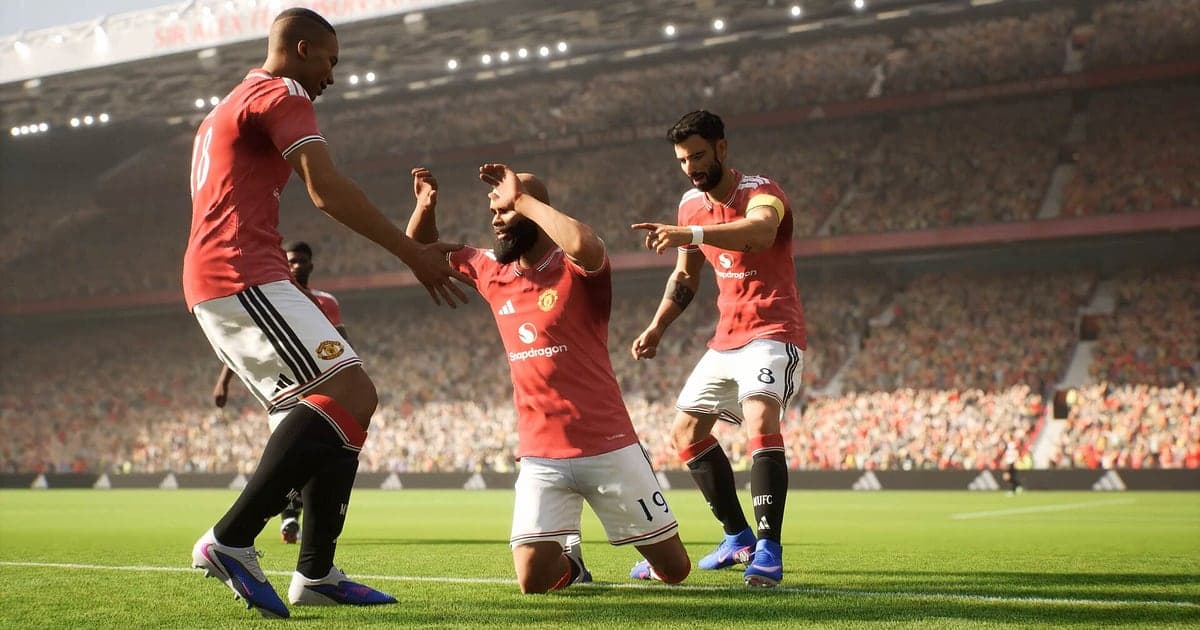
O eFootball é gravado automaticamente depois que o DOR está instalado: abra o jogo e a IA cuida do resto. Você nunca precisa apertar botão de gravar antes de uma partida nem desenhar área de captura. Assim que a tela de título do eFootball aparece, o DOR começa a gravar e mantém amistosos, partidas de evento e jogos do Dream Team num único vídeo, do pontapé inicial ao apito final. Quando você fecha o jogo, a gravação para. Pule o replay do jogo depois de um gol quantas vezes quiser, porque o lance ao vivo já está na gravação, então não tem replay para salvar. Este guia é para quem joga eFootball no PC e mostra como instalar o DOR, salvar gols, achar a resenha dos amistosos, montar um vídeo de gols da temporada e Shorts de gol, compartilhar um link e as configurações e soluções para alta taxa de atualização.
- Guarde amistosos, partidas de evento e jogos do Dream Team num único vídeo de eFootball, mesmo jogando um atrás do outro.
- Salve como clipe uma falta por cima da barreira ou um gol da vitória nos acréscimos, tenha você visto o replay ou não.
- Use o AI Voice Notes para achar o momento em que alguém disse 'essa falta é de colocar, vou chutar com curva' e pular para aquele gol.
- Junte uma falta, um contra-ataque com tabelinha desde o meio-campo e um goleiro vencendo o mano a mano num único vídeo de gols da temporada.
- Corte o momento em que a rede balança num Short de gol 9:16 e mande no grupo dos amigos com um link dor.gg.
Antes de gravar eFootball: instalação e modo de gravação
O DOR grava a versão de PC com Windows do eFootball que você abre pela Steam. O DOR é um app gratuito para Windows e nunca coloca marca d'água nos seus vídeos, então nada fica em cima da rede quando você posta um Short de gol. Ele usa gravação da sessão completa: o arquivo não é dividido no fim de cada partida, e uma noite inteira de jogos fica num único vídeo até você fechar o jogo. Ele funciona separado do replay do jogo, então, vendo o replay ou pulando, o lance ao vivo está na gravação. Para entender como a detecção e a gravação funcionam em geral, leia como o DOR grava jogos automaticamente. A tabela abaixo mostra o que conferir antes da primeira gravação.
| Item | No eFootball | Observações |
|---|---|---|
| Instalação | DOR, app gratuito para Windows | Sem marca d'água nos vídeos |
| Versão do jogo | Versão de PC com Windows na Steam | Detectado automaticamente quando a tela de título aparece |
| Modo de gravação | Gravação da sessão completa | Partidas seguidas ficam num único vídeo até você fechar o jogo |
| Replay do jogo | Separado da gravação do DOR | Pule o replay e o lance ao vivo continua na gravação |
| Resolução e taxa de quadros | 1080p a 30fps por padrão, 60fps disponível | A taxa de quadros do jogo se ajusta no eFootball e a da gravação, no DOR |
| Armazenamento | Cerca de 30MB para um clipe de 30 segundos em 1080p | Guardar só os gols como clipes facilita controlar o espaço |
Grave eFootball com o DOR: passo a passo
- 1Instale o DORBaixe e instale o DOR. Leva cerca de um minuto e é gratuito. Depois de instalado, deixe o DOR aberto, e não tem mais nada para preparar mesmo nos dias em que abre uma partida de evento nova.
- 2Abra o eFootballAbra o eFootball pela Steam. O DOR começa a gravar quando a tela de título aparece, então é normal os menus e as telas de gerenciamento do elenco aparecerem no começo do vídeo.
- 3Confira se a gravação está rodandoAntes do primeiro pontapé inicial, dê uma olhada no app do DOR para confirmar que a gravação está em andamento. Se o jogo não for detectado, siga o que fazer quando o gravador não detecta o jogo. Depois disso, jogue as suas partidas normalmente.
- 4Salve o clipe logo depois do golQuando uma falta fizer a curva por cima da barreira e entrar, ou sair o gol da vitória nos acréscimos, aperte o atalho de salvar clipe quando a comemoração começar. Os últimos 30 segundos ficam salvos num clipe separado, então você pode pular o replay do jogo sem pensar duas vezes.
- 5Feche o jogo e abra o My ClipsDepois do apito final da última partida, feche o jogo. O vídeo da sessão completa e todos os clipes que você salvou aparecem juntos em My Clips no app do DOR.
Encontre suas gravações
As gravações das suas partidas ficam em My Clips no app do DOR, também chamado de biblioteca. Cada vez que você abre e fecha o eFootball vira uma sessão, e os gols que você salvou durante as partidas aparecem como clipes separados. Para achar uma partida específica numa sessão longa, use a entrada em campo logo antes do pontapé inicial e a tela de resultado depois do fim do jogo como referência, e você separa a gravação partida por partida. Dentro da partida, o relógio e o placar no topo da tela levam você direto a uma lembrança como 'o empate lá pelos 80 minutos'. Marque um ponto de início e um de fim para cortar a parte que precisa e exporte em 16:9, 9:16 ou 1:1. Dicas de corte estão em como cortar clipes de jogos. Curta os vídeos que quer guardar, como uma partida vencida nos pênaltis. Quando o espaço enche, os vídeos mais antigos que você não curtiu são apagados primeiro, então os curtidos ficam.
Salve os momentos que você quer guardar
Mesmo com a partida inteira gravada, salvar os gols como clipe na hora deixa tudo muito mais fácil de achar. Aperte o atalho de salvar clipe e o último trecho de jogo vira um clipe. A duração padrão é de 30 segundos, e você pode escolher 15, 30, 45 ou 60 segundos nas configurações. No eFootball, bons momentos para apertar são logo depois de um gol de falta direta, logo depois de concluir um contra-ataque com tabelinha desde o meio-campo, logo depois que o seu goleiro vence um mano a mano e logo depois de uma cabeçada em escanteio que empata o jogo. Uma falta ou uma defesa cabe em 15 segundos, mas um contra-ataque que começa no meio-campo precisa de 30 segundos ou mais para mostrar a construção, e uma disputa de pênaltis fica melhor em 60 segundos para incluir o último batedor. Para escolher a duração certa para cada tipo de momento, veja salvar os últimos segundos na hora.
Ache o que foi dito com o AI Voice Notes
Amistosos com os amigos vêm com provocação e lamento sem parar. Frases como 'contra-ataque, faz a tabelinha nas costas', 'essa falta é de colocar, vou chutar com curva', 'como o goleiro pegou isso' e 'um minuto de acréscimo, só cruza'. O DOR grava o áudio do jogo e o microfone juntos, e o AI Voice Notes escreve a resenha na linha do tempo da gravação como uma narração em texto ao vivo. A frase que você soltou logo antes do gol da vitória fica ao lado daquele gol, então buscar 'curva' no texto da linha do tempo e selecionar leva você direto àquela falta. Se a sua voz sai baixa, confira o dispositivo de entrada com gravar jogos com áudio do microfone.
Monte um montage com o AI Highlight
Para juntar os gols de uma temporada num único vídeo, use o AI Highlight. Na biblioteca, marque a falta por cima da barreira, o contra-ataque com tabelinha desde o meio-campo, o goleiro vencendo o mano a mano, o empate de cabeça no escanteio e o golaço nos acréscimos, e depois selecione AI Highlight. Gols de partidas diferentes se juntam num único vídeo de gols. Coloque o último pênalti da disputa bem no fim para fechar com estilo. Se preferir definir você mesmo a ordem dos clipes, veja como juntar clipes de jogos.
Edite no DOR Studio
O DOR Studio abre no navegador sem instalar nada. Corte o começo da construção, coloque um punch zoom no quadro em que a bola balança a rede e uma música de fundo com clima de estádio por baixo, e você tem um Short de gol. Experimente um shake zoom nos chutes de longe e uma transição glitch entre os gols, ou coloque um texto como 'gol da vitória nos acréscimos' na tela. Exporte um gol isolado como Short 9:16 e um vídeo da temporada em 16:9 para o campo inteiro aparecer. Dicas de enquadramento para vídeo vertical estão em gravar jogos para Shorts verticais. Quando terminar, baixe um mp4 ou compartilhe como link na hora.
Compartilhe com um link dor.gg
Mande os gols cortados como links dor.gg. Quem abre o link assiste ao vídeo direto no navegador sem instalar nada, então é fácil mandar o gol da vitória para o amigo que você acabou de vencer num amistoso ou soltar uma falta no seu servidor do Discord. Os Shorts de gol também fazem sucesso no grupo dos amigos que torcem para o mesmo time. Dicas para achar faltas e gols no fim do jogo numa gravação estão em compartilhar vídeos de gols de eFootball, e como postar no Discord está em compartilhar clipes no Discord.
Configurações recomendadas e solução de problemas no eFootball
Se você joga eFootball a 144 ou 240Hz, uma GPU nos requisitos recomendados permite manter essa alta taxa de atualização enquanto grava. A taxa de quadros do jogo se ajusta no eFootball e a da gravação, no DOR, então uma não interfere na outra. A gravação roda em 1080p e 30fps por padrão; troque para 60fps se quiser contra-ataques e dribles mais fluidos. O DOR usa codificação por hardware na GPU, então o efeito na taxa de quadros durante as partidas é pequeno. Se os quadros ainda oscilarem, baixe a gravação para o modo 720p/30fps, e se o travamento só acontece durante a gravação, comece por como resolver queda de FPS ao gravar. Tela cheia, janela e sem bordas são todos gravados, e onde o anticheat bloqueia a captura do jogo, o DOR troca para a captura do monitor. O DOR não tem funções de trapaça e nunca mexe nos arquivos do jogo nem nos dados de jogo.
| Sintoma | O que conferir | Solução |
|---|---|---|
| A gravação sai com tela preta | O modo de exibição do jogo e o método de captura | Os três modos de exibição são gravados. Se ainda ficar preto, siga [como resolver a gravação em tela cheia](fullscreen-recording-not-working) para trocar para a captura do monitor. |
| Faltam o som da torcida e a narração | O dispositivo de saída do Windows e as configurações de áudio do DOR | Confirme por qual dispositivo o jogo toca e siga [como resolver gravação de jogo sem som](game-recording-no-sound-fix). |
| A taxa de quadros oscila durante as partidas | Taxa de quadros da gravação e configurações gráficas do eFootball | Mantenha a gravação em 30fps ou baixe para o modo 720p/30fps, e jogue em alta taxa de atualização com uma GPU nos requisitos recomendados. |
| Medo de ter perdido o gol por pular o replay | A sua gravação do DOR | O lance ao vivo está na gravação, independente do replay do jogo. Ache esse momento na biblioteca e corte. |
| Medo de um gravador afetar a sua conta | Como o DOR funciona | O DOR só captura a tela, não tem funções de trapaça e não modifica arquivos do jogo nem dados de jogo. |