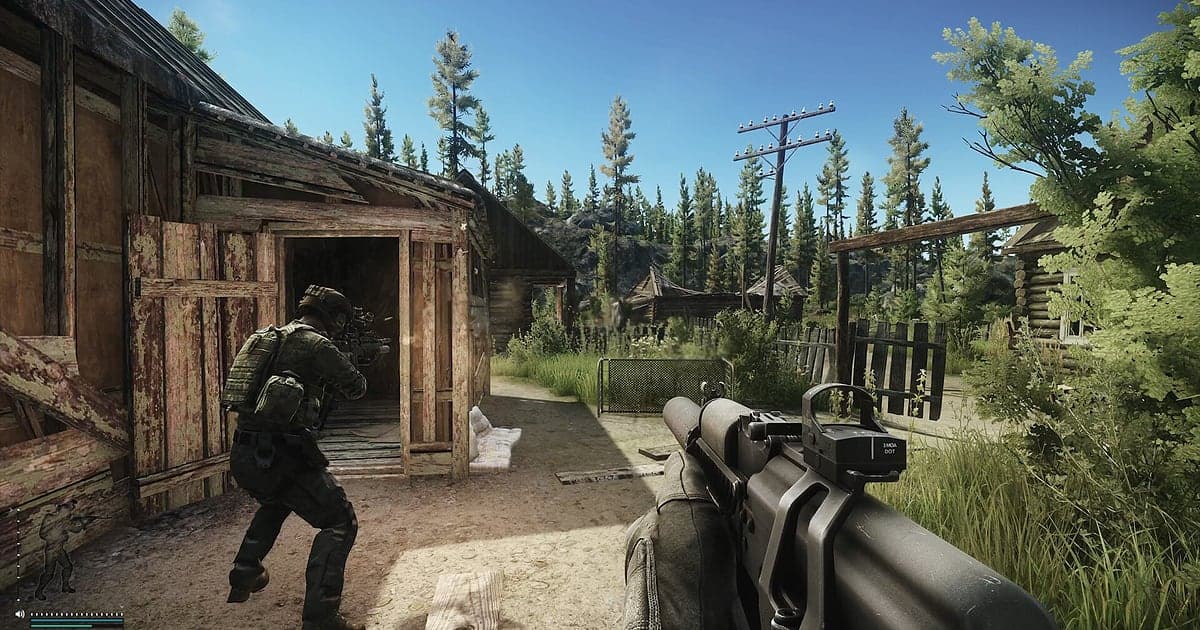
O Escape from Tarkov é gravado automaticamente depois que o DOR está instalado: abra o jogo e a gravação automática com IA cuida do resto. Do momento em que o Tarkov abre até você sair, montar o equipamento no stash, a tela de carregamento da raid, a raid em si e os resultados depois dela ficam juntos num vídeo só. Quando você quer saber o que realmente te matou, nunca precisa lembrar se apertou gravar. Este guia mostra a rotina completa em ordem: preparação, confirmação da gravação, como salvar lutas e extrações, como achar uma raid dentro de uma gravação longa, como montar destaques e como mandar links para o seu squad.
- Guarde o dia inteiro de raids num vídeo só, da organização do stash até a última tela de resultados.
- Salve na hora como clipes os momentos que você vai rever, como uma luta nos dorms do Customs ou uma extração com kit completo.
- Ache calls do squad como 'passos no terceiro andar dos dorms' com as AI Voice Notes e pule para esse momento.
- Junte chefes derrotados e extrações do wipe inteiro num vídeo das raids em que você sobreviveu com o AI Highlight.
- Corte uma morte suspeita e poste o link dor.gg no Discord para o seu squad revisar com você.
Antes de gravar o Escape from Tarkov: instalação e modo de gravação
O Tarkov pesa na placa de vídeo, então um PC na configuração recomendada ou acima mantém estáveis tanto a taxa de quadros no jogo quanto a gravação. O DOR é um app gratuito para Windows e nunca coloca marca d'água. O Tarkov usa gravação de sessão completa, ou seja, o seu hideout, a fila da raid e cada raid ficam juntos num vídeo só até você fechar o jogo, e você nunca inicia uma gravação por raid. As raids são longas e a maioria dos jogadores faz várias por dia, então as gravações também ficam longas. Para gravações estáveis de várias horas, veja como gravar gameplay longa sem travar. A tabela abaixo mostra o que conferir antes da primeira gravação.
| Item | No Escape from Tarkov | Observações |
|---|---|---|
| Instalação | DOR, app gratuito para Windows | Sem marca d'água nas gravações e edições |
| Versão do jogo | Versão para PC com Windows na Steam | O DOR grava o Tarkov rodando no seu PC |
| Modo de gravação | Gravação de sessão completa | O hideout e cada raid ficam num vídeo só até você sair |
| Modo de exibição | Tela cheia, janela e sem bordas, todos gravam | Se o anticheat bloquear a captura de jogo, o DOR muda para captura do monitor |
| Resolução e taxa de quadros | 1080p a 30 fps por padrão | Escolha 60 fps para manter legíveis as silhuetas distantes, ou o modo mais leve de 720p/30 fps |
| Áudio | Som do jogo e microfone gravados juntos | A direção dos passos e a comunicação do squad ficam num vídeo só, e as configurações de som do jogo não são alteradas |
Como gravar o Escape from Tarkov com o DOR, passo a passo
- 1Instale o DORBaixe o DOR e instale. Quando a instalação termina, o DOR fica esperando em segundo plano até o jogo abrir. Se você quer a sua primeira raid depois de um wipe gravada, instale antes disso.
- 2Abra o Escape from TarkovInicie o Tarkov pela Steam, como sempre. A gravação começa assim que o DOR detecta o jogo, então é normal ver as telas do hideout e do stash no começo do vídeo.
- 3Confira se a gravação está rodandoAntes de aparecer a primeira tela de carregamento de raid, dê uma olhada no app do DOR para confirmar que a gravação está em andamento. Se o jogo não for detectado, siga o que fazer quando o gravador não detecta o jogo. Depois disso, nada precisa ser mexido entre as raids.
- 4Salve lutas e extrações na horaLimpou um PMC na escada dos dorms, ou entrou na extração com a mochila cheia? Aperte o atalho de salvar clipe logo em seguida. Os últimos 30 segundos ficam guardados como um clipe separado, então você nunca precisa vasculhar uma raid de 40 minutos desde o começo.
- 5Saia e abra o My ClipsFeche o Tarkov e o dia inteiro vai para o My Clips (Meus clipes) como um vídeo só, com os clipes salvos listados ao lado. As raids que você fez de Scav estão no mesmo vídeo também.
Encontre as suas gravações
As gravações se juntam no My Clips do app do DOR, também chamado de biblioteca. Cada vez que você abre e fecha o Tarkov vira uma sessão, e tudo o que você pegou com o atalho de salvar clipe aparece como um clipe próprio. Dentro de uma sessão, cada raid fica entre a tela de carregamento da raid e a tela de resultados, então use essas duas telas para contar até a raid que quer. Uma anotação de uma linha depois de cada raid, como 'terceira raid, extraí' ou 'quinta raid, morri', deixa tudo ainda mais rápido. Dentro de uma raid, o primeiro tiro quebrando o silêncio costuma ser onde o seu momento começa. Defina um ponto de início e um de fim para cortar e exporte em 16:9, 9:16 ou 1:1. Silhuetas pequenas e distantes importam no Tarkov, então mantenha os clipes de revisão em 16:9. O passo a passo está em como cortar clipes de jogo. Dê Like nos vídeos que quer guardar, como uma extração com kit completo. Quando o espaço acaba, os vídeos mais antigos sem Like são apagados primeiro.
Salve os momentos que você quer guardar
As lutas no Tarkov se decidem em segundos e a maior parte de uma raid é movimentação silenciosa, então apertar o atalho de salvar clipe logo depois de cada luta é o hábito que mais compensa. A duração padrão são os últimos 30 segundos, e você pode escolher 15, 30, 45 ou 60 segundos nas configurações. Use 60 segundos para uma luta nos dorms do Customs ou um tiroteio bem na extração, para incluir os passos antes do primeiro tiro. Um único tiro de longe no Woods cabe em 15 segundos. Uma luta demorada, como derrubar o Reshala e os guardas dele, vale ser salva com 60 segundos assim que acabar, e o resto você corta com folga do vídeo da sessão. Para mudar o atalho ou a duração, veja como salvar os últimos segundos na hora.
Ache o que foi dito com as AI Voice Notes
Num squad, calls como 'passos no terceiro andar dos dorms', 'guardas do boss, são três, recua' e 'mochila cheia, indo para a extração' decidem como a raid vai. O DOR grava o som do jogo e o seu microfone juntos, e as AI Voice Notes (notas de voz com IA) escrevem a conversa na linha do tempo da gravação, em texto. Para rever o momento em que alguém perguntou 'que munição me matou?', selecione essa fala na linha do tempo e você cai bem ali. Onde o squad mudou a rota de extração também fica em texto, o que ajuda a planejar a próxima raid. Para capturar a voz dos colegas de squad também, veja como gravar o áudio de chamadas do Discord.
Monte um vídeo com o AI Highlight
Se os seus clipes do wipe estão espalhados, junte tudo com o AI Highlight. Na biblioteca, marque a luta nos dorms do Customs, o Reshala derrubado, a emboscada no bunker do Reserve, o tiro de longe no Woods, a luta na extração e a extração com kit completo, e então selecione AI Highlight para ter um vídeo só com as raids de que você saiu vivo. Você também pode separar por mapa, com um corte do Customs e um do Reserve. Para definir a ordem você mesmo, veja como juntar clipes de jogo.
Edite no DOR Studio
O DOR Studio abre no navegador, sem nada para instalar. Fique só com os 30 segundos de tiroteio de uma raid de 40 minutos, coloque um punch zoom nos disparos e um shake zoom logo depois que você toma um tiro. Ponha o nome do mapa e uma frase como 'extração com kit completo' na cena da extração, com música de fundo, e ligue as raids com uma transição glitch. Exporte em 16:9 para o YouTube e em 9:16 para Shorts. Como salvar em mp4 está em como exportar clipes, ou compartilhe o resultado como link na hora.
Compartilhe com um link dor.gg
Mande os momentos cortados como links dor.gg. Quem abre o link assiste no navegador sem o app, então postar uma morte duvidosa no Discord do squad rende um veredito rápido. Para um clipe de revisão, o momento em que você cai não basta. Corte a partir de um a dois minutos antes da morte, para incluir o começo do seu último movimento e os passos que você ouviu. Já a ostentação de uma extração com kit completo só precisa dos últimos 30 segundos a um minuto. Colegas de squad da mesma raid podem abrir os links uns dos outros lado a lado para comparar a mesma luta de visões diferentes. Durações de clipe e pistas para cada momento estão em como mandar clipes de raid do Tarkov para os amigos.
Configurações recomendadas e solução de problemas no Escape from Tarkov
O Tarkov exige muito da placa de vídeo, então comece a gravar no padrão de 1080p a 30 fps e passe para 60 fps só quando a taxa de quadros do jogo tiver folga. Se ainda faltarem quadros, baixe para o modo 720p/30 fps. O DOR usa codificação por hardware na placa de vídeo, então o efeito na taxa de quadros é pequeno. Tela cheia, janela e janela sem bordas, todos gravam, e se o anticheat bloquear a captura de jogo, o DOR grava por captura do monitor. A gravação captura o som do jogo como ele é e nunca muda as suas configurações de som do jogo, então ouvir os passos não é afetado. Se os quadros caem só enquanto grava, comece por como resolver queda de FPS ao gravar. O DOR não tem nenhuma função de trapaça e nunca mexe nos arquivos do jogo nem nos dados de jogo.
| Sintoma | O que conferir | Solução |
|---|---|---|
| A gravação sai com tela preta | Modo de exibição e método de captura | Tela cheia, janela e sem bordas, todos gravam. Se continuar preta, siga [como resolver a gravação em tela cheia](fullscreen-recording-not-working) para mudar para captura do monitor. |
| Passos e tiros não aparecem | O dispositivo de saída do Windows e as configurações de áudio do DOR | Confirme por qual dispositivo de headset o jogo toca o som e siga [como resolver gravação de jogo sem som](game-recording-no-sound-fix). |
| A taxa de quadros na raid cai enquanto grava | Taxa de quadros da gravação e carga gráfica | A codificação por hardware na placa de vídeo mantém o impacto pequeno, mas se pesar, mantenha a gravação em 30 fps ou use o modo 720p/30 fps. |
| Difícil saber qual raid é qual | Telas de carregamento e de resultados da raid | Conte as raids usando essas duas telas e, da próxima vez, anote uma linha por raid. |
| Medo de que um gravador cause banimento | Como o DOR funciona | O DOR só captura a tela, não tem nenhuma função de trapaça e não altera arquivos do jogo nem dados de jogo. |